タスクの実行予定日をずらす
タスクの実行予定日は、既定ではメンバーが権限セットのタスク生成対象になる日、または対象から外れる日と同じです。入社日の前にアカウントを用意しておきたい、退職後しばらくアカウントを残したいといった運用に合わせて、前後にずらせます。異動のときは新しい権限を付けてから古い権限を外したいという運用にも、割当種別の性質によっては使えます。
設定は業務アセットごとです。効くのは、設定したあとに生成されるタスクだけです。ずらした結果がどう決まるかはタスクの実行予定日が決まる仕組みを参照してください。
事前に必要なもの
- ロールの「機能制限設定」で「業務アセット」が有効であること。説明文は「業務アセット画面へのアクセスと、業務アセットの追加・管理を許可します。」です。無効なロールでは、左のメニューに「タスク実行予定日」が表示されません
- 業務アセットが未有効であること。 有効なあいだ、この設定は変更できません
ロールの条件と、未有効に戻す手順は業務アセットを有効化するにあります。
未有効化すると、その業務アセットのタスクがスキップされます。実行中のタスクは対象になりません。 有効化し直しても戻りません。設定を変えるつもりで、処理待ちのタスクを失う場合があります。
戻し方は有効化しないと動かない仕組みを参照してください。
3つの区画
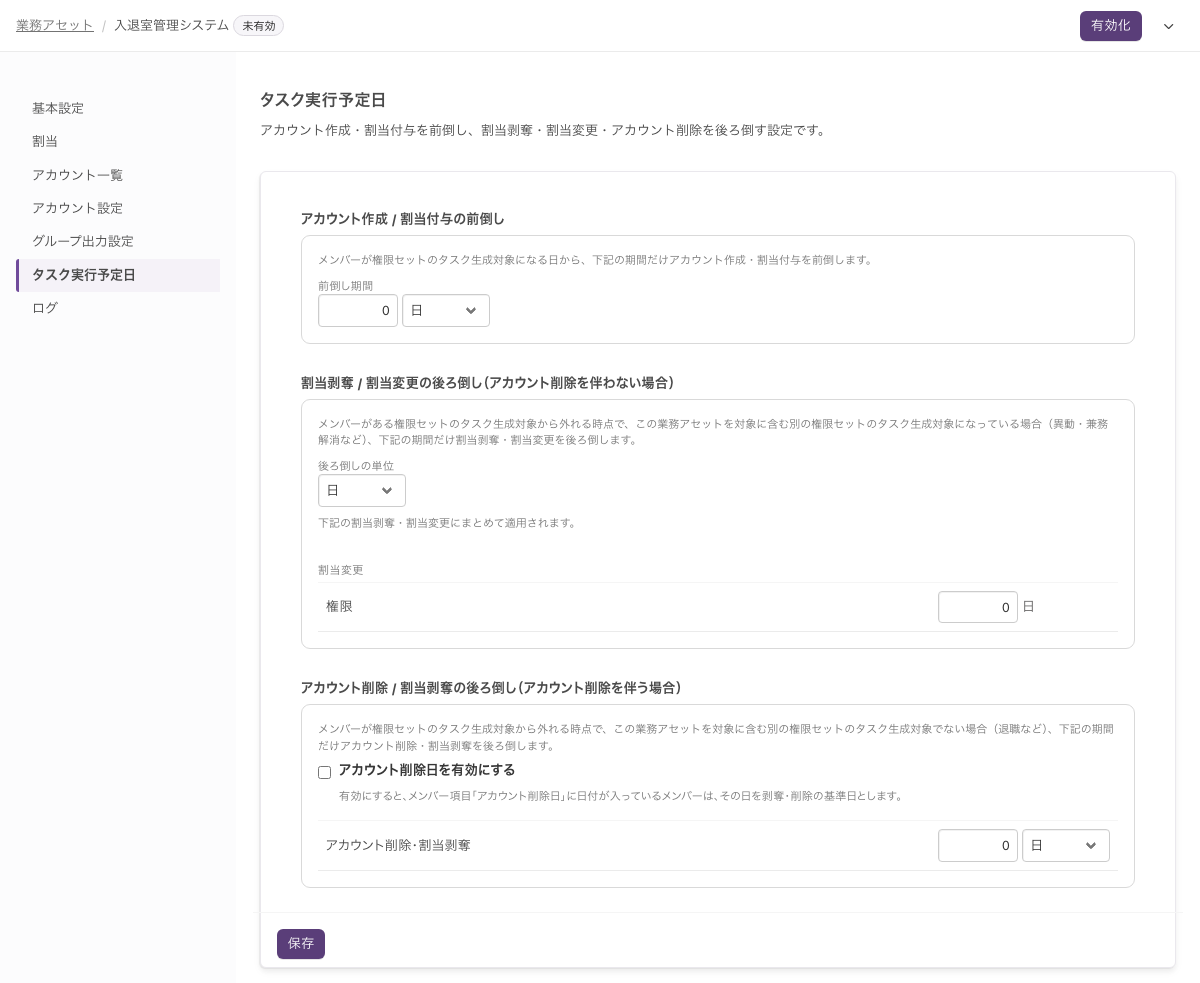
「タスク実行予定日」の画面は、3つの区画に分かれています。ずらす対象と、効く場面が違います。
| 区画 | ずらす対象 | 効く場面の例 |
|---|---|---|
| 「アカウント作成 / 割当付与の前倒し」 | アカウント作成、割当付与 | 入社 |
| 「割当剥奪 / 割当変更の後ろ倒し(アカウント削除を伴わない場合)」 | 割当剥奪、割当変更 | 異動、兼務解消 |
| 「アカウント削除 / 割当剥奪の後ろ倒し(アカウント削除を伴う場合)」 | アカウント削除、割当剥奪 | 退職 |
各区画の見出しの下に、効く場面の説明文が表示されます。どの場面でどの後ろ倒しが効くかはタスクの実行予定日が決まる仕組みを参照してください。以下では、2つ目の区画を伴わない場合、3つ目の区画を伴う場合と略します。
設定する
この設定は、業務アセットが有効なあいだ変更できません。 有効な業務アセットでは、先に未有効化します。手順は業務アセットを有効化するにあります。
-
サイドメニューの「業務アセット」をクリックします。 「業務アセット」画面が表示されます。
-
対象の業務アセットの行の右端にある
∨のアイコンをクリックします。 メニューが表示されます。 -
「詳細」をクリックします。 業務アセットの詳細画面が表示されます。
-
左のメニューの「タスク実行予定日」をクリックします。 見出しの下に「アカウント作成・割当付与を前倒し、割当剥奪・割当変更・アカウント削除を後ろ倒す設定です。」と表示され、3つの区画が縦に並びます。
-
「アカウント作成 / 割当付与の前倒し」の「前倒し期間」に数値を入力します。
-
「前倒し期間」の単位を「日」「週」「ヶ月」から選択します。
-
「割当剥奪 / 割当変更の後ろ倒し(アカウント削除を伴わない場合)」の「後ろ倒しの単位」を「日」「週」「ヶ月」から選択します。 この単位は、下に並ぶ「割当剥奪」と「割当変更」のすべての行に共通です。画面にも「下記の割当剥奪・割当変更にまとめて適用されます。」と表示されます。単位を変えても、各行に入力した数値はそのままです。
-
「割当剥奪」と「割当変更」の下に並ぶ、割当種別ごとの行に数値を入力します。 「複数のグループに所属させる」を選んだ割当種別は「割当剥奪」の下に、割当種別名で並びます。「優先度の高いグループに所属させる」を選んだ割当種別は「割当変更」の下に並びます。該当する割当種別がなければ、その見出しは表示されません。
-
メンバー項目の「アカウント削除日」を基準日にするときは、「アカウント削除日を有効にする」を選択します。 この項目は伴う場合の区画にあります。意味はタスクの実行予定日が決まる仕組みを参照してください。
-
「アカウント削除・割当剥奪」に数値を入力します。
-
「アカウント削除・割当剥奪」の単位を「日」「週」「ヶ月」から選択します。
-
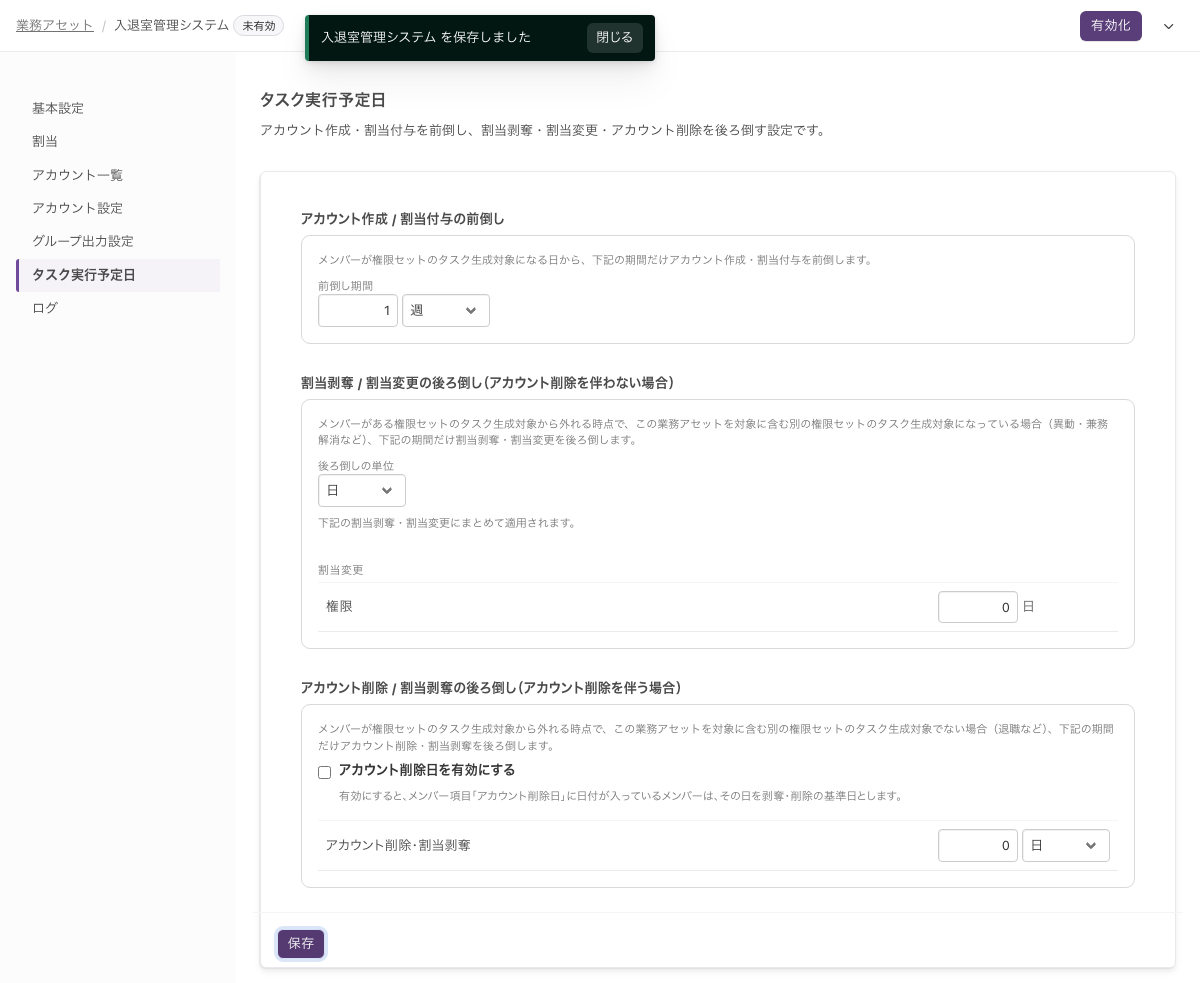
「保存」をクリックします。 「(業務アセット名) を保存しました」と表示されます。
-
業務アセットを有効化し直します。 有効化するまで、その業務アセットのタスクは生成されません。 手順は業務アセットを有効化するを参照してください。
有効化し直しても、スキップされたタスクは自動では戻りません。戻す手順は有効化しないと動かない仕組みにあります。戻したタスクの実行予定日は、変更前の設定で決まった日のままです。また、タスクになるのは有効化したあとに生じた変更だけです。登録済みの変更に新しい設定を効かせる方法は業務アセットを有効化するにあります。有効化より前に登録した入社・異動・退職からは、その日付が将来でもタスクは生成されません。
入力できるのは0以上999999999以下の整数です。空欄にすると0に戻り、小数は整数に切り捨てられます。範囲の外の値を入力するとメッセージが表示され、「保存」をクリックできません。
「前倒し期間」に負の値を入力したときのメッセージは「アカウント作成 / 割当付与のタスク実行予定日の前倒しは0以上でなければなりません」です。上限を超えたときは「アカウント作成 / 割当付与のタスク実行予定日の前倒しは999999999以下でなければなりません」です。ほかの欄では、文頭が割当種別名または「アカウント削除・割当剥奪」に変わります。
設定例
入社の1週間前にアカウントを用意し、退職の1ヶ月後に削除する
「前倒し期間」を1「週」にします。「アカウント削除・割当剥奪」を1「ヶ月」にします。
異動のとき、新しい組織の権限を付けてから5日後に古い権限を外す
対象の割当種別が「複数のグループに所属させる」であることを確かめます。連携する業務アセットでは、割当種別の性質を変更できません。「後ろ倒しの単位」を「日」にし、その割当種別の「割当剥奪」の行に5を入力します。異動の日に新しい割当項目が付与され、5日後に古い割当項目が剥奪されます。
うまくいかないときは
| 症状 | 原因 | 対処 |
|---|---|---|
| 値を入力できず、「保存」もクリックできない | 業務アセットが有効になっています。上部のメッセージは「業務アセットが有効になっているため、設定を変更できません。業務アセットを未有効化してから、変更してください。」です | 先に未有効化します。「処理待ち」タブに残っているタスクがスキップされることを承知のうえで実行してください |
| 「保存」をクリックできない | 0未満または999999999を超える値が入っています。その欄に「〜は0以上でなければなりません」または「〜は999999999以下でなければなりません」と表示されます | 0以上999999999以下の整数を入力します |
| 「割当剥奪」または「割当変更」の見出しが表示されない | その性質の割当種別が、この業務アセットにありません | 割当種別の性質は割当種別と割当項目を登録するで確認します |
| 設定してもタスクの実行予定日が変わらない | この設定が効くのは、設定したあとに生成されるタスクだけです | 生成済みのタスクの実行予定日を書き換える方法はありません。予定日を待たずに反映するにはタスクを完了するを参照してください |
| 伴わない場合の後ろ倒しが、設定した期間より短くなる | アカウント削除の実行予定日で止まっています。限度の決まり方はタスクの実行予定日が決まる仕組みを参照してください | 「アカウント削除・割当剥奪」の後ろ倒しも合わせて見直します |
注意すべき点
- 既定値はすべて 0 で、単位は「日」です。0のままなら、対象になる日と対象から外れる日が、そのまま実行予定日になります。
- ずらす量は暦日で数えます。 営業日ではありません。
- 接続先サービスと連携しない業務アセットの「割当」には、割当種別ごとに案内文が表示されます。文言は「割当の後ろ倒し設定はこの画面では変更できません。必要に応じて「タスク実行予定日」で設定してください。」です。後ろ倒しはこの記事の手順で設定します。