定期実行スケジュールを設定する
「定期実行スケジュール」を設定すると、実行予定日を迎えたタスクが指定した時刻に自動で反映されます。担当者がタスクを完了させる操作は要りません。
設定は業務アセットごとです。タスクの考え方はタスクとはを参照してください。
事前に必要なもの
- ロールの「機能制限設定」で「業務アセット」が有効であること。説明文は「業務アセット画面へのアクセスと、業務アセットの追加・管理を許可します。」です。無効なロールでは、業務アセットの詳細画面の左のメニューに「アカウント一覧」だけが表示されます
- 接続先サービスと連携する業務アセットであること。連携しない業務アセットには「定期実行スケジュール」が表示されません
- 業務アセットを有効化していること。有効化するまでタスクは生成されません。手順は業務アセットを有効化するにあります
「定期実行スケジュール」と「グループ出力設定」は入れ替わります。 連携しない業務アセットには「グループ出力設定」が表示されます。両方が同時に並ぶことはありません。
「基本設定」にも同じ名前の「実行時刻(時)」があります。そちらは同期を実行する時刻で、複数の時刻を追加できます。「定期実行スケジュール」の「実行時刻(時)」は1つだけです。同期との違いは有効化しないと動かない仕組みを参照してください。
設定する
-
サイドメニューの「業務アセット」をクリックします。 「業務アセット」画面が表示されます。
-
対象の業務アセットの行の右端にある
∨のアイコンをクリックします。 メニューが表示されます。 -
「詳細」をクリックします。 業務アセットの詳細画面が表示されます。
-
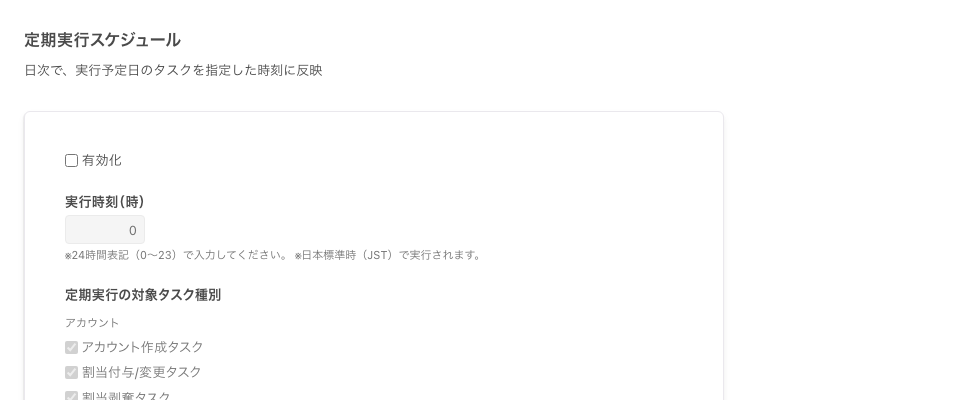
左のメニューの「定期実行スケジュール」をクリックします。 見出しの下に「日次で、実行予定日のタスクを指定した時刻に反映」と表示されます。
-
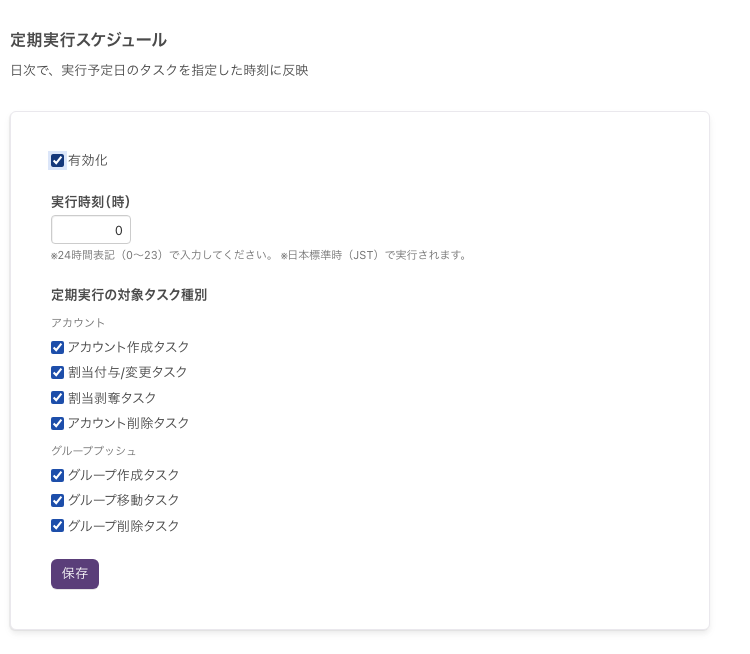
「有効化」のチェックボックスを選択します。 「実行時刻(時)」と「定期実行の対象タスク種別」が操作できるようになります。
この2つは、「有効化」を選択する前から表示されています。 グレーアウトして操作できない状態です。選択すると現れるわけではありません。
-
「実行時刻(時)」に0から23の整数を入力します。 入力欄の下に「※24時間表記(0〜23)で入力してください。」「※日本標準時(JST)で実行されます。」と表示されます。
-
「定期実行の対象タスク種別」で、対象にする種別のチェックボックスを選択します。 既定ではすべて選択されています。
-
「保存」をクリックします。 「(業務アセット名) を保存しました」と表示されます。
この画面に「キャンセル」はありません。
保存しても、その時点でタスクは実行されません。 保存されるのは設定だけです。反映されるのは、設定した時刻が次に来たときです。
次に設定した時刻が来ると、溜まっている「処理待ち」のタスクもまとめて反映されます。 実行予定日を過ぎたタスクも対象です。その日に実行予定日を迎えたぶんだけではありません。
「アカウント削除タスク」「割当剥奪タスク」も対象です。接続先サービスへの反映は、YESODから取り消せません。
「有効化」を選択する前に「タスク一覧」の「処理待ち」を開き、実行予定日を過ぎたタスクが残っていないかを確認してください。
定期実行を止めるには、「有効化」のチェックボックスの選択を外して「保存」をクリックします。
対象にできるタスクの種別
「定期実行の対象タスク種別」のチェックボックスは、2つのまとまりに分かれます。
「アカウント」のまとまりは常に表示されます。
- 「アカウント作成タスク」
- 「割当付与/変更タスク」
- 「割当剥奪タスク」
- 「アカウント削除タスク」
「グループプッシュ」のまとまりは、接続先サービスがグループプッシュに対応している業務アセットにだけ表示されます。該当するかは、左のメニューに「グループプッシュ」があるかで分かります。対応の有無は接続先サービスで決まります。業務アセット側に、これを切り替える設定はありません。
- 「グループ作成タスク」
- 「グループ移動タスク」
- 「グループ削除タスク」
チェックボックスは最大7個です。 グループプッシュに対応しない業務アセットでは4個になります。グループプッシュについてはグループプッシュとはを参照してください。
「タスク一覧」の「操作」に出る8種類とは1対1で対応しません。 「割当付与/変更タスク」は1つのチェックボックスです。付与のタスクと変更のタスクをまとめて制御します。
「アカウント」の4つは、対象がアカウントのタスクにだけ効きます。 対象がグループのタスクに効くのは「グループプッシュ」の3つだけです。
対象がグループで、操作が「割当付与」「割当変更」「割当剥奪」のタスクは、どのチェックボックスでも止められません。「有効化」を選択して保存していると、実行予定日を迎えた時点で反映されます。
タスクの対象は「タスク一覧」の「対象」で見分けられます。グループが対象のタスクには、グループの名前が表示されます。
種別のチェックを外すときの注意
チェックを外した種別のタスクは実行されません。同じ対象・同じ業務アセットで同じ時刻に実行される予定だったタスクのうち、外した種別より後の順番のものも実行されません。
たとえば「アカウント作成タスク」のチェックを外すと、同じメンバーの割当付与のタスクも実行されません。アカウントがない状態では、後続の操作が成り立たないためです。
対象がグループで、操作が「割当付与」「割当変更」「割当剥奪」のタスクは例外です。チェックの状態にかかわらず実行されます。
接続先サービスによっては、「アカウント削除タスク」のチェックを外すと、同じ実行予定日の「割当剥奪タスク」も実行されません。
実行されなかったタスクは、手で完了させれば反映できます。手順はタスクを完了するにあります。
実行されたかを確認する
実行の結果は「タスク実行ログ」で確認します。「タスク一覧」画面の一括操作のボタンの右にある∨のアイコンから開きます。「タスク実行ログ」の項目が並ぶのは、ロールの「機能制限設定」で「タスク・同期実行ログ」を許可したときだけです。
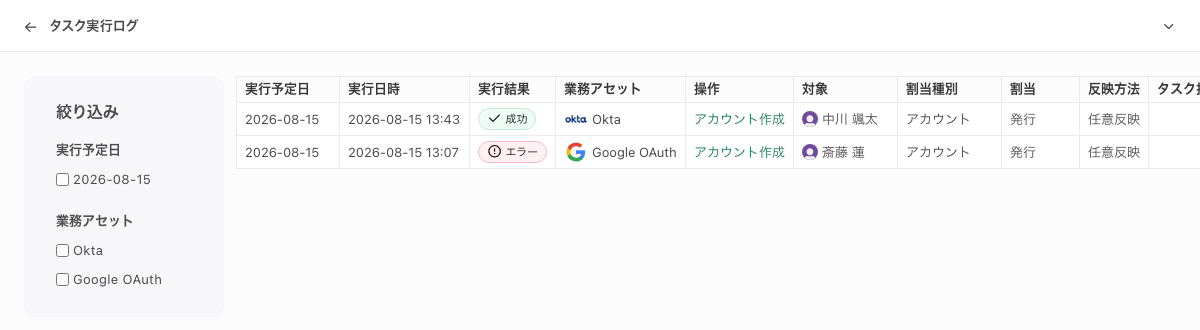
ログに残るのは、接続先サービスへの反映が実行されたタスクだけです。 接続先サービスと連携しない業務アセットのタスクは、完了させても記録されません。
「反映方法」列で、どちらで反映されたかを見分けられます。
| 「反映方法」の表示 | 何で反映されたか |
|---|---|
| 「スケジュール反映」 | 「定期実行スケジュール」で反映された |
| 「任意反映」 | 手で完了させて反映された |

反映に失敗したタスクは「処理待ち」に戻ります。次に設定した時刻が来たときに、再び対象になります。
手で完了させる場合との違い
定期実行スケジュールの対象になるのは、実行予定日を迎えたタスクのうち「定期実行の対象タスク種別」で選んだ種別だけです。手で完了させる場合は、種別の制限がなく、実行予定日が本日より後のタスクも前倒しで反映できます。違いはタスクを完了するにまとめています。
うまくいかないときは
| 症状 | 原因 | 対処 |
|---|---|---|
| 左のメニューに「定期実行スケジュール」がない | 接続先サービスと連携しない業務アセットを開いている | 連携する業務アセットで設定します |
| 左のメニューに「アカウント一覧」だけが表示される | ロールの「機能制限設定」で「業務アセット」が無効 | 「業務アセット」が有効なロールで操作します |
| 「実行時刻(時)」に入力できない | 「有効化」のチェックボックスが未選択 | 「有効化」を選択します |
| 「実行時刻(時)は0から23の間で指定してください」と表示される | 0から23の範囲外の値を入力している | 0から23の整数を入力します |
| 「入力内容を確認してください。」と表示される | 入力に誤りがある | エラーが表示された項目を直します |
| 「(業務アセット名) の保存に失敗しました」と表示される | 保存の処理が失敗した | 時間をおいて「保存」をクリックします |
| 設定した時刻を過ぎてもタスクが反映されない | 業務アセットを有効化していない、または対象の種別のチェックを外している | 有効化の状態と「定期実行の対象タスク種別」を確認します |