タスクとは
タスクとは、業務アセットに対する1回分の操作です。あるべき権限と実際の権限に差があるとき、その差を埋める単位としてタスクが生成されます。接続先サービスを持たない業務アセットでも生成されます。
タスクは「タスク一覧」画面に並びます。画面に「実行」というボタンはありません。タスクを「完了」する操作が、業務アセットへの反映そのものです。
「完了」がタスクの実行
完了させる方法は2つあります。
- 担当者が完了させる。「処理待ち」タブでタスクを選び、「選択したタスクを完了」ボタンをクリックします。手順はタスクを完了するにあります。
- YESODが自動で実行する。業務アセットの「定期実行スケジュール」で設定します。実行予定日のタスクが、指定した時刻に日次で反映されます。
設定の手順は定期実行スケジュールを設定するにあります。
自動で実行できるのは、接続先サービスと連携する業務アセットのタスクだけです。連携しない業務アセットには「定期実行スケジュール」が表示されません。この場合、タスクを完了できるのは担当者だけです。表示される場所は「業務アセット」画面の見かたを参照してください。
実行予定日が本日より後のタスクを完了すると、予定日を待たずに実行されます。確認ダイアログには「完了すると予定を前倒して実行します。」と表示されます。完了したタスクは元に戻せないため、来月予定のアカウント削除を当日に実行すると取り消せません。
「完了」タブでは行のチェックボックスを選択できず、ツールチップに「完了したタスクは元に戻せません。」と表示されます。この文言は完了する前には表示されません。
タブと「実行結果」
| タブ | 並ぶタスク | 一括操作 |
|---|---|---|
| 処理待ち | まだ完了していないタスク | 「選択したタスクを完了」「選択したタスクをスキップ」 |
| 完了 | 完了したタスク | なし |
| スキップ | 実行しないと決めたタスク。未有効化されたものも含まれる | 「選択したタスクを処理待ちに戻す」 |
行の右端の∨のアイコンからは、1件ずつ操作できます。並ぶ項目はタスクの状態によって変わります。「処理待ち」のタスクでは「完了」「スキップ」、「スキップ」したタスクでは「処理待ちに戻す」です。3つが同時に並ぶことはありません。完了したアカウント作成タスクでは「パスワード確認」が並びます。
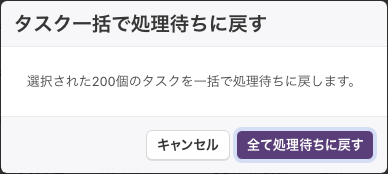
まとめてスキップするときは、タスクを選んで「選択したタスクをスキップ」ボタンをクリックします。確認画面が表示されます。

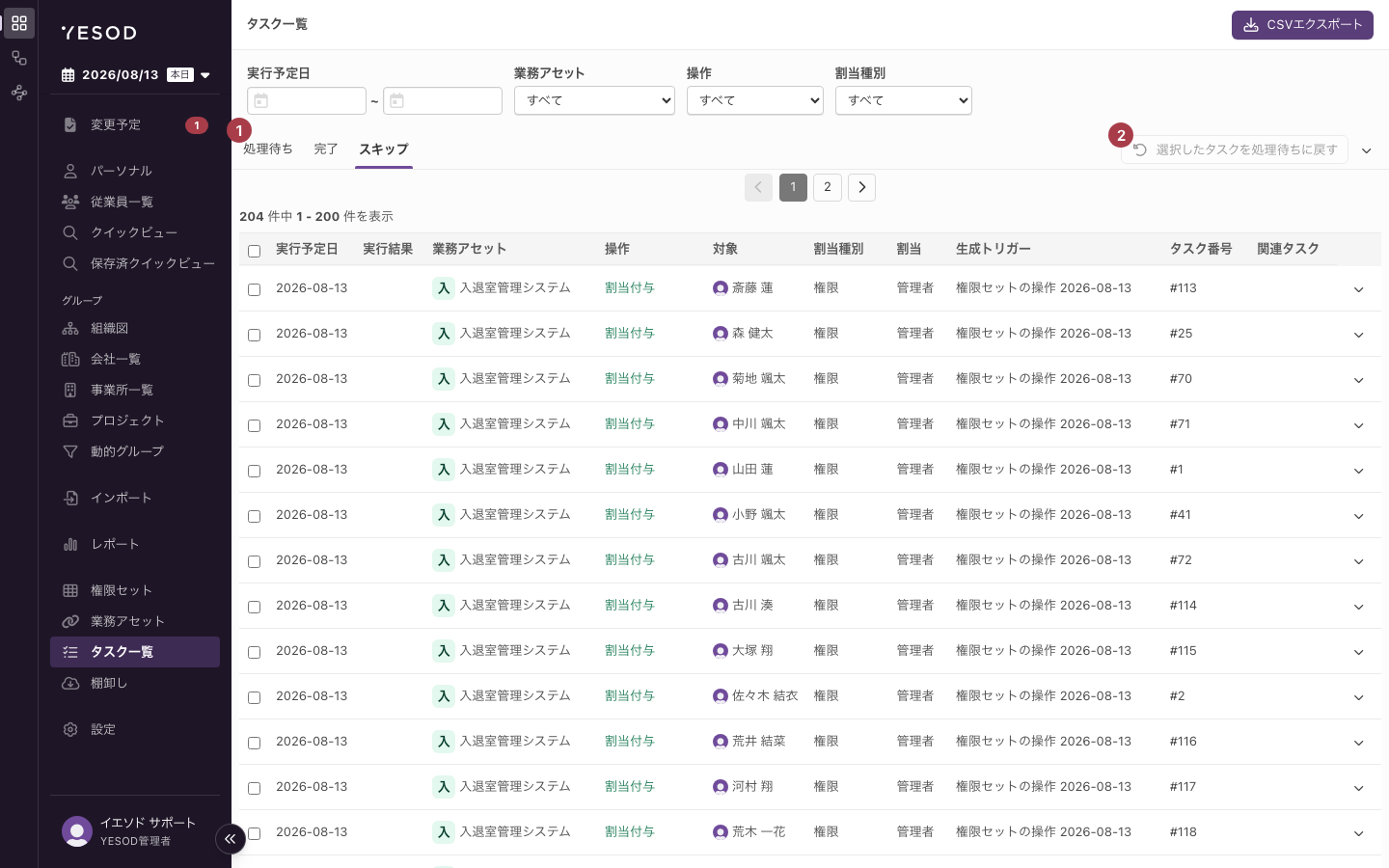
選択したタスクは、ページを送っても選択されたままです。 一覧は200件ずつ表示されます。ヘッダーのチェックボックスで選ばれるのは、表示中のページで選択できるタスクだけです。実行中のタスクや、属性式が不正なタスクは選ばれません。ページを送って選び足したときは、前のページで選んだタスクも対象に残ります。
確認画面のボタンは「全て処理待ちに戻す」ですが、戻るのは選択した分だけです。件数を必ず確かめてください。
業務アセットを未有効化すると、その業務アセットの処理待ちのタスクが自動でスキップされます。実行中のタスクは対象になりません。有効化し直しても戻りません。戻し方は有効化しないと動かない仕組みを参照してください。
「処理待ち」タブには、実行の途中のタスクや失敗したタスクも並びます。「実行結果」列は、まだ実行していないタスクでは空欄です。
実行したタスクには、次の6つのいずれかが表示されます。
| 表示 | 意味 |
|---|---|
| 待機中 | 実行の順番を待っています |
| 再実行待機中 | 失敗したあと、もう一度実行するのを待っています |
| 実行中 | 実行しています |
| 成功 | 実行が終わりました |
| エラー | 実行に失敗しました |
| 不明 | 上のどれにも当てはまらない状態です |
実行に失敗したタスクは「処理待ち」に戻ります。「定期実行スケジュール」を設定していれば、次の実行時刻に再び実行されます。設定していなければ、担当者が手動で完了するまで何も起きません。
実行の結果は「タスク実行ログ」で確認できます。「タスク一覧」画面の一括操作のボタンの右にある∨のアイコンから開きます。「タスク実行ログ」の項目が並ぶのは、ロールの「機能制限設定」で「タスク・同期実行ログ」を許可したときだけです。
8種類の操作
「タスク一覧」の「操作」列に表示され、絞り込みにも使えます。
| 操作 | 何を反映するか |
|---|---|
| アカウント作成 | アカウントを作る |
| アカウント削除 | アカウントを削除する |
| 割当付与 | 割当項目を新しく持たせる |
| 割当変更 | 持っている割当項目を別の割当項目に切り替える |
| 割当剥奪 | 持っている割当項目を取り上げる |
| グループ作成 | グループを作る |
| グループ削除 | グループを削除する |
| グループ移動 | グループの親グループを変える |
割当のタスクがどの操作になるかは、割当種別の設定で変わります。設定の選び方と意味は業務アセットとはを参照してください。
- 初めて割当項目を持つときは、どちらの設定でも「割当付与」です。
- 持っている割当項目が別の割当項目に変わると、「優先度の高いグループに所属させる」を選んだ割当種別で「割当変更」が生成されます。
- 割当項目を持たなくなったときは、「複数のグループに所属させる」を選んだ割当種別だけで「割当剥奪」が生成されます。
「優先度の高いグループに所属させる」を選んだ割当種別では、あるべき権限から外れてもタスクが生成されません。「割当剥奪」のタスクを待っても表示されず、YESODからは権限を取り上げる操作が実行されません。退任や異動のときは、接続先サービス側に権限が残っていないかを個別に確認してください。
優先度が上がったか下がったかにかかわらず、割当項目が変わったタスクは「割当変更」と表示されます。「操作」列の絞り込みでも区別できません。
タスクがどこから生まれたかを見る
「生成トリガー」列には、もとになった変更登録の管理名が表示されます。クリックすると、変更の中身が表示されます。管理名がない変更登録は「(無題)」と承認日が表示されます。
変更登録に紐付かないタスクでは、「権限セットの操作」「グループプッシュの操作」に続けて日付が表示されます。この場合はリンクになりません。権限セットからのタスクは、メンバーや組織の変更をきっかけに生成されます。詳しくは権限セットとはを参照してください。
実行予定日
タスクには実行予定日があります。異動が4月1日付なら、その日に実行する予定としてタスクが並びます。
実行予定日は業務アセットごとに前後へずらせます。入社日の前にアカウントを用意したい場合や、退職後しばらくアカウントを残したい場合に使います。設定の手順はタスクの実行予定日をずらすにあります。
実行予定日を過ぎたタスク
実行予定日を過ぎても、タスクは「処理待ち」に残ります。期限切れにあたる状態はなく、タスクに期限の項目もありません。一覧の「実行予定日」に、超過を示す色やアイコンは表示されません。
ただし、一覧に並ぶのは生成されてから100日以内のタスクだけです。 それより前に生成されたタスクは、「処理待ち」のままでも一覧に表示されません。基準になるのは実行予定日ではなく、タスクが生成された日時です。
定期実行スケジュールの対象からも外れません。次に実行時刻が来たときに、予定日を過ぎたタスクも実行されます。
タスク担当へのリマインドメールでは 期限切れ という語を使います。件名には 期限切れまたは本日期限の未完了タスク、本文には 期限切れのタスク 本日期限のタスク という語が、それぞれ件数とともに表示されます。実行予定日を過ぎた未完了のタスクを指す、メールの中だけの言い回しです。画面にこの状態はありません。
タスク担当者
タスクには担当者を割り当てられます。担当者は業務アセットの「基本設定」で「タスク担当」として指定するため、タスク1件ごとには割り振れません。担当者にはリマインドのメールが届きます。
「タスク一覧」に担当者の列はありません。行をクリックすると詳細が開き、「タスク担当者」が表示されます。指定がない場合は「担当者未設定」です。
一覧に並ぶタスクの範囲もロールで変わります。「機能制限設定」の「すべての業務アセットのタスクを表示」を許可していないロールでは、自分が「タスク担当」の業務アセットのタスクだけが表示されます。
完了できないとき
- 同じ業務アセットで実行中のタスクがあるあいだは、タスクを選択できません。「同じ業務アセットで実行中のタスクがあります。」と表示されます。
- 「同期する項目」に不正な属性式があると完了できません。「同期する項目に不正な属性式が設定されているため実行できません。」に続けて「業務アセット (業務アセット名) の設定を見直してください。」と表示されます。この状態でもスキップはできますが、チェックボックスを選択できないため一括では操作できません。行の右端の
∨のアイコンから1件ずつ「スキップ」を選びます。 - 同じメンバーに複数のアカウントが紐付いていると、完了しても実行が失敗します。どのアカウントを操作するか判断できないためです。
紐付けはアカウントとメンバーの名寄せで説明します。