「権限セット」画面の見かた
「権限セット」画面では、誰にどの権限を持たせるかを定義したルールを一覧で確認できます。
画面を開く
- サイドメニューの「権限セット」をクリックします。 「権限セット」画面が表示されます。
画面の各部
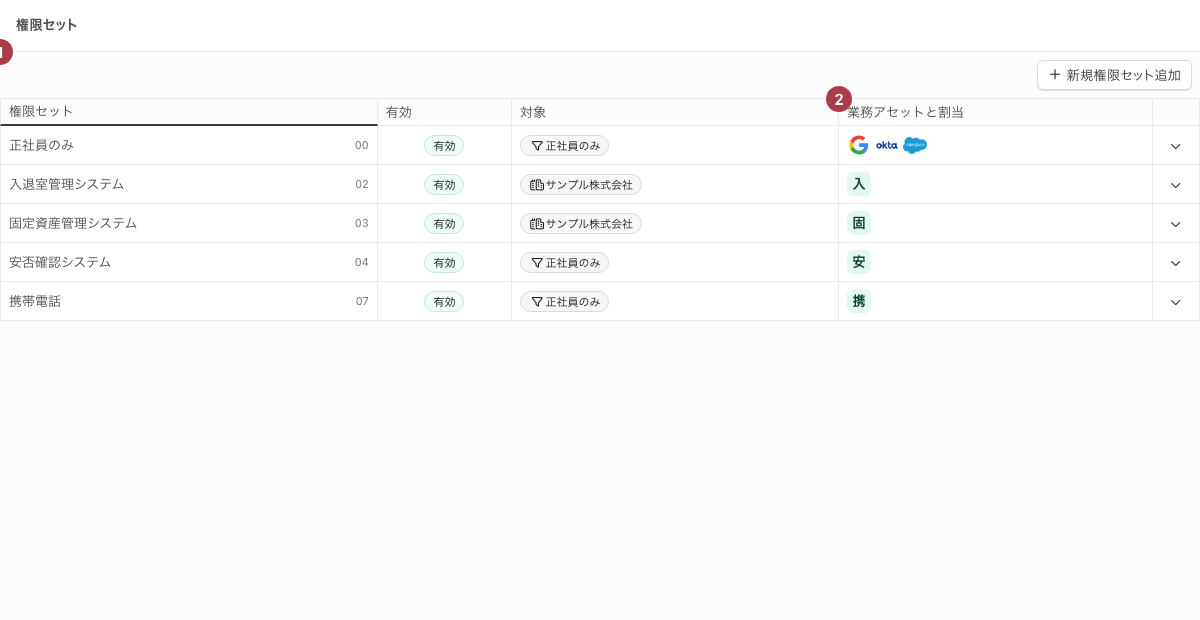
| # | 名称 | 何をするか |
|---|---|---|
| 1 | 「新規権限セット追加」 | 権限セットを新しく作ります |
| 2 | 「業務アセットと割当」 | どの業務アセットの権限を付与するかを表示します |
権限セットに詳細の画面はありません。 内容の確認と変更は、行のメニューの「編集」から開くダイアログで行います。
一覧に並ぶ列
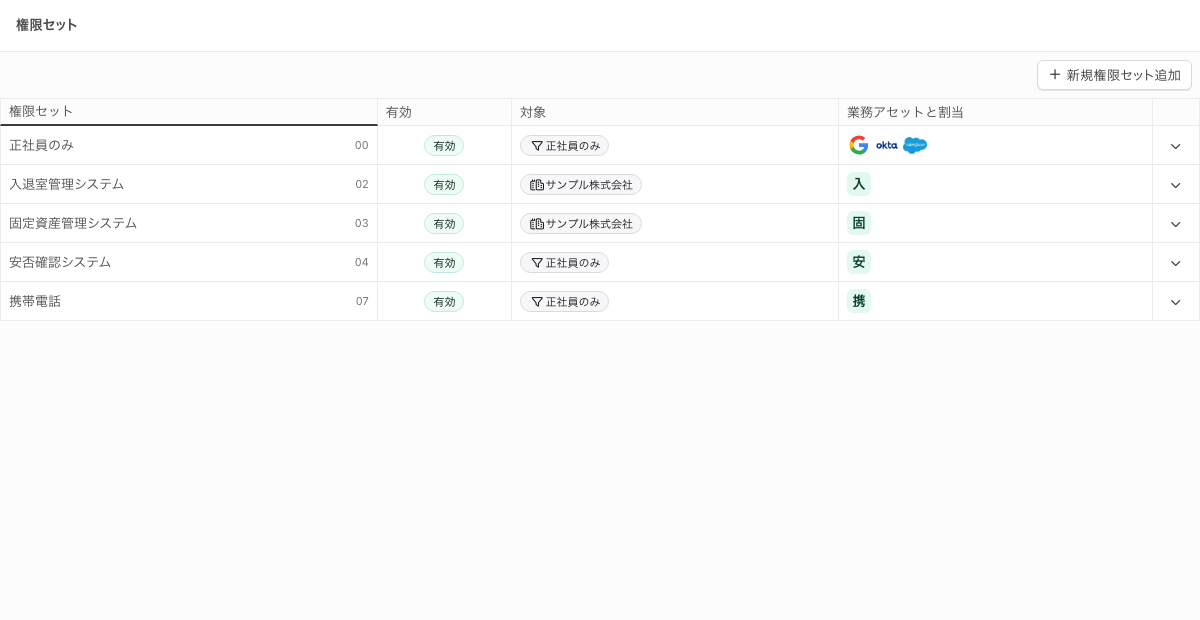
列は4つです。
| 列 | 表示される内容 |
|---|---|
| 「権限セット」 | 権限セット名。同じ欄の右端に権限セットコードが小さく表示されます |
| 「有効」 | 「有効」または「未有効」 |
| 「対象」 | 権限を付与する相手。アイコン付きのタグで表示されます |
| 「業務アセットと割当」 | 付与先の業務アセット。目印だけが並びます |
「対象」のタグのアイコンは、メンバー・会社・組織・事業所・プロジェクト・動的グループのどれを指定したかで変わります。
「有効」列の「未有効」はリンクになっています。クリックすると「権限セットの有効化」の確認画面が表示されます。確認画面で「有効化」をクリックすると、権限セットが有効になります。行のメニューの「有効化」と同じ操作です。
権限セットは、一度有効化すると画面から未有効に戻せません。「未有効」のリンクから有効化したときも同じです。詳しくは有効化しないと動かない仕組みを参照してください。
「業務アセットと割当」の欄にマウスを重ねると、「業務アセット」「割当種別」「割当」の3列の表が表示されます。マウスを離すと、表示は消えます。開くボタンやクリックの操作はありません。
欄に並ぶ目印は、次の順で決まります。
- 業務アセットの「基本設定」で「ロゴ」を設定していれば、そのロゴ
- 「ロゴ」の設定がなければ、接続先サービスのロゴ
- どちらもなければ、業務アセット名の先頭の文字
行のメニューからできること
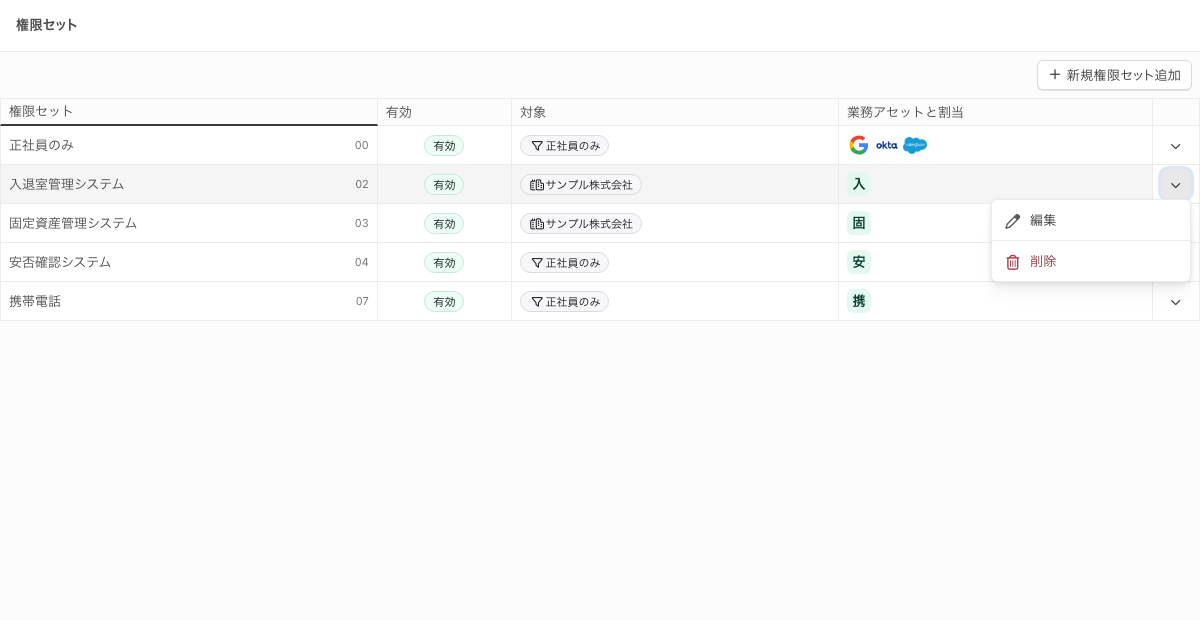
各行の右端にある∨のアイコンをクリックすると、メニューが表示されます。
| 項目 | 何をするか |
|---|---|
| 「編集」 | 権限セットの内容を変更します |
| 「有効化」 | 権限セットを有効化します |
| 「削除」 | 権限セットを削除します |
「有効化」は未有効の権限セットにだけ表示されます。「編集」と「削除」は、有効・未有効のどちらの権限セットでも表示されます。
削除した権限セットは元に戻せません。**生成済みのタスクは、削除しても処理待ちのまま残ります。**確認画面「権限セットの削除」には「(権限セット名) を削除します」と表示されるだけで、元に戻せないことは書かれていません。削除する前に、内容を控えてください。
タスクの生成を止める
権限セットから生成されるタスクを止める方法は、削除だけではありません。業務アセットの未有効化や、権限セットの「編集」でも止められます。削除は元に戻せないため、最後の手段にしてください。方法ごとの止まる範囲と戻し方は有効化しないと動かない仕組みを参照してください。
権限による表示の違い
「権限セット」画面を開くには、ロールの「機能制限設定」で「権限セット」が有効になっている必要があります。この項目には「権限セット画面へのアクセスを許可します。」という説明が添えられています。
無効なロールでは、サイドメニューに「権限セット」が表示されません。
「編集」ダイアログの各部
「編集」を選ぶと、権限セットの内容を変更するダイアログが開きます。ダイアログの見出しは「権限セットの編集」です。
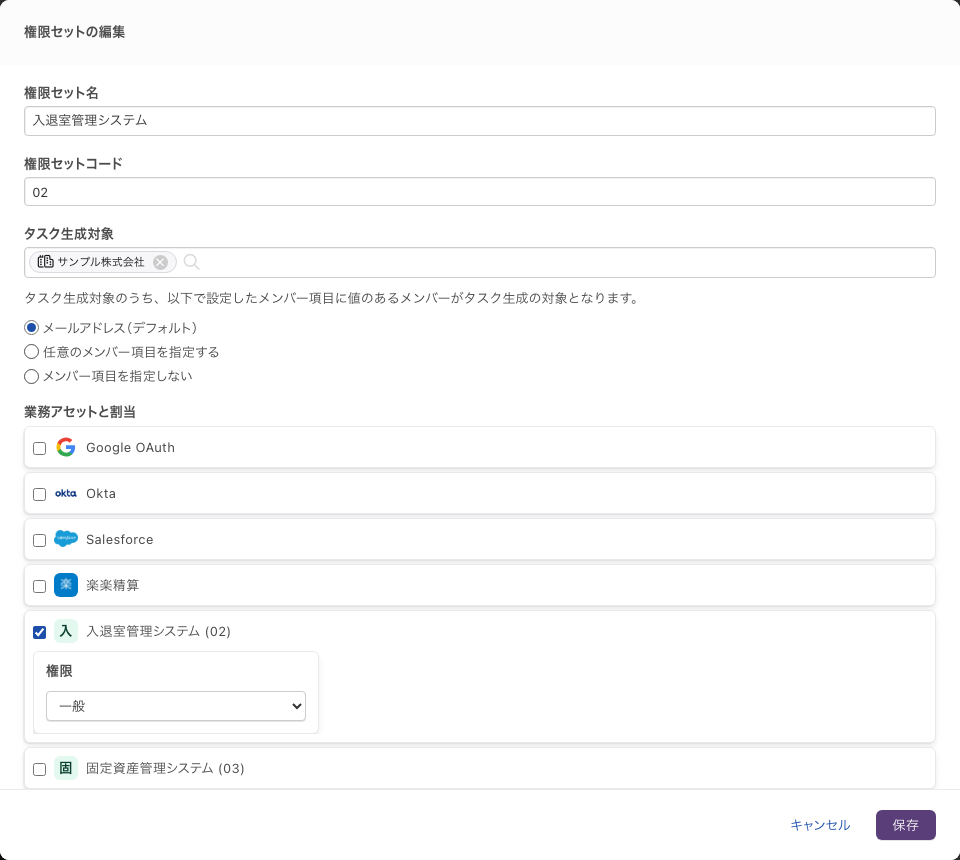
入力項目は「権限セット名」「権限セットコード」「タスク生成対象」「業務アセットと割当」の4つです。それぞれに何を指定するかは権限セットを作成するを参照してください。新しく作るときも、このダイアログを使います。