グループプッシュとは
グループプッシュとは、YESODのグループと、そこに所属するメンバーを、接続先サービスのグループへ連携する機能です。
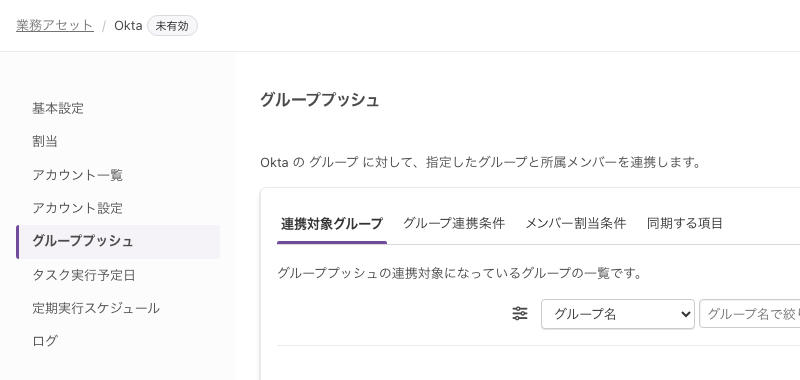
設定は、業務アセットの詳細画面の左に並ぶメニューの「グループプッシュ」にあります。
何が連携されるか
連携されるのは、グループとメンバーの2つです。
| 連携されるもの | 接続先サービスで起きること |
|---|---|
| YESODのグループ | 対応するグループが作られます |
| そのグループのメンバー | 対応するグループへの割当が、メンバーごとに付与されます |
どちらもタスクを介して反映されます。「定期実行スケジュール」の「定期実行の対象タスク種別」には、「グループ作成タスク」「グループ移動タスク」「グループ削除タスク」が並びます。この3つが並ぶのは、グループプッシュが有効な業務アセットだけです。
設定を保存しただけでは、接続先サービスには何も起きません。タスクが生成され、そのタスクが完了したときに反映されます。
表示される条件
「グループプッシュ」が左のメニューに表示されるのは、次の3つがそろっているときです。
- YESODアカウントコントロールを契約していて、テナントでグループプッシュが有効になっていること
- 接続先サービスがグループプッシュに対応している業務アセットであること
- ロールの「機能制限設定」で「業務アセット」が許可されていること
対応している接続先サービスは固定ではありません。接続先サービスと連携していても、その接続先サービスが対応していなければ表示されません。
判断するには、業務アセットを開いて左のメニューに「グループプッシュ」があるかどうかを見てください。
「グループプッシュ」が表示されるかどうかと、「グループ出力設定」が表示されるかどうかは、別々に決まります。「グループプッシュ」がないことは、「グループ出力設定」があることを意味しません。 どちらも表示されない業務アセットがあります。
左のメニューで入れ替わるのは「定期実行スケジュール」と「グループ出力設定」です。接続先サービスと連携する業務アセットには「定期実行スケジュール」が表示されます。連携しない業務アセットには「グループ出力設定」が表示されます。
「業務アセット」が許可されていないロールでは、左に並ぶメニューは「アカウント一覧」だけになります。
業務アセットそのものの説明は業務アセットとはにあります。
「グループプッシュ」が表示されないとき
テナントでグループプッシュを有効にする設定は、業務アセットの画面にはありません。テナントの管理者が画面から切り替えることもできません。有効にするにはYESOD側での設定が必要です。
左のメニューに「グループプッシュ」が表示されないときは、YESODへお問い合わせください。
設定は自動で作られる
「グループプッシュを追加する」という操作はありません。業務アセットを作ると、グループプッシュに対応したグループの種類ごとに設定が自動で作られます。「同期する項目」にも、接続先サービスごとの既定の項目が入った状態で作られます。
そのため、最初にやることは連携対象にするグループを決めることです。手順はグループ連携条件を作成するを参照してください。
グループの種類ごとに設定する
グループプッシュの設定は、グループの種類ごとに分かれています。種類が2つある接続先サービスでは、種類を選ぶタブが上に並びます。タブのラベルは、グループの種類の名前です。
| 接続先サービス | 上に並ぶタブ |
|---|---|
| Entra ID | 「Microsoft 365 グループ」「セキュリティグループ」 |
| Active Directory | 「グループ」「コンテナーオブジェクト」 |
種類が1つだけの接続先サービスでは、このタブは並びません。どちらの場合も、接続先サービス名とグループの種類を示す説明文が、下に並ぶタブの上に表示されます。
4つのタブ
グループの種類ごとに、次の4つのタブが並びます。「メンバー割当条件」は表示されないことがあります。
| タブ | 何をするか | 表示される条件 |
|---|---|---|
| 「連携対象グループ」 | 連携対象になっているグループの一覧を確認します | 常に表示されます |
| 「グループ連携条件」 | 連携対象にするグループの条件を管理します | 常に表示されます |
| 「メンバー割当条件」 | グループを割り当てるメンバーの条件を設定します | 1つのアカウントに同時に1つしか割り当てられないグループの種類では表示されません |
| 「同期する項目」 | 接続先サービスのグループへ同期する項目を設定します | 常に表示されます |
同じ業務アセットの中でも、種類ごとにタブの数が変わります。 Active Directoryの「グループ」には「メンバー割当条件」が並びます。同じ業務アセットの「コンテナーオブジェクト」には並びません。
手順はグループ連携条件を作成する、「メンバー割当条件」を設定する、「同期する項目」を設定するを参照してください。
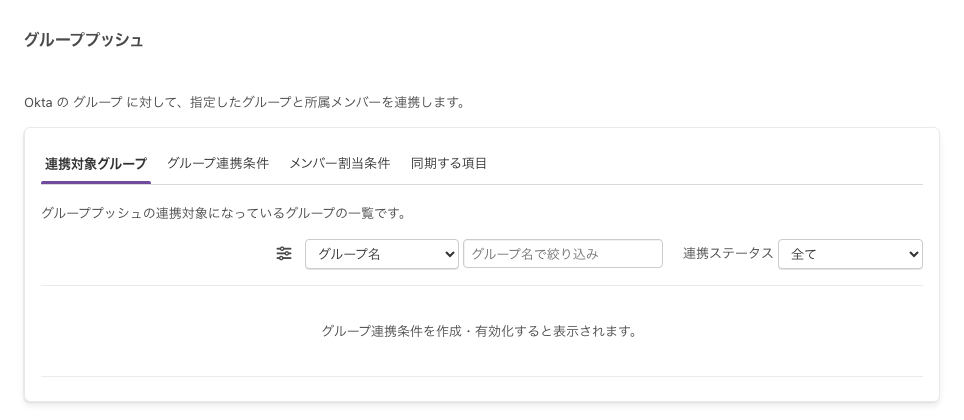
「連携対象グループ」は一覧を見るだけのタブです。ここから連携対象を増やすことはできません。増やすには「グループ連携条件」で条件を作り、有効化します。連携対象が1件もないときは「グループ連携条件を作成・有効化すると表示されます。」と表示されます。
権限セットが必要なタスクと、必要でないタスク
グループプッシュから生成されるタスクは2つに分かれます。権限セットが必要かどうかが違います。
| 生成されるタスク | 権限セット |
|---|---|
| グループそのものを作る・移す・消すタスク | 必要ありません。業務アセットが有効で、グループ連携条件に合致していれば生成されます |
| そのグループにメンバーを入れる・外すタスク | 必要です。権限セットを経由して計算されます |
メンバー側のタスクが生成されるのは、有効な権限セットの「タスク生成対象」にそのメンバーが含まれ、「業務アセットと割当」にその業務アセットが含まれているときです。グループは連携されているのに割当のタスクが出てこないときは、この2つを確認してください。
権限セットの考え方は権限セットとはにまとめています。
グループプッシュによる割当は、業務アセットの詳細画面の左に並ぶメニューの「割当」には表示されません。「割当」に出ていない設定からタスクが生成されます。 グループプッシュの設定は「グループプッシュ」でだけ確認できます。
有効化と同期との関係
業務アセットが未有効のあいだは、グループのタスクもメンバーのタスクも生成されません。詳しくは有効化しないと動かない仕組みを参照してください。
グループの「同期する項目」の値を接続先サービスへ反映するには、業務アセットの有効化が必要です。「基本設定」の「同期の有効化」と「「同期する項目」の値の反映を有効にする」もそろえます。「同期の有効化」に「実行時刻(時)」を1つ以上登録していないと動きません。 条件は有効化しないと動かない仕組みにまとめています。
連携済みのグループを削除するとき
接続先サービスにグループが作成済み(連携済み)のグループは、YESODに履歴が残らない削除を承認できません。 承認の取り消しも同じです。連携の解除にはグループ削除タスクが要り、履歴がないと生成できません。当たるのは、次の4つです。
- グループを追加した変更予定日と同じ日を変更予定日にして、そのグループを削除する
- グループの詳細の「組織情報の削除」などのメニューで、履歴ごと削除する
- 動的グループを削除する
- 連携済みのグループを作った変更の承認を取り消す
追加した日より後の変更予定日で削除する通常の削除は止まりません。承認されると、グループ削除タスクが生成されます。
判定は連携済みかどうかだけで決まります。グループ連携条件に合致していても、グループ作成タスクをまだ実行していないグループは止まりません。未有効化した業務アセットの連携済みグループも対象です。 未有効化しても連携済みの記録は残り、有効化し直すとそのまま使われるためです。
連携済みのグループを削除するには、先に「グループ連携条件」から対象のグループを外し、生成されたグループ削除タスクを実行して連携を解除します。条件の外しかたはグループ連携条件を作成するを参照してください。そのあとで、エラーになった変更登録をもう一度承認します。
グループ削除タスクの生成には、有効な業務アセットが必要です。未有効化した業務アセットは、有効化してから連携を解除します。承認で表示される文はグループを削除する、動的グループを削除する、変更を承認するにあります。
注意すべき点
- 作ったグループ連携条件は**「無効」の状態で作られます。** 有効化するまで連携対象は増えません。
- 無効なグループ連携条件は、連携対象の判定にまったく使われません。
- グループプッシュに対応した接続先サービスの一覧は、この記事には載せていません。業務アセットを開いて「グループプッシュ」があるかどうかで判断してください。