違反を例外として扱う
「棚卸し」画面で見つかった違反のうち、業務上わざとそうしているものは、権限を直さずに例外として扱えます。例外にすると、その違反は「棚卸し」画面の一覧で「例外」と表示されます。
棚卸しとステータスの意味は棚卸しとはにあります。権限そのものを直す場合は権限のズレを直すを参照してください。
例外にできる違反
例外にできるのは、ステータスが「要確認」または「不足」の違反です。
- 要確認 — 権限セットで期待されていないのに、付与されている
- 不足 — 権限セットで期待されているのに、付与されていない
「正常」と「ルール未設定」には「例外」ボタンが表示されません。例外は違反1件ごとに設定します。
事前に必要なもの
- ロールの「機能制限設定」で「アカウント棚卸機能」が有効であること。説明文は「棚卸し画面へのアクセスを許可します。」です。無効なロールでは、サイドメニューに「棚卸し」が表示されません
- 対象のメンバーに、その業務アセットのアカウントが発行されていること。未発行のあいだ、その業務アセットの割当種別の区画は「アカウントを先に作成してください」に置き換わり、「例外」ボタンは表示されません
- 対象の違反が計算されていること。計算されていないあいだ、「例外」ボタンはクリックできません
- 対象の割当項目のタスクが処理中でないこと。処理中のあいだ、「例外」ボタンはクリックできません
違反を例外にする
-
サイドメニューの「棚卸し」をクリックします。 「棚卸し」画面が表示されます。
-
例外にする違反のセルをクリックします。 画面の右からパネルが表示されます。
-
パネルで対象の業務アセットのタブを選択します。 クリックしたセルの業務アセットのタブは、最初から選択されています。
-
例外にする違反の「例外」ボタンをクリックします。 ボタンが「例外解除」に変わり、割当項目の色が変わります。
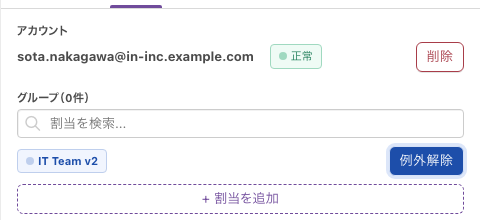
「例外」という文字が出る場所は、割当種別によって違います。「棚卸し」画面の一覧のセルには、どの割当種別でも「例外」と表示されます。パネルでは、ステータスのラベルを持たない割当種別があります。その場合はラベルが「例外」に変わらず、割当項目の色とボタンの変化で判断します。
「例外」ボタンをクリックしても、確認のダイアログは表示されません。クリックした時点でそのまま反映されます。対象を確かめてからクリックしてください。
反映に失敗した場合は「例外の追加に失敗しました」と表示されます。
例外にすると元のステータスは表示されなくなる
例外にすると、元のステータスは画面に表示されなくなります。「要確認」だった違反も「不足」だった違反も区別が付きません。ステータスのラベルがある割当種別では、表示は「例外」だけになります。元のステータスを確かめるには、例外を解除します。
例外にした違反には、権限を直す操作のボタン(「作成」「削除」「差し替え」「付与」「剥奪」)も表示されなくなります。権限を直すには、先に例外を解除します。
例外にしてもタスクの生成は止まらない
例外の印は、棚卸しの表示と絞り込みに効きます。権限セットにもとづくタスクの生成は、例外にしても止まりません。権限を直さずに認める場合は、生成されたタスクを「タスク一覧」で確認してください。
例外を解除する
-
例外にした違反のセルをクリックします。 画面の右からパネルが表示されます。
-
パネルで対象の業務アセットのタブを選択します。
-
「例外解除」ボタンをクリックします。 ボタンが「例外」に戻り、元の「要確認」または「不足」の状態に戻ります。
解除も確認のダイアログを経ずに反映されます。失敗した場合は「例外の解除に失敗しました」と表示されます。
例外にできないとき
「例外」ボタンが表示されない原因には、次のものがあります。
- ステータスが「正常」または「ルール未設定」です。この2つは違反ではないため、例外にできません
- すでに例外にしています。この場合は同じ位置に「例外解除」ボタンが表示されます
- その業務アセットのアカウントが未発行です。この場合、割当種別の区画そのものが「アカウントを先に作成してください」に置き換わります。割当項目とボタンは表示されません。先にアカウントを作成してください
「例外」ボタンをクリックできない原因は2つあります。
対象の違反が計算されていないあいだは、クリックできません。ボタンにカーソルを合わせると「違反ステータスを更新してください」と表示されます。この場合は「棚卸し」画面の右上にある「違反ステータスを更新」ボタンをクリックして、違反を計算し直します。計算のあいだ、このボタンの表記は「再計算中」に変わります。
対象の割当項目のタスクが処理中のあいだも、クリックできません。このときはカーソルを合わせてもツールチップが表示されません。 処理が終わってから操作してください。
パネルのタブの先頭に「違反ステータスが最新ではありません」と表示されることがあります。ここにも「違反ステータスを更新」ボタンがあります。

このメッセージは、例外の印を付けても表示されません。 表示されるのは、アカウントの状態を変える操作をしたときです。割当の付与、割当の剥奪、アカウントの作成などが当たります。
例外の印が残る範囲
例外の印は違反1件ごとに付きます。同じ違反が続いているあいだは、違反ステータスを更新しても残ります。計算のたびに例外を付け直す必要はありません。
権限を直すなどで違反がいったん解消されると、印も消えます。同じズレが再び起きたときは、例外ではない状態から始まります。例外として扱い続けたい場合は、付け直してください。
例外にした違反は、「フィルター」の「ステータス」で「例外」を選んで絞り込めます。
うまくいかないときは
| 症状 | 原因 | 対処 |
|---|---|---|
| 「例外」ボタンが表示されない | ステータスが「正常」または「ルール未設定」 | 例外にできるのは「要確認」「不足」の違反だけです |
| 割当種別の区画に「アカウントを先に作成してください」と表示され、ボタンがない | その業務アセットのアカウントが未発行 | 先にアカウントを作成します |
| 「例外」ボタンをクリックできず、「違反ステータスを更新してください」と表示される | 対象の違反が計算されていない | 画面右上の「違反ステータスを更新」ボタンをクリックし、計算が終わってから操作します |
| 「例外」ボタンをクリックできず、ツールチップも表示されない | 対象の割当項目のタスクが処理中 | 処理が終わってから操作します |
| 「例外の追加に失敗しました」または「例外の解除に失敗しました」と表示される | 反映されていない | 一覧の表示を確かめ、もう一度操作します |