棚卸しの結果を絞り込む
「棚卸し」画面の結果は、「フィルター」で絞り込めます。絞り込みの条件は5つの区画に分かれています。棚卸しそのものの説明は棚卸しとはを参照してください。
「フィルター」を開く
-
サイドメニューの「棚卸し」をクリックします。 「棚卸し」画面が表示されます。「フィルター」は開いた状態で表示されます。
-
「フィルター」が閉じている場合は、見出しをクリックします。 5つの区画と、下段の操作ボタンが表示されます。

5つの絞り込み条件
「フィルター」には次の5つの区画が並びます。
| 区画名 | 内容 |
|---|---|
| 検索 | 名前やメールアドレスなどで絞り込む文字を入力します |
| メンバー種別 | 在籍状況で絞り込みます |
| 業務アセット | 表示する業務アセットの列を選びます |
| ステータス | 「正常」「要確認」「不足」「ルール未設定」「例外」で絞り込みます |
| 所属グループ | メンバーが所属するグループで絞り込みます |
検索
「検索」に文字を入力します。入力欄には(名前、メールアドレス)と表示されます。入力した文字を含むアカウントに絞り込まれます。
入力を半角スペースで区切ると、区切ったそれぞれが検索の語になります。**いずれか1つに当てはまるアカウントが残ります。**すべてに当てはまる必要はありません。
照合する対象は、アカウントがメンバーと名寄せ済みかどうかで変わります。
| アカウント | 照合する対象 |
|---|---|
| 名寄せ済み | メンバーの姓、名、姓と名をつなげた文字列、メールアドレス |
| 未名寄せアカウント | ユーザー名、表示名、メールアドレス |
大文字と小文字は区別されません。
メンバー種別
「メンバー種別」のチップから、絞り込みたい在籍状況をクリックします。複数選択できます。
チップの選択肢は次の4つです。
- 登録メンバー
- 入社予定メンバー
- 退職済みメンバー
- 未名寄せアカウント
業務アセット
「業務アセット」の欄をクリックすると、業務アセットの一覧がチェックボックスで表示されます。表示したい業務アセットにチェックを入れます。
「全選択」「全解除」のボタンで、まとめて選択・解除できます。どの権限セットも扱っていない業務アセットには「ルール未設定」と表示されます。
チェックが1つも入っていないときは、すべての業務アセットの列が表示されます。「全解除」をクリックしても、列は消えません。
欄には、1つも選んでいないときと全部選んだときは「すべて」、それ以外のときは選んだ数が「N件選択中」の形で表示されます。
「業務アセット」の絞り込みは、表に表示する列を減らすだけです。行のアカウントは減りません。1つ以上チェックを入れると、チェックを入れた業務アセットの列だけが表に表示されます。
「業務アセット」の選択を変えると、列見出しの割当項目フィルター(後述)の設定はすべて解除されます。欄の横のアイコンにカーソルを合わせると「業務アセットを変更すると、適用中の割当項目フィルターはすべてリセットされます。」と表示されます。
ステータス
「ステータス」のチップから、絞り込みたいステータスをクリックします。複数選択できます。
チップの選択肢は次の5つです。
- 正常
- 要確認
- 不足
- ルール未設定
- 例外
ステータスの意味は棚卸しとはを参照してください。

選んでいないチップは、5つとも灰色です。選ぶとステータスごとの色が付くため、いま何で絞り込んでいるかが見た目で分かります。

「適用」をクリックすると、選んだステータスの割当項目を1つ以上持つアカウントだけが表に残ります。1つでも当てはまれば残るため、選ぶ数を増やすほど対象は広がります。
あわせて、表の中の割当項目のチップの見え方も変わります。選んだステータスに当てはまらないチップは色が消え、白地に灰色の枠で表示されます。当てはまるチップだけが色付きで残るため、探しているステータスを見つけやすくなります。
チップの色が消えるのは、5つのうち1つ以上4つ以下を選んだときだけです。5つとも選んだときと、1つも選んでいないときは、すべてのチップが元の色のまま表示されます。
所属グループ
「所属グループ」では、まずグループの種別を選びます。次に、その種別に属するグループを1つ選びます。「配下含む」にチェックを入れると、選んだグループの下位のグループに所属するメンバーも対象になります。
グループを選ぶと、そのグループに所属するメンバーのアカウントだけに絞り込まれます。
絞り込みを反映する
-
絞り込みたい条件を選びます。 選んだ条件は、まだ結果に反映されていません。「フィルター」の下段に「フィルター未適用」と表示されます。
-
「適用」をクリックします。 一覧が先頭から読み込み直され、選んだ条件で絞り込まれた結果が表示されます。
「適用」は、条件を編集していないときはクリックできません。
割当項目でアカウントを絞り込む
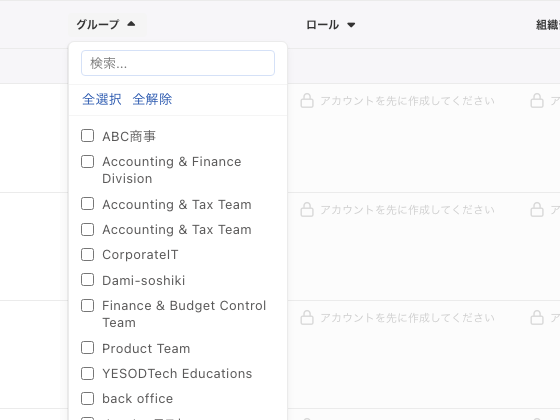
割当種別が「優先度の高いグループに所属させる」または「複数のグループに所属させる」の場合、列見出しに絞り込み用のドロップダウンがあります。これを割当項目フィルターと呼びます。割当項目を選ぶと、その割当項目を持つアカウントだけに絞り込めます。
割当項目フィルターで減るのは、行のアカウントだけです。**列も、セルの中身も減りません。**絞り込みに使わなかった割当項目も、残ったアカウントの行にはそのまま表示されます。
-
絞り込みたい列見出しをクリックします。 その割当種別に含まれる割当項目が、チェックボックスの一覧で表示されます。
-
絞り込みたい割当項目にチェックを入れます。 検索欄で割当項目名を絞り込むこともできます。「全選択」「全解除」でまとめて選択・解除できます。
-
「適用」をクリックします。 絞り込みが反映されます。チェックを入れた割当項目を実際に持つアカウントと、その割当項目に違反のあるアカウントだけが残ります。
絞り込みが1件以上効いている列見出しの文字は色が変わります。絞り込みをやめるときは「キャンセル」をクリックします。
割当項目フィルターを設定した列の数は、表の左上(2段になった見出しの2行目の左端)に「フィルター中:N列」と表示されます。Nは、割当項目を1つ以上選んでいる列の数です。表に表示されている列の数ではありません。

条件を編集中に取りやめる
「未適用のフィルターをクリア」をクリックすると、編集中の条件が捨てられます。直前に適用していた条件が、そのまま画面に戻ります。編集していないときはクリックできません。
適用した条件をすべて解除する
「すべてのフィルターをクリア」をクリックすると、検索を含めたすべての条件が解除され、一覧が読み込み直されます。適用済みの条件が1つもないときはクリックできません。
アカウントが1件も見つからない状態で表示される「検索条件をリセット」ボタンも、同じ処理を実行します。検索文字列だけでなく、すべての条件が解除されます。
絞り込んだ条件は保存される
適用した条件は、ブラウザーに保存されます。「棚卸し」画面を開き直しても、直前に適用した条件が残ります。