権限のズレを直す
「棚卸し」画面で見つけた権限のズレは、その画面のまま直せます。セルをクリックしてパネルを開き、割当種別ごとのボタンで直します。アカウントの作成と削除、割当の付与と剥奪ができます。ステータスの意味は棚卸しとはを参照してください。
事前に必要なもの
- ロールの「機能制限設定」で「アカウント棚卸機能」が有効であること。説明文は「棚卸し画面へのアクセスを許可します。」です。無効なロールでは、サイドメニューに「棚卸し」が表示されません
- 違反ステータスが計算済みであること。一度も計算していないと、「違反ステータス最終更新」の日時の位置に「違反ステータス未取得」と表示されます
計算するには「違反ステータスを更新」をクリックします。計算しているあいだ、このボタンの文言は「再計算中」に変わり、クリックできなくなります。業務アセットが1件もない場合は、クリックできません。

ズレを見つける
-
サイドメニューの「棚卸し」をクリックします。 「棚卸し」画面が表示されます。
-
「フィルター」の「ステータス」で「要確認」または「不足」をクリックします。 クリックしたステータスが選択されます。複数選択できます。
-
「適用」をクリックします。 一覧が先頭から読み込み直されます。
セルをクリックしてパネルを開く
-
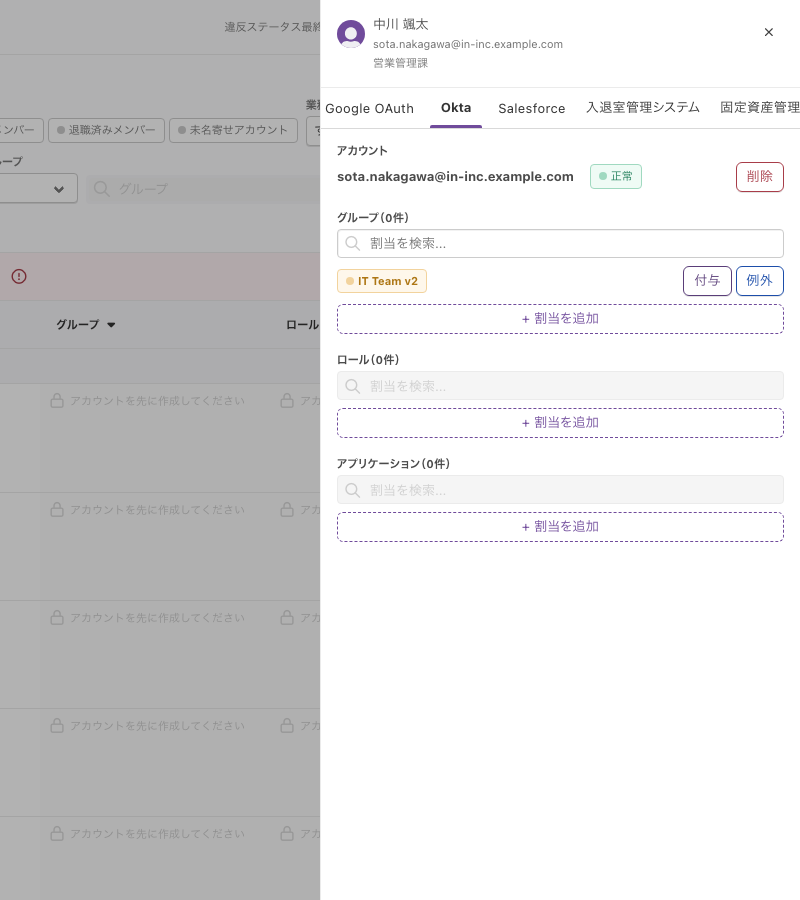
直したい権限のセルをクリックします。 画面の右からパネルが表示されます。パネルの先頭には、そのアカウントの表示が出ます。
-
業務アセットのタブをクリックします。 その業務アセットの割当種別が表示されます。
タブは業務アセット1件ごとに1つ並びます。クリックしたセルの業務アセットのタブが最初に選ばれています。絞り込みで隠した業務アセットのタブも並びます。 割当種別が1つも登録されていない業務アセットのタブには「割当種別が存在しません」と表示されます。
タブの中は割当種別ごとの区画に分かれます。タスクの実行中はローディングのアイコンが表示されます。
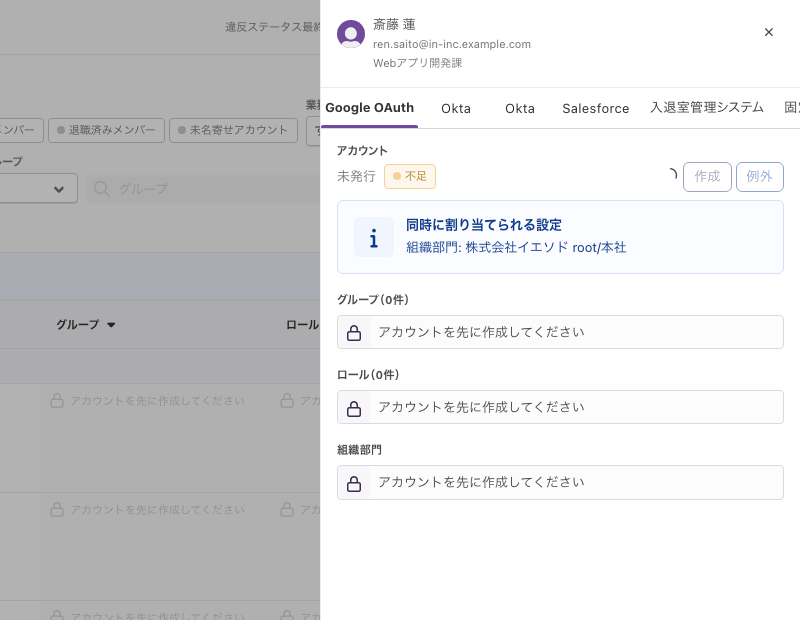
失敗すると「エラー」のタグと内容が表示されます。エラーの内容は接続先サービスから返るため、決まった文言はありません。
割当種別ごとの操作
操作のボタンは、割当種別の種類で変わります。
| 割当種別 | 区画の見出し | 表示されるボタン |
|---|---|---|
| アカウントそのものを管理するもの | 「アカウント」 | 「削除」「作成」「アカウントを作成」 |
| 優先度の高いグループに所属させる | 割当種別名 | 「差し替え」 |
| 複数のグループに所属させる | 割当種別名と、割当項目の件数 | 「付与」「剥奪」「割当を追加」 |
「削除」「作成」「アカウントを作成」「付与」「剥奪」は、クリックすると確認ダイアログが表示されます。実行されるのはそのあとです。
「差し替え」「割当を追加」は、クリックすると割当項目のドロップダウンが開きます。割当項目をクリックすると、確認ダイアログが表示されます。

アカウントを作成する・削除する
- アカウントを削除するときは「削除」をクリックします。
- 「不足」と表示されているアカウントを作るときは「作成」をクリックします。
- 「未発行」と表示されていて、ステータスのチップも表示されていないアカウントを作るときは「アカウントを作成」をクリックします。
「削除」と「作成」は、業務アセットの「基本設定」で「アカウント作成タスク・アカウント削除タスクを生成する」が選ばれているときだけ表示されます。
「不足」のアカウントを作るとき、同時に付く割当があれば「同時に割り当てられる設定」というメッセージが表示され、割当種別名と割当項目名が並びます。作成すると、この割当も一緒に付きます。
優先度の高いグループに所属させる割当種別を直す
-
「差し替え」をクリックします。 切り替えられる割当項目が一覧で表示されます。
-
割当項目をクリックします。 確認ダイアログが表示されます。
「要確認」の割当項目には「推奨」のメッセージが表示され、権限セットが期待している割当項目名が続きます。差し替え先を決める手がかりになります。
複数のグループに所属させる割当種別を直す
- 「不足」の割当項目を付けるときは「付与」をクリックします。
- 「正常」「要確認」「ルール未設定」の割当項目を外すときは「剥奪」をクリックします。
- まだ付いていない割当項目を足すときは「割当を追加」をクリックし、割当項目をクリックします。
「割当を追加」は、付いていない割当項目が1件以上あるときだけ表示されます。
確認ダイアログで実行する
- ダイアログの内容を確かめます。
「対象者」「業務アセット」「割当」の3行が表示されます。値がない行には
-が表示されます。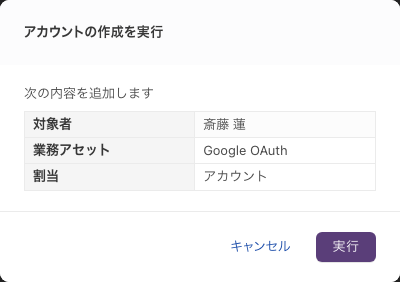
- 「実行」をクリックします。 ダイアログが閉じ、操作が実行されます。
操作をやめるときは「キャンセル」をクリックします。ダイアログが閉じ、何も実行されません。
ダイアログのタイトルと本文は、操作の内容で変わります。
| 操作 | タイトル | 本文 |
|---|---|---|
| 「作成」「アカウントを作成」 | アカウントの作成を実行 | 次の内容を追加します |
| 「削除」 | アカウントの削除を実行 | 次の内容を削除します |
| 「付与」「差し替え」 | 割当の付与を実行 | 次の内容を追加します |
| 「剥奪」 | 割当の剥奪を実行 | 次の内容を削除します |
「削除」は接続先サービスのアカウントに対する操作、「剥奪」は接続先サービスの権限を外す操作です。
「実行」をクリックすると、そのまま反映まで進みます。確認の画面はこの1枚だけです。実行の前に「対象者」「業務アセット」「割当」を必ず確かめてください。
実行したあとどうなるか
実行した直後の見え方は、業務アセットが接続先サービスと連携するかどうかで違います。
| 業務アセット | 実行した直後 |
|---|---|
| 接続先サービスと連携する | 「操作を受け付けました」というトーストが表示されます。反映が終わるまでローディングのアイコンが表示されます |
| 接続先サービスと連携しない | トーストは表示されません。表示がその場で変わります |
連携する業務アセットでは、接続先サービスへの反映を待ちます。トーストが出ても、その時点で反映が終わったわけではありません。
操作すると、タスクが1件作られます。このタスクは、担当者が完了させる必要はありません。
連携しない業務アセットでは、その場で完了します。「タスク一覧」の「処理待ち」タブには並びません。
連携する業務アセットでは、接続先サービスへの反映が終わるまで**「処理待ち」タブに「実行中」として並びます。** 反映が成功すると「完了」タブに移ります。反映に失敗したときは「処理待ち」タブに残ります。
タスクの考え方はタスクとはを参照してください。
反映に失敗したときは「タスク実行に失敗しました」というトーストが表示され、セルとパネルに「エラー」のタグが表示されます。通信そのものに失敗したときは「操作に失敗しました」というトーストが表示されます。
違反ステータスは古くなる
操作しても、違反ステータスの計算はやり直されません。そのため、操作したアカウントのタブの先頭に「違反ステータスが最新ではありません」というメッセージが表示されます。

ステータスの表示を計算し直すには、違反ステータスを更新します。このメッセージと同じ行にアイコンのボタンがあり、カーソルを合わせると「違反ステータスを更新」と表示されます。
このメッセージは、操作が失敗したという意味ではありません。違反ステータスの計算がまだやり直されていないことを示します。
操作できないとき
| 見え方 | 原因 | 対処 |
|---|---|---|
| サイドメニューに「棚卸し」が表示されない | ロールに「アカウント棚卸機能」がありません | ロールの「機能制限設定」で有効にします。URLを直接開くとトップページに戻され、理由は表示されません |
| セルに鍵のアイコンと「アカウントを先に作成してください」が表示される | その業務アセットのアカウントがまだ発行されていません | 「アカウント」の区画でアカウントを作成します |
| パネルの区画に「アカウントを先に作成してください」と表示され、ボタンが表示されない | 同じ理由です | 同じ対処です |
| 「作成」「アカウントを作成」「差し替え」「付与」「割当を追加」がクリックできない | 対象が「退職済みメンバー」または「未名寄せアカウント」です。増やす方向の操作はできません | 「削除」「剥奪」「例外」は使えます |
| 「削除」「作成」が表示されない | 業務アセットの「基本設定」で「アカウント作成タスク・アカウント削除タスクを生成しない」が選ばれています | 設定を変えるには業務アセットの未有効化が必要です |
| 「アカウントを作成」の代わりに「対象外」と表示される | 同じ理由です | 同じ対処です |
| 「アカウント作成タスク・アカウント削除タスクを生成する」が選ばれているのに「対象外」と表示される | 「アカウント」の割当種別に割当項目が1件も登録されていません | 業務アセットで割当項目を登録します |
| パネルに「アカウント」の区画そのものが表示されない | 接続先サービスと連携せず、かつ「アカウント作成タスク・アカウント削除タスクを生成しない」が選ばれています | どちらかの条件を変えます。生成する設定に変えるには業務アセットの未有効化が必要です |
| 例外にした割当項目に「削除」「差し替え」「付与」「剥奪」が表示されない | その割当項目を例外にしています | 「例外解除」をクリックしてから操作します |
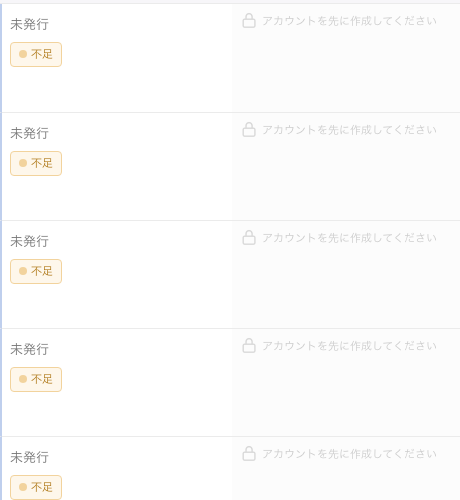
「基本設定」で設定を変えるときの画面の文言は「アカウント作成タスク・アカウント削除タスクの生成設定を変更する場合、業務アセットを未有効化してください。」です。