「同期する項目」を設定する
「同期する項目」は、グループプッシュで接続先サービスのグループへ同期する項目を設定するタブです。この記事では、項目を追加・編集・削除する手順を説明します。
「同期する項目」という同じ名前のタブが2か所にあります。この記事は「グループプッシュ」の中にあるタブについてです。グループの項目を設定します。「アカウント設定」の中にある同名のタブは、メンバーのアカウントの項目を設定するもので、別の設定です。
グループプッシュ全体の仕組みはグループプッシュとはを参照してください。
事前に必要なもの
- グループプッシュが表示される業務アセットであること。表示される条件はグループプッシュとはにあります
- ロールの「機能制限設定」で「業務アセット」が有効であること。無効なロールでは、業務アセットの詳細画面の左に並ぶメニューが「アカウント一覧」だけになります
「同期する項目」を開く
-
サイドメニューの「業務アセット」をクリックします。 「業務アセット」画面が表示されます。
-
一覧から対象の業務アセットをクリックします。 業務アセットの詳細画面が表示されます。
-
画面の左に並ぶメニューの「グループプッシュ」をクリックします。 「グループプッシュ」の見出しが表示されます。
接続先サービスが複数の種類のグループに対応しているときは、種類ごとのタブが並びます。設定する種類のタブを選択してから、次の手順に進みます。
-
「同期する項目」タブをクリックします。 説明文と、既定で入っている項目の一覧が表示されます。説明文は「(接続先サービス名) の (グループの種類の名前) に、YESODから同期する項目を設定します。」です。項目が1件もないときは「同期する項目がありません。」と表示されます。
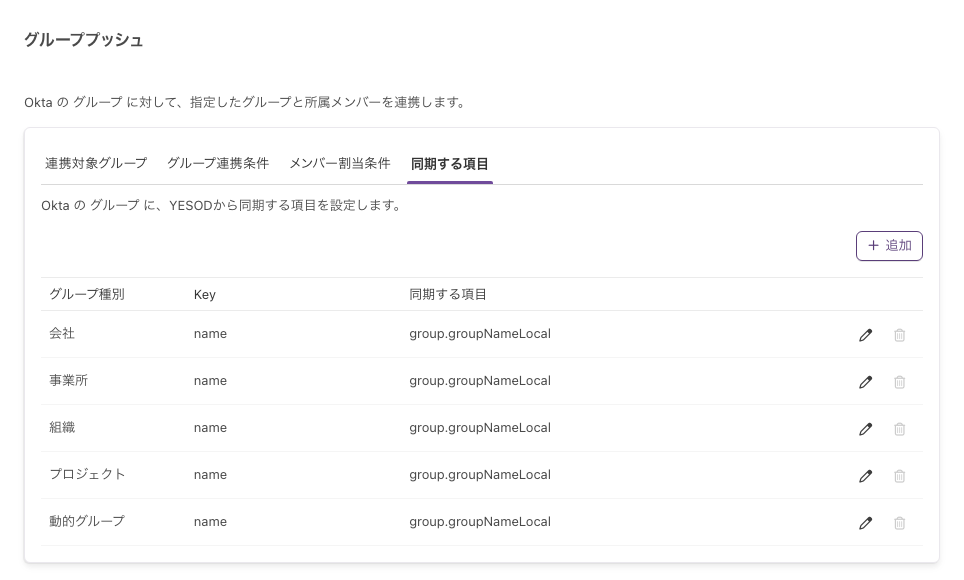
既定で入っている項目
業務アセットを作ると、接続先サービスに応じた項目があらかじめ入った状態で作られます。
一覧の行は、「グループ種別」×「Key」の組み合わせで作られます。 1つのKeyにつき5種別ぶんの行が並ぶため、行数は接続先サービスによって大きく違います。
| 接続先サービス | 既定値を持つKey | 一覧に並ぶ行数 |
|---|---|---|
| Okta | 1(name) | 5行 |
| Google OAuth | 9 | 45行 |
行が多くても、設定する内容が増えたわけではありません。同じKeyの行が種別ごとに並んでいるだけです。
「グループ種別」列に表示される「会社」「事業所」「組織」「プロジェクト」「動的グループ」の5種類のラベルは固定です。テナントで組織などの名称を変えていても、この列の表示は変わりません。
一覧に並ぶ順序と、「同期する項目を追加」の「グループ種別」の並び順は違います。一覧は「会社」から、追加の画面は「組織」から始まります。
Keyが必須の項目は、削除できません。行の右のごみ箱のアイコンがグレーアウトし、クリックできません。
削除できるかどうかは、そのKeyが必須かどうかで決まります。一覧に既定で入っているかどうかでは決まりません。必須のKeyは、自分で「追加」から登録した行でも削除できません。
必須のKeyでも、「同期する項目」の値は変更できます。 変更できないのは「グループ種別」と「Key」だけです。
次の表は、接続先サービスごとにどのKeyが用意されているかを示しています。「既定値」が「なし」のものは、一覧に行として現れません。 必要なら「追加」から自分で登録します。
| 接続先サービス(グループの種類) | Key | 必須 | 既定値 |
|---|---|---|---|
| Okta | name | 必須 | group.groupNameLocal |
| Okta | description | 任意 | なし |
| Google OAuth | name | 必須 | group.groupNameLocal |
| Google OAuth | labels whoCanContactOwner whoCanViewGroup whoCanPostMessage whoCanViewMembership whoCanModerateMembers whoCanJoin allowExternalMembers | 必須(8項目) | 接続先サービス側の初期値を表す固定の文字列 |
| Google OAuth | email | 必須 | なし(自分で追加する必要があります) |
| Google OAuth | description owners | 任意 | なし |
| Entra ID(Microsoft 365 グループ/セキュリティグループ) | displayName | 必須 | group.groupNameLocal |
| Active Directory(グループ) | cn sAMAccountName | 必須 | group.groupNameLocal |
| Active Directory(グループ) | groupType | 必須 | 固定の文字列 |
| Active Directory(コンテナーオブジェクト) | name | 必須 | group.groupNameLocal |
「同期する項目」列に表示されるgroup.groupNameLocalは、属性式です。属性式は「属性式で入力」で登録した項目に使われるもので、この既定値はグループの名前を指しています。文字列がそのまま表示されるのは、値を確認するためです。
Google OAuthのemailには既定値が入っていません。他の必須のKeyとは違い、一覧には自動で追加されないため、「追加」から自分で登録してください。既定では入っていないため、「追加」から自分で登録します。
emailは必須のKeyです。一度追加すると、画面からは削除できなくなります。 ごみ箱のアイコンがグレーアウトし、「グループ種別」と「Key」も変更できなくなります。変更できるのは「同期する項目」の値だけです。
必須ではないKey(description ownersなど)は、既定値を持たないため一覧には並びません。「追加」から登録したあとは、削除・変更ができます。
項目を追加する
-
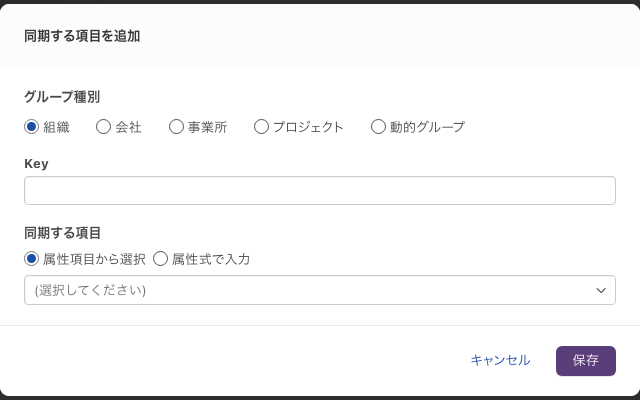
「追加」をクリックします。 「同期する項目を追加」ダイアログが表示されます。
-
「グループ種別」を選択します。 選択肢は「組織」「会社」「事業所」「プロジェクト」「動的グループ」の順に並びます。はじめは「組織」が選択されています。
-
「Key」を入力します。 同じ「グループ種別」の中で、既存の項目と重複しない値にする必要があります。重複すると「グループ種別とKeyの組み合わせが既に存在します。」と表示されます。
-
「同期する項目」の種別を、ラジオボタンで選択します。 選択肢は「属性項目から選択」と「属性式で入力」の2つです。はじめは「属性項目から選択」が選択されています。
-
選択した種別に応じて値を指定します。
選択した種別 指定する内容 属性項目から選択 YESODの項目をオートコンプリートから選択します。画像・ファイルの項目、関連項目、リピート項目グループの項目は選択肢に出ません 属性式で入力 属性式をテキストで入力します 「属性項目から選択」の候補は、手順2で選んだ「グループ種別」の項目だけです。これに、グループの名称を表す2つの標準項目(「名称」と「名称 (英語名称)」)が、種別にかかわらず常に加わります。メンバーの項目は選べません。
-
「保存」をクリックします。 ダイアログが閉じ、「同期する項目を追加しました」と表示されます。一覧に項目が追加されます。
未入力の項目があると保存できず、「入力内容に誤りがあります。内容を確認してください。」と表示されます。
追加をやめるときは「キャンセル」をクリックします。入力した内容は破棄されます。
項目を編集する
-
対象の項目の行の鉛筆のアイコンをクリックします。 「同期する項目を追加」ダイアログが表示されます。編集のときもタイトルは変わらず、「同期する項目を編集」にはなりません。
鉛筆のアイコンは、どの行でもクリックできます。必須のKeyの行でも編集を開けます。
-
内容を変更します。 Keyが必須の項目では、「グループ種別」と「Key」を変更できません。変更できるのは「同期する項目」の値だけです。
-
「保存」をクリックします。 ダイアログが閉じ、「同期する項目を更新しました」と表示されます。
保存に失敗したときは「同期する項目を追加できませんでした」と表示されます。編集の失敗でも、この文言が表示されます。
項目を削除する
-
対象の項目の行のごみ箱のアイコンをクリックします。 Keyが必須の項目では、このアイコンがグレーアウトしていてクリックできません。
-
「同期する項目の削除」の確認画面が表示されます。 本文は「削除した項目は元に戻せません」です。
-
「削除」をクリックします。 一覧から項目が消えます。通知は表示されません。 成功と失敗のどちらでも同じです。
一覧から行が消えたことは、削除できた証拠になりません。 通信が失敗したときも、行は画面から消えます。削除できたかどうかは、画面を再読み込みして一覧を確認してください。
接続先サービスに反映されるタイミング
「同期する項目」を保存しただけでは、接続先サービスには何も反映されません。値が反映されるのは、次のすべてがそろっているときです。
- 業務アセットが有効化されている
- 業務アセットの「基本設定」で「同期の有効化」が有効になっている
- 同じく「同期の有効化」に「実行時刻(時)」が1つ以上登録されている
- 同じく「基本設定」で「「同期する項目」の値の反映を有効にする」が有効になっている
値が反映される時刻は、「基本設定」の「同期の有効化」で指定した「実行時刻(時)」です。時刻は複数登録できます。日本標準時(JST)で、0から23の整数で指定します。
「実行時刻(時)」を1つも登録していないと、定期の同期は実行されません。業務アセットを作った直後は登録されていない状態です。
「定期実行スケジュール」にも同じ名前の「実行時刻(時)」がありますが、別の設定です。 そちらはタスクの実行を制御します。「定期実行スケジュール」だけを設定しても、「同期する項目」の値は反映されません。
2つの設定の違いは有効化しないと動かない仕組みを参照してください。
うまくいかないときは
| 症状 | 原因 | 対処 |
|---|---|---|
| ごみ箱のアイコンがクリックできない | そのKeyが必須です | 削除できません。値を変えたいときは鉛筆のアイコンから編集します |
| 「グループ種別とKeyの組み合わせが既に存在します。」と表示される | 同じ「グループ種別」に、同じ「Key」の項目が既にあります | 別の「Key」を入力するか、既存の項目を編集します |
| 「同期する項目を追加できませんでした」と表示される | 保存の通信が失敗しました。項目を編集したときも、この文言が表示されます | 時間をおいて、もう一度「保存」をクリックします |
| 削除したはずの項目が、再読み込みすると残っている | 削除の通信が失敗しています。失敗しても行はいったん画面から消えます | もう一度、ごみ箱のアイコンから削除します |
| 追加した項目が接続先サービスに反映されない | 業務アセットの有効化、または「基本設定」の同期の設定が済んでいません | この記事の接続先サービスに反映されるタイミングを確認します |
| 設定がそろっているのに反映されない | 「基本設定」の「同期の有効化」に「実行時刻(時)」が登録されていません | 「実行時刻(時)」を1つ以上登録します |