「メンバー割当条件」を設定する
「メンバー割当条件」は、グループプッシュでグループを割り当てるメンバーの条件を設定するタブです。「所属の範囲」「関与度合い(主務・兼務)」「配下グループへの割り当て」の3つを組み合わせて設定します。グループプッシュ自体の仕組みはグループプッシュとはを参照してください。
この設定は、グループの種類ごとに1組です。1つの業務アセットが複数の種類のグループを持つことがあり、そのときは種類ごとのタブが外側に並びます。
3つの条件は、その種類の連携対象グループすべてに一律で効きます。 グループごとに条件を変えることはできません。
このタブは表示されないことがあります。 表示・非表示は、業務アセット単位ではなく、グループの種類ごとに決まります。1つのアカウントに同時に1つしか割り当てられないグループの種類では表示されません。
同じ業務アセットの中でも、選んだ種類によって出たり出なかったりします。
事前に必要なもの
-
業務アセットの詳細画面に「グループプッシュ」のメニューがあること。テナントでグループプッシュが有効で、かつ接続先サービスが対応している業務アセットにだけ表示されます。表示される条件はグループプッシュとはにあります
-
「メンバー割当条件」タブが表示される種類であること。1つのアカウントに同時に1つしか割り当てられないグループの種類では表示されません
-
ロールの「機能制限設定」で「業務アセット」が有効であること。この項目の説明文は「業務アセット画面へのアクセスと、業務アセットの追加・管理を許可します。」です。無効なロールでは、業務アセットの詳細画面の左に並ぶメニューが「アカウント一覧」だけになります
「メンバー割当条件」タブを開く
-
サイドメニューの「業務アセット」をクリックします。 「業務アセット」画面が表示されます。
-
一覧から対象の業務アセットをクリックします。 業務アセットの詳細画面が表示されます。
-
画面の左に並ぶメニューの「グループプッシュ」をクリックします。 「グループプッシュ」の見出しと、その下に説明文が表示されます。
接続先サービスが複数の種類のグループに対応しているときは、種類ごとのタブが並びます。設定する種類のタブを選択してから、次の手順に進みます。
-
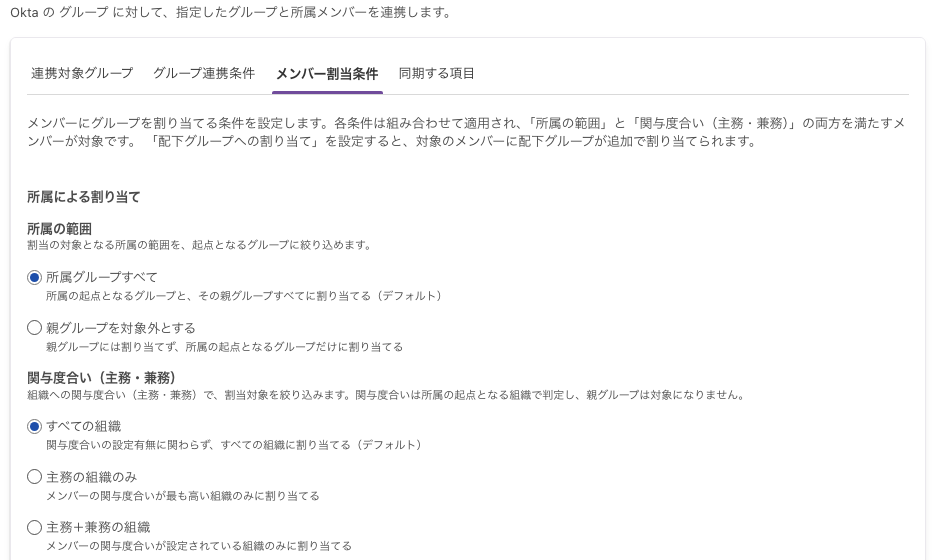
「メンバー割当条件」タブをクリックします。 「メンバーにグループを割り当てる条件を設定します。各条件は組み合わせて適用され、「所属の範囲」と「関与度合い(主務・兼務)」の両方を満たすメンバーが対象です。」と表示されます。
1つのアカウントに複数を割り当てられるグループの種類では、続けて次の説明が表示されます。
「配下グループへの割り当て」を設定すると、対象のメンバーに配下グループが追加で割り当てられます。
所属の範囲を設定する
-
「所属の範囲」のラジオボタンを選択します。 上に「割当の対象となる所属の範囲を、起点となるグループに絞り込めます。」と表示されます。選択肢は次の2つです。はじめは「所属グループすべて」が選択されています。
選択肢 割り当ての対象 所属グループすべて(既定) 所属の起点となるグループと、その親グループすべて 親グループを対象外とする 親グループを除いた、所属の起点となるグループだけ
関与度合い(主務・兼務)を設定する
-
「関与度合い(主務・兼務)」のラジオボタンを選択します。 上に「組織への関与度合い(主務・兼務)で、割当対象を絞り込みます。関与度合いは所属の起点となる組織で判定し、親グループは対象になりません。」と表示されます。選択肢は次の3つです。はじめは「すべての組織」が選択されています。
選択肢 割り当ての対象 すべての組織(既定) 関与度合いの設定の有無にかかわらず、すべての組織 主務の組織のみ メンバーの関与度合いが最も高い組織だけ 主務+兼務の組織 メンバーの関与度合いが設定されている組織だけ
この設定が効くのは、連携対象が組織のときだけです。会社・事業所・プロジェクト・動的グループを連携対象にしているときは、この設定を変更しても割り当ての対象は変わりません。
「主務の組織のみ」「主務+兼務の組織」を選ぶと、対象から外れるメンバーがいます。「関与度合」をどの組織にも入力していないメンバーです。 主務と兼務のどちらも判定できないため、組織からの割り当てが行われません。
既定の「すべての組織」から変更すると、対象から外れたぶんは「割当剥奪」のタスクとして生成されます。そのタスクが完了すると、接続先サービスのグループからメンバーが外れます。変更する前に、対象から外れるメンバーがいないかを確認してください。
配下グループへの割り当てを設定する
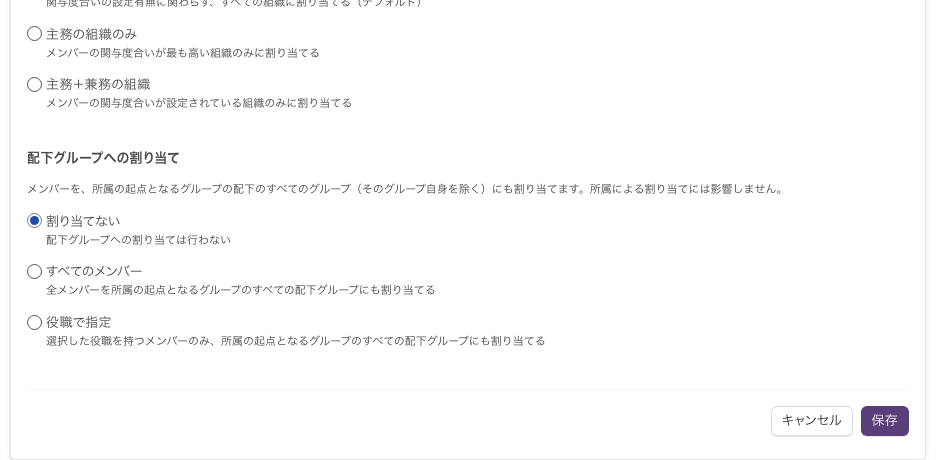
1つのアカウントに複数を割り当てられるグループの種類では、続けて「配下グループへの割り当て」が表示されます。
-
「配下グループへの割り当て」のラジオボタンを選択します。 上に次の説明文が表示されます。
「メンバーを、所属の起点となるグループの配下のすべてのグループ(そのグループ自身を除く)にも割り当てます。所属による割り当てには影響しません。」
選択肢は次の3つです。はじめは「割り当てない」が選択されています。
選択肢 動作 割り当てない(既定) 配下グループへの割り当てを行わない すべてのメンバー 対象のメンバー全員を、展開先のグループにも割り当てる 役職で指定 選択した役職を持つメンバーだけを、展開先のグループにも割り当てる 「役職で指定」を選んだときは、続けて対象の役職を指定します(次の見出しを参照)。ほかの選択肢を選んだときは、そのまま保存できます。
展開先になるのは、配下のうち連携対象グループが途切れず続いている範囲だけです。 連携対象でないグループを挟むと、そこから先は展開先になりません。挟んだ先が連携対象であっても同じです。
画面の説明文にある「配下のすべてのグループ」より狭い範囲になります。
展開の起点になるのは、連携対象グループへの直接の所属だけです。 配下のグループに所属していることで生じる間接の所属は、起点になりません。「所属の範囲」で「所属グループすべて」を選んでいても変わりません。
対象とする役職を指定する
「配下グループへの割り当て」で「役職で指定」を選んだときだけ、この設定が表示されます。上に「割り当ての起点となるグループでの役職が、選択した役職のいずれかに該当するメンバーが対象になります(複数選択可)。」と表示されます。
-
「役職を追加」をクリックします。 「役職」項目の選択肢の一覧が表示されます。すでに追加した役職には「追加済み」と表示され、選択できません。
選択できる役職が1件もないときは、「役職を追加」は表示されず、「選択できる役職がありません。」と表示されます。
-
対象にする役職をクリックします。 選択した役職が一覧に追加されます。複数選択できます。
1件も選択していないときは「対象とする役職が選択されていません。」と表示されます。
-
対象から外すときは、その役職の行にある
×のアイコンをクリックします。 読み上げ用のラベルは「(役職名) を解除」です。一覧からその役職が消えます。
過去に選択した役職が削除・無効化されると、次の文が表示されます。
「選択肢の一覧にない役職が保存されています(削除または無効化された可能性があります)。解除してから保存してください。」
この役職は、解除するまで割り当ての計算に使われ続けます。 対象から外すときは、その役職は一覧に「不明な役職(ID: …)」と表示されます。その行の×のアイコンで解除してから保存してください。
保存する
-
「保存」をクリックします。 保存できると「メンバー割当条件を保存しました」と表示されます。
入力に問題があるときは「入力を確認してください」と表示され、保存されません。「対象とする役職を選択してください」など、該当する項目にエラーが表示されます。
保存の通信が失敗したときは「問題が発生しました。時間をおいて再度お試しください」と表示されます。
入力をやめるときは「キャンセル」をクリックします。戻る先は、画面を開いた時点の内容です。 直前に保存した内容には戻りません。
そのため、保存したあとに「キャンセル」をクリックして「保存」をクリックすると、保存前の内容で上書きされます。タブを切り替えて「メンバー割当条件」に戻ったときも、保存前の内容が表示されます。保存したあとに設定を見直すときは、画面を開き直してください。
保存しても、その場でグループへの割り当てが変わるわけではありません。反映されるのは、タスクが生成され、そのタスクが完了したときです。また、グループにメンバーを入れる・外すタスクの生成には権限セットが必要です。詳しくはグループプッシュとはを参照してください。
うまくいかないときは
| 症状 | 原因 | 対処 |
|---|---|---|
| 「メンバー割当条件」タブが表示されない | ロールの権限が足りないか、1つのアカウントに同時に1つしか割り当てられないグループの種類です | この記事の事前に必要なものとグループプッシュとはを確認します |
| 保存したあとにタブを切り替えて戻ると、保存前の内容が表示される | 入力欄は画面を開いた時点の内容から作り直されます | 画面を開き直してから設定を見直します |
| 「入力を確認してください」と表示され、保存できない | 「対象とする役職」が未選択、または不明な役職が含まれています | 表示されたエラーを確認し、対象とする役職を選び直します |
| 「選択肢の一覧にない役職が保存されています…」と表示される | 過去に選択した役職が削除または無効化されました | 対象の役職を解除してから保存します |
| 「問題が発生しました。時間をおいて再度お試しください」と表示される | 保存の通信が失敗しました | 時間をおいて、もう一度「保存」をクリックします |
| 保存してもグループへの割り当てが変わらない | タスクの生成・完了を待っていないか、権限セットの設定が足りません | グループプッシュとはを参照して確認します |