グループ連携条件を作成する
グループプッシュで連携するグループを決める設定が、グループ連携条件です。この記事では、条件を追加してから有効化するまでの手順を説明します。
グループ連携条件を追加しただけでは、連携対象のグループは1件も決まりません。 追加と有効化の2段構えです。グループプッシュの仕組みはグループプッシュとはを参照してください。
事前に必要なもの
- グループプッシュが表示される業務アセットであること。表示される条件はグループプッシュとはにあります
- ロールの「機能制限設定」で「業務アセット」が有効であること。この項目の説明文は「業務アセット画面へのアクセスと、業務アセットの追加・管理を許可します。」です。無効なロールでは、業務アセットの詳細画面の左に並ぶメニューが「アカウント一覧」だけになります
- 連携対象にするグループがYESODに登録されていること。指定できるのは会社・組織・事業所・プロジェクト・動的グループです
グループ連携条件を追加する
-
サイドメニューの「業務アセット」をクリックします。 「業務アセット」画面が表示されます。
-
一覧から対象の業務アセットをクリックします。 業務アセットの詳細画面が表示されます。
-
画面の左に並ぶメニューの「グループプッシュ」をクリックします。 「グループプッシュ」の見出しと、その下に説明文が表示されます。説明文は「(接続先サービス名) の (グループの種類の名前) に対して、指定したグループと所属メンバーを連携します。」です。
接続先サービスが複数の種類のグループに対応しているときは、種類ごとのタブが並びます。設定する種類のタブを選択してから、次の手順に進みます。
-
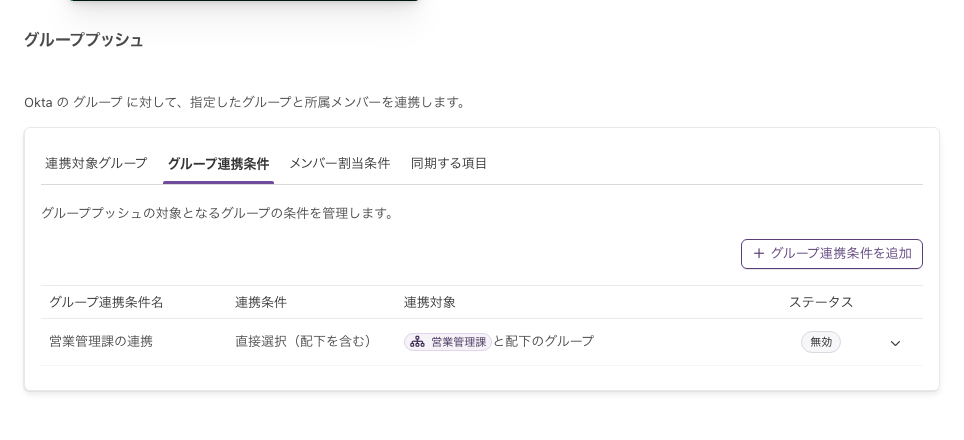
「グループ連携条件」タブをクリックします。 「グループプッシュの対象となるグループの条件を管理します。」と表示され、その下に条件の一覧が表示されます。
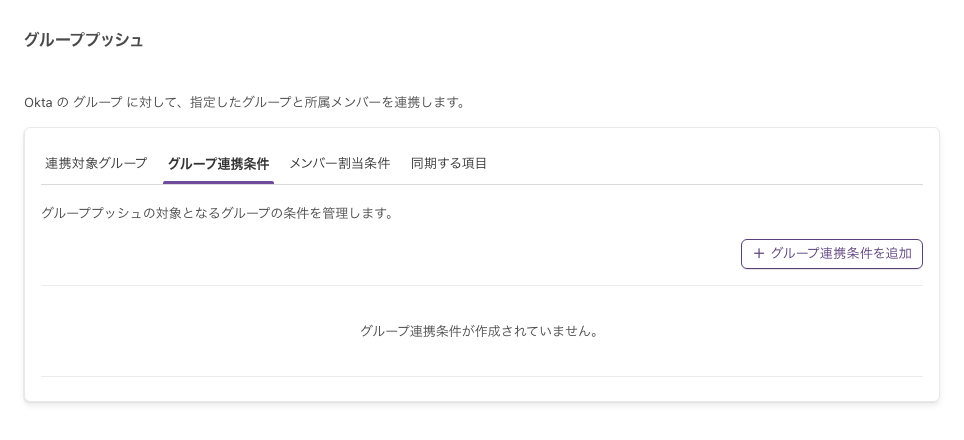
条件が1件もないときは「グループ連携条件が作成されていません。」と表示されます。
-
「グループ連携条件を追加」をクリックします。 ダイアログが表示されます。タイトルは、選んでいるグループの種類が階層を持つかどうかで変わります。接続先サービス単位ではありません。同じ業務アセットでも、種類のタブを切り替えるとタイトルは変わります。
操作 ダイアログのタイトル 追加 グループ連携条件を追加 追加(階層を持つグループの種類) グループ連携条件を追加(階層あり) 編集 グループ連携条件を編集 編集(階層を持つグループの種類) グループ連携条件を編集(階層あり) -
「グループ連携条件名(任意)」を入力します。 ラベルのとおり、入力は任意です。空のままでも保存できます。空のまま保存すると、一覧の「グループ連携条件名」列には
-が表示されます。 -
連携対象の決め方を、ラジオボタンで選択します。 選択肢は「グループを直接選択する」と「条件からグループを抽出する」の2つです。はじめは「グループを直接選択する」が選択されています。選択していない側の入力欄は操作できません。
このあとの入力は、選択したラジオボタンで変わります。
グループを直接選択する
連携対象にするグループを、一覧から選んで指定します。
-
「グループを直接選択する」を選択します。 下に「選択したグループが連携対象となります。」と表示されます。
-
左のドロップダウンでグループ種別を選択します。 はじめは組織が選択されています。動的グループ以外のラベルは、テナントで設定した種別の名前になります。グループ種別を選び直すと、それまでに選択したグループはすべて外れます。
-
右の入力欄で、連携対象にするグループを選択します。 複数選択できます。1件も選択していないと保存できません。
-
「配下の子グループも含める」のチェックを確認します。 はじめからチェックが入っています。この設定で、一覧の「連携条件」列の表示が変わります。
チェック 連携対象になるグループ 「連携条件」列の表示 入れる 選択したグループと、その配下のグループ 直接選択(配下を含む) 外す 選択したグループだけ 直接選択(配下を含まない) 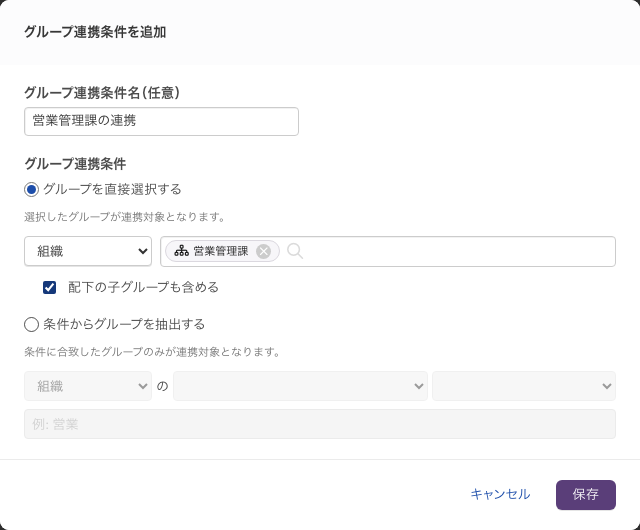
-
「保存」をクリックします。 ダイアログが閉じ、「グループ連携条件を追加しました」と表示されます。一覧に条件が追加され、「ステータス」列は「無効」です。
条件からグループを抽出する
グループの項目の値で、連携対象にするグループを絞り込みます。指定できる条件は1つだけです。
-
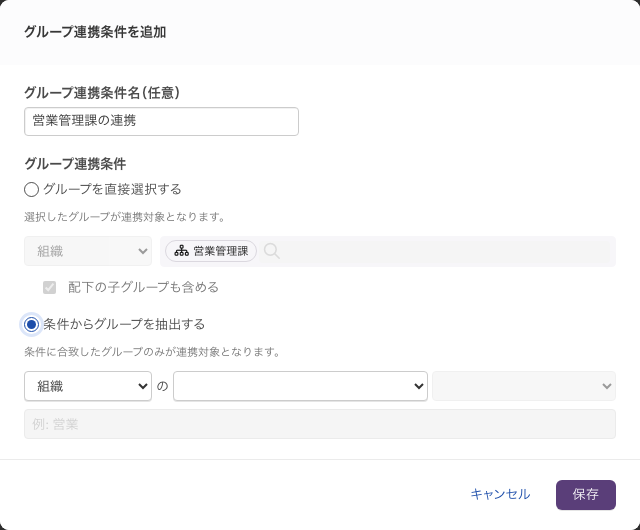
「条件からグループを抽出する」を選択します。 下に「条件に合致したグループのみが連携対象となります。」と表示されます。
-
左のドロップダウンでグループ種別を選択します。 はじめは組織が選択されています。グループ種別を選び直すと、それまでに選択した項目は外れます。
-
「の」の右のドロップダウンで、条件に使う項目を選択します。 選択したグループ種別の項目が並びます。先頭には、グループの名前の項目が2つ並びます。組織の場合は「名称」「名称 (英語名称)」で、そのあとに「組織コード」「階層」が続きます。
-
比較演算子を選択します。 項目を選択するまで操作できません。はじめは「が次と等しい」です。「が次と等しい」「が次と等しくない」「が空白である」「が空白でない」の4つは、どの項目でも選択できます。そこに項目のデータタイプごとの比較演算子が加わります。
主なデータタイプ 共通の4つに加わるもの テキスト が次から始まる / が次で終わる / が次を含む 数字・日付 が次の値以上 / が次の値を超える / が次の値以下 / が次の値未満 関連項目 下位のグループも対象にする比較演算子が1つ セレクト なし(共通の4つだけ) 画像・ファイル なし(共通の4つだけ) この表は主なデータタイプだけを挙げています。項目のデータタイプはこのほかにもあります。
グループ種別や項目を選び直すと、選択中の比較演算子は前の値のまま残ります。項目を選び直したら、比較演算子も選び直します。
-
値を指定します。 入力欄は項目のデータタイプに応じて変わります。テキストと数字の項目では入力欄になり、プレースホルダーは「例: 営業」です。セレクトと関連項目の項目では選択式に、日付の項目ではカレンダーになります。
比較演算子に「が空白である」「が空白でない」を選択したときは、値を指定しなくても保存できます。ただし、値を入力したあとにこの2つへ切り替えると、入力済みの値は消えます。
画像・ファイルの項目では、値の入力欄が操作できません。この2つの項目で「が次と等しい」「が次と等しくない」を選ぶと、値を入力できません。そのまま「保存」をクリックすると「グループ連携条件を追加できませんでした」と表示され、保存できません。画像・ファイルの項目には「が空白である」「が空白でない」を使います。
-
「保存」をクリックします。 ダイアログが閉じ、「グループ連携条件を追加しました」と表示されます。一覧の「連携条件」列は「条件選択」になり、「連携対象」列にグループ種別・項目名・比較演算子・値を並べた条件が表示されます。「ステータス」列は「無効」です。
追加をやめるときは「キャンセル」をクリックします。入力した内容は破棄されます。
有効化する
追加したグループ連携条件は、「無効」の状態で作られます。 無効な条件は連携対象の判定に使われません。追加しただけでは、連携対象のグループは1件も増えません。
有効化しても、その場で接続先サービスへ反映されるわけではありません。反映されるのは、グループのタスクが生成され、そのタスクが完了したときです。業務アセットが未有効のあいだは、タスクも生成されません。
-
「グループ連携条件」タブで、対象の条件の行の右端にある
∨のアイコンをクリックします。 「有効化」「条件を編集」「条件を削除」が表示されます。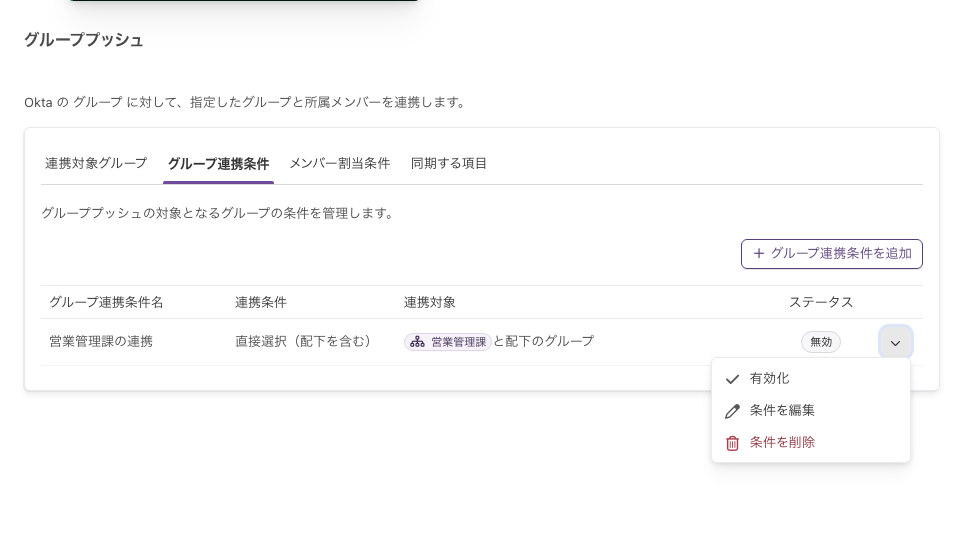
-
「有効化」をクリックします。 「グループ連携条件の有効化」の確認画面が表示されます。本文は「条件で指定したグループが連携対象になります」と「業務アセットが有効の場合、タスクの生成・情報の同期がされるようになります」の2行です。
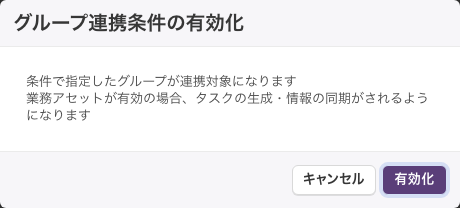
-
「有効化」をクリックします。 「グループ連携条件を有効化しました」と表示され、「ステータス」列が「無効」から「有効」に変わります。
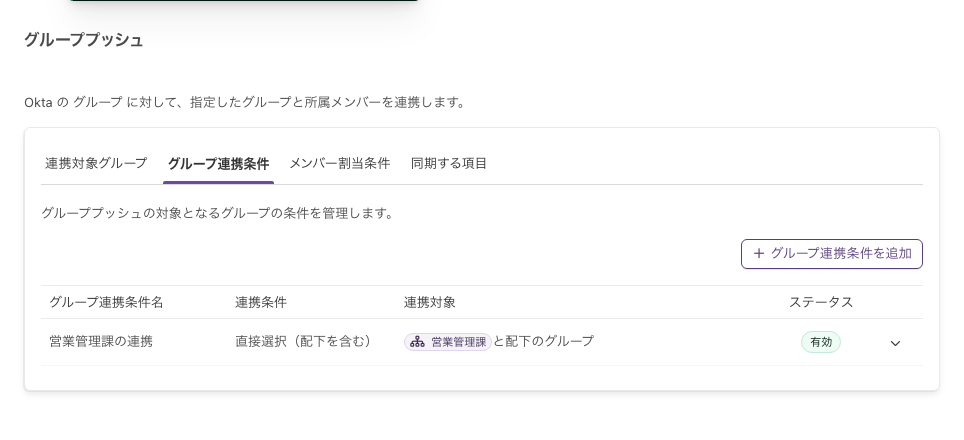
業務アセットの有効化は別の操作です。違いは有効化しないと動かない仕組みを参照してください。
連携対象になったかを確認する
-
「連携対象グループ」タブをクリックします。 「グループプッシュの連携対象になっているグループの一覧です。」と表示され、有効な条件に合致するグループが並びます。有効な条件が1件もないときは「グループ連携条件を作成・有効化すると表示されます。」と表示されます。
-
「連携ステータス」列を確認します。 接続先サービスへの登録が終わっていないグループは「連携予定」です。登録が終わると「連携中」になります。登録が失敗したときは「連携失敗」になり、「エラー詳細」のリンクが表示されます。連携対象から外れることが決まっているグループは「連携中/削除予定」になります。この列は「連携ステータス」の欄で絞り込めます。
-
「グループ連携条件」列を確認します。 そのグループがどの条件で連携対象になったかが表示されます。条件を複数作っているときの切り分けに使います。
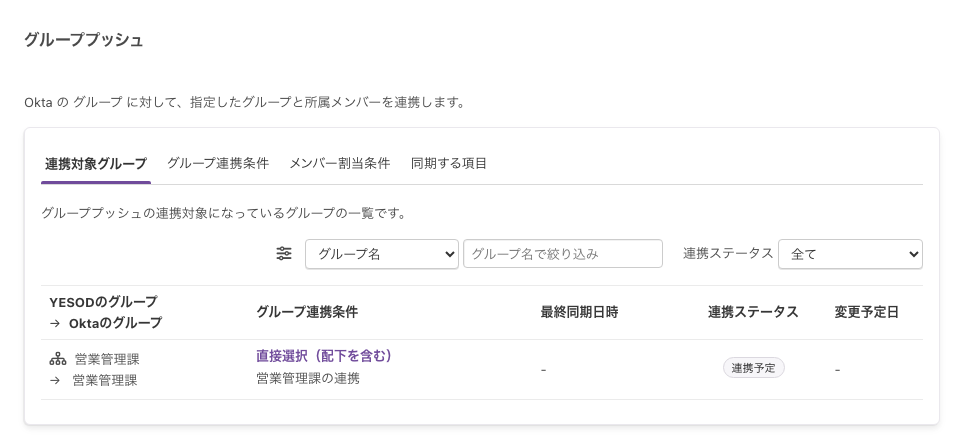
有効化した直後の「連携ステータス」は「連携予定」です。「連携中」に変わるのは、タスクが生成されて完了したあとです。業務アセットが未有効のあいだはタスクが生成されないため、「連携予定」のまま止まります。
条件を編集する
-
対象の条件の行の右端にある
∨のアイコンをクリックします。 「有効化」または「無効化」、「条件を編集」、「条件を削除」が表示されます。1つ目は、その条件のステータスで入れ替わります。 -
「条件を編集」をクリックします。 追加のときと同じ入力項目のダイアログが表示されます。タイトルは「グループ連携条件を編集」です。
-
内容を変更して「保存」をクリックします。 「グループ連携条件を更新しました」と表示されます。
「有効」の条件も、そのまま編集できます。編集のために無効化する必要はありません。編集した内容にあわせて、連携対象になるグループも変わります。
一覧の「連携対象」列に「不明なグループ」と表示されている条件を編集すると、ダイアログの上部に警告が表示されます。表示される内容は次のとおりです。
- 「不明なグループ」を含む設定を編集しようとしています。
- グループが削除されているかアクセス権が無いため、不明なグループは表示されません。
- 「保存」ボタンを押すと情報が更新されてしまうためご注意ください。設定を変更しない場合は、「キャンセル」で画面を閉じてください。
- 「詳細:」に続く、説明のページへのリンク
不明なグループはダイアログに表示されないため、そのまま保存すると指定が失われます。設定を変えないときは「キャンセル」で閉じてください。
条件を無効化する
-
対象の条件の行の右端にある
∨のアイコンをクリックします。 -
「無効化」をクリックします。 「グループ連携条件の無効化」の確認画面が表示されます。本文は「条件で指定したグループが連携対象から外れます」と「タスクの生成・情報の同期も停止します」の2行です。
-
「無効化」をクリックします。 「グループ連携条件を無効化しました」と表示され、「ステータス」列が「有効」から「無効」に変わります。
条件を削除する
削除した条件は元に戻せません。削除する前に、その条件で連携対象になっているグループを「連携対象グループ」タブで確認してください。条件を残しておきたいときは、削除ではなく無効化を使います。
条件を削除・無効化して連携対象から外れたグループが、接続先サービス側でどうなるかは未確認です。 接続先サービスのグループが削除される可能性を否定できません。確認が取れるまで、本番で使っている接続先サービスでは試さないでください。
-
対象の条件の行の右端にある
∨のアイコンをクリックします。 -
「条件を削除」をクリックします。 「グループ連携条件の削除」の確認画面が表示されます。本文は「削除した条件は元に戻せません」です。
-
「削除」をクリックします。 「グループ連携条件を削除しました」と表示され、一覧から消えます。
無効化と削除では、どちらもその条件だけで連携対象になっていたグループが連携対象から外れます。条件を残しておきたいときは無効化を使います。
うまくいかないときは
| 症状 | 原因 | 対処 |
|---|---|---|
| 左に並ぶメニューに「グループプッシュ」が表示されない | ロールの権限が足りないか、その業務アセットがグループプッシュに対応していません | この記事の事前に必要なものとグループプッシュとはを確認します |
| 「未選択・未入力の項目があります」と表示され、ダイアログが閉じない | グループを1件も選択していないか、項目・比較演算子・値のいずれかが未入力です | ダイアログの入力を確認します。同時に「グループ連携条件を追加できませんでした」と表示されます |
| 「グループ連携条件を追加できませんでした」と表示される | 保存の通信が失敗しました。条件を編集したときも、この文言が表示されます | 時間をおいて、もう一度「保存」をクリックします |
| 「グループプッシュ設定の取得に失敗しました」と表示される | パネルを開いたときの取得が失敗しました | 画面を開き直します |
| 「グループ連携条件の有効化に失敗しました」と表示される | 有効化の通信が失敗しました | 時間をおいて、もう一度「有効化」をクリックします |
| 「連携対象グループ」タブにグループが表示されない | 条件が「無効」のままです | この記事の有効化するの手順で有効化します |