タスクを完了する
タスクを完了すると、その内容が業務アセットに反映されます。タスクの考え方はタスクとはを参照してください。
この記事では、「処理待ち」タブで複数のタスクをまとめて完了する手順と、行ごとに1件ずつ完了する手順を説明します。
完了したタスクは、画面から元に戻せません。 誤って完了しても取り消せないため、対象を確かめてから完了してください。アカウント削除のタスクを完了すると、選んでいないタスクも一緒に変わります。
「完了」タブでは行のチェックボックスを選択できません。カーソルを合わせると「完了したタスクは元に戻せません。」と表示されます。この文言は完了する前には表示されません。
事前に必要なもの
- ロールの「機能制限設定」で「タスク一覧」が有効であること。説明文は「タスク一覧画面へのアクセスを許可します。」です。無効なロールでは、サイドメニューに「タスク一覧」が表示されません
- 対象の業務アセットが有効であること。有効化するまでタスクは生成されません。手順は業務アセットを有効化するにあります
「機能制限設定」の「すべての業務アセットのタスクを表示」が無効なロールでは、自分が「タスク担当」に指定された業務アセットのタスクだけが表示されます。説明文は「担当に関わらず、すべての業務アセットのタスクを表示します(OFFの場合は、自分が担当する業務アセットのタスクのみ表示します)。」です。
「タスク・同期実行ログ」は、完了の操作には必要ありません。
まとめて完了する
-
サイドメニューの「タスク一覧」をクリックします。 「タスク一覧」画面が表示されます。最初に表示されるタブは「処理待ち」です。
-
完了するタスクの行のチェックボックスを選択します。 1件も選択していないあいだ、「選択したタスクを完了」はクリックできません。

-
「選択したタスクを完了」をクリックします。 「タスク一括完了」の確認画面が表示され、「選択された(件数)個のタスクを一括完了します。」と表示されます。

-
「全て完了」をクリックします。 確認画面が閉じ、選択したタスクの反映が始まります。
完了しないときは「キャンセル」をクリックします。
ページを送っても、選択したタスクは解除されません。 一覧は200件ずつ表示されます。ヘッダーのチェックボックスを選択すると、表示中のページで選択できるタスクがすべて選択されます。
ページを送って別のタスクを選ぶと、前のページで選んだタスクも一緒に完了します。完了したタスクは元に戻せません。確認画面の件数は、ページをまたいで選択しているタスクをすべて数えた数です。
選択は、絞り込みを変えるか、タブを切り替えると解除されます。
実行予定日が本日より後のタスクを選択すると、確認画面にメッセージが追加されます。「実行予定日が本日より後のタスクが(件数)個含まれています。」と表示され、続けて「完了すると予定を前倒して実行します。」と表示されます。
予定日を待たずに反映されます。 来月に予定していたアカウント削除を当日に反映しても、取り消せません。
このメッセージが数えるのは、表示中のページのタスクだけです。 別のページで選んだ実行予定日が本日より後のタスクは、件数に含まれず、メッセージも表示されません。前倒しになるタスクを漏れなく確かめるには、ページごとに選んで完了してください。
1件ずつ完了する
- 「処理待ち」タブで、対象のタスクの行の右端にある
∨のアイコンをクリックします。 「完了」「スキップ」が表示されます。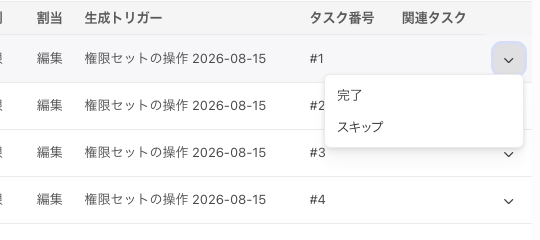
- 「完了」をクリックします。 実行予定日が本日以前のタスクでは、確認画面は表示されずに反映が始まります。
実行予定日が本日より後のタスクを完了する
「完了」をクリックすると「タスク完了」の確認画面が表示されます。「このタスクの実行予定日は(日付)です。」と表示され、続けて「完了すると予定を前倒して実行します。」と表示されます。
「完了」をクリックすると反映が始まります。予定日を待たずに反映されるため、日付を確かめてからクリックしてください。
まとめて完了するときとは、確認画面の出方が違います。 まとめて完了するときは、実行予定日にかかわらず確認画面が表示されます。1件ずつ完了するときは、実行予定日が本日より後のタスクだけ確認画面が表示されます。
完了したあとどうなるか
反映のされ方は、業務アセットが接続先サービスと連携するかどうかで違います。
| 業務アセット | 完了したあと |
|---|---|
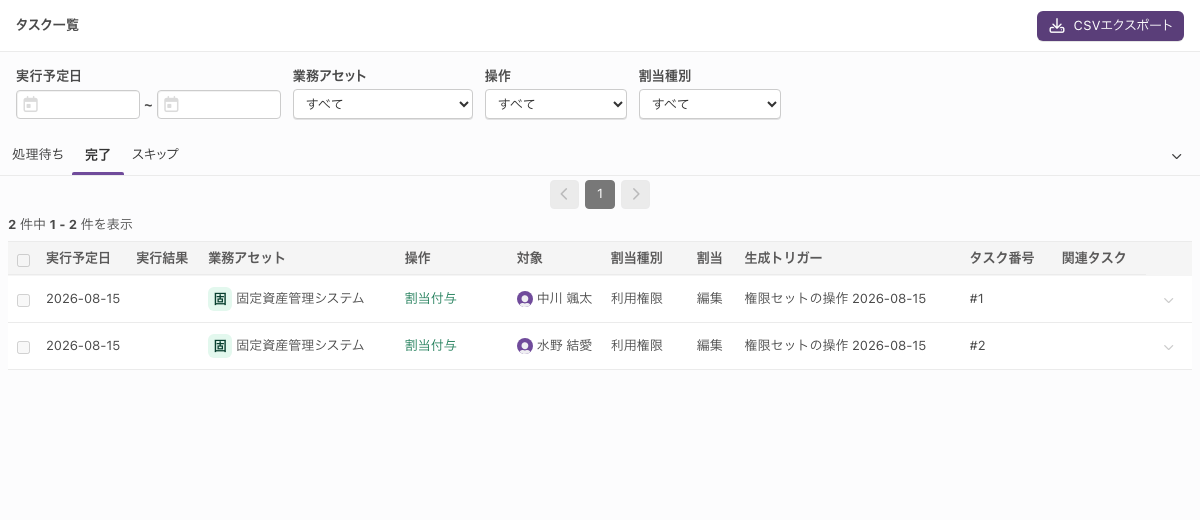
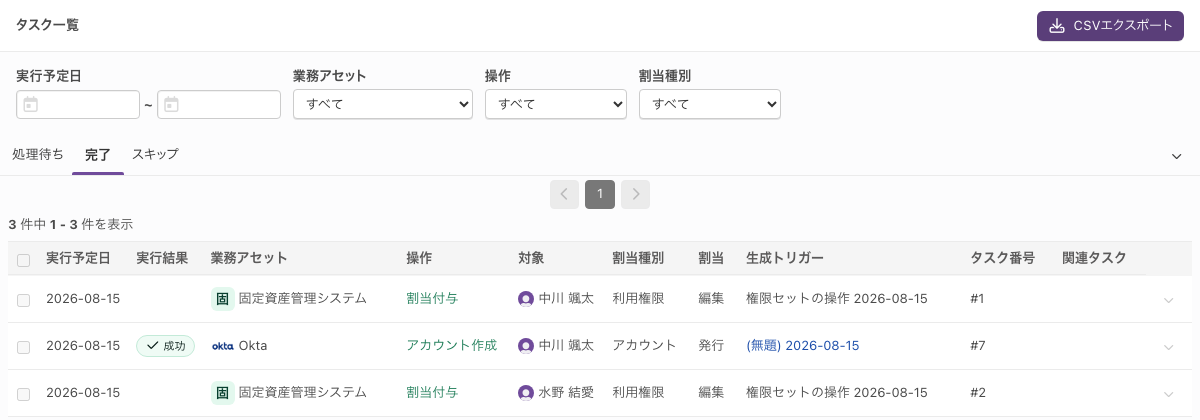
| 接続先サービスと連携する | 「処理待ち」タブに残り、「実行結果」が「待機中」「実行中」「成功」と変わります。「成功」になると「完了」タブに移ります |
| 接続先サービスと連携しない | 接続先サービスへ反映する処理は動きません。「完了」タブに移ったあとも「実行結果」は空欄のままです |
「実行結果」の表示は、画面を開いたままでも自動で更新されます。
反映に失敗したタスクは「処理待ち」に戻ります。「実行結果」は「エラー」のまま残ります。行をクリックするとスライドパネルが開き、「実行結果」の横に「詳細」が表示されているときは、クリックしてエラーの内容を確認できます。
選んでいないタスクも一緒に変わる
アカウント削除のタスクを完了またはスキップすると、選んでいないタスクも一覧から消えます。同じメンバーの同じ業務アセットの処理待ちのタスクのうち、実行予定日が次の範囲に入るものが取り消されるためです。
- 範囲の始まり: 完了したアカウント削除のタスクの実行予定日
- 範囲の終わり: 次にアカウントを作成するタスクの実行予定日。そのタスクがなければ、終わりはありません
実行予定日が範囲の始まりの日と同じタスクは、取り消されません。アカウント削除のタスクより先に処理する必要があるためです。
YESODのAPIですでに取得されたタスクも取り消されません。「タスク番号」の列に鍵のアイコンが付いている行がこれにあたります。
取り消されたタスクは、「処理待ち」「完了」「スキップ」のどのタブにも表示されません。件数は確認画面に表示されず、取り消しを元に戻す操作もありません。
接続先サービスがEntra IDの業務アセットでは、完了とスキップのどちらでもさらに次のことが起こります。対象は、「アカウント設定」の「アカウント削除タスクの実行方法」で「アカウントを無効化」以外を選んでいる業務アセットです。アカウント削除のタスクと実行予定日が同じ割当剥奪のタスクは、選んでいなくても一緒に完了します。
完了できないとき
| 見え方 | 表示される文言 | 対処 |
|---|---|---|
チェックボックスを選択できない。行の右端の∨のアイコンも開けない | 同じ業務アセットで実行中のタスクがあります。 | 実行中のタスクが終わるまで待ちます |
| チェックボックスを選択できず、「完了」も選べない。行がエラー表示になる | 同期する項目に不正な属性式が設定されているため実行できません。 | 業務アセットの「同期する項目」の設定を直します。スキップはできます |
| 「処理待ち」タブでチェックボックスを選択できない | 完了したタスクは選択できません。 | そのタスクはすでに完了しています |
| 「完了」タブでチェックボックスを選択できない | 完了したタスクは元に戻せません。 | 完了したタスクを戻す操作はありません |
| ヘッダーのチェックボックスをクリックできない | — | 表示中のページに選択できるタスクがありません |
| 「選択したタスクを完了」をクリックできない | — | タスクを1件以上選択します |

属性式の文言は、改行して「業務アセット (業務アセット名) の設定を見直してください。」と続きます。この状態でもスキップはできますが、チェックボックスを選択できないため、行の右端の∨のアイコンから1件ずつ「スキップ」を選びます。
定期実行スケジュールとの違い
接続先サービスと連携する業務アセットでは、「定期実行スケジュール」を設定すると、実行予定日のタスクが指定した時刻に自動で反映されます。手で完了する場合とは、対象になるタスクが違います。
実行予定日が本日より後のタスクは、定期実行スケジュールの対象になりません。対象になるのは「定期実行の対象タスク種別」で選んだ種別だけです。接続先サービスと連携しない業務アセットは、定期実行スケジュールを設定できません。手で完了する場合は、これらの制限がありません。
設定の手順は定期実行スケジュールを設定するにあります。