業務アセットを有効化する
業務アセットは、作っただけでは動きません。有効化して初めてタスクが生成されます。
作ったのにタスクが1件も出てこない場合は、まずここを確認してください。
事前に必要なもの
ロールの「機能制限設定」で、「業務アセット」が有効になっている必要があります。この項目の説明文は「業務アセット画面へのアクセスと、業務アセットの追加・管理を許可します。」です。
無効なロールでは、この記事で使うメニュー項目やボタンが表示されません。
有効化する
-
サイドメニューの「業務アセット」をクリックします。
-
対象の業務アセットの行の右端にある
∨のアイコンをクリックします。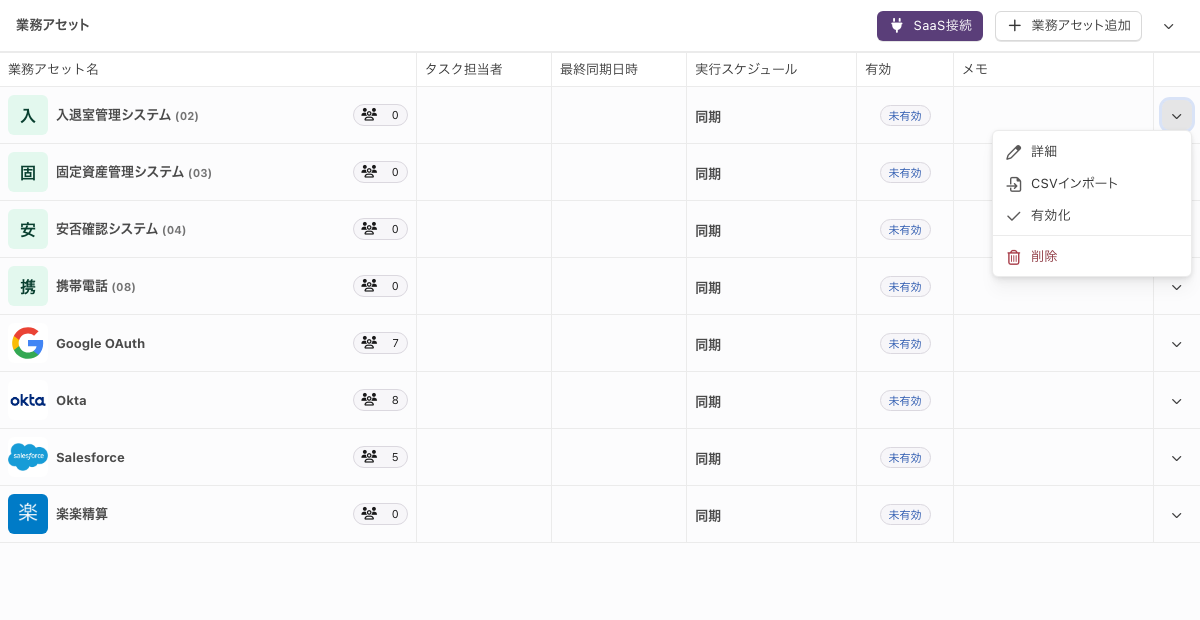
メニューに並ぶ項目は、業務アセットの種類とロールの権限によって変わります。項目の一覧は「業務アセット」画面の見かたを参照してください。
-
「有効化」をクリックします。
-
「業務アセットの有効化」の確認画面が表示されます。内容を確認します。
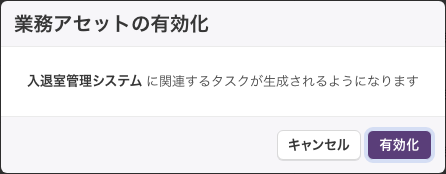
接続先サービスと連携する業務アセットでは、確認画面に2行目が加わります。
YESODから(業務アセット名)へ情報が同期されるようになります(同期する項目は、詳細>アカウント設定から確認できます)
上の図版は、連携しない業務アセットのものです。
-
「有効化」をクリックします。
「(業務アセット名) を有効化しました」と表示され、「有効」の列が「未有効」から「有効」に変わります。
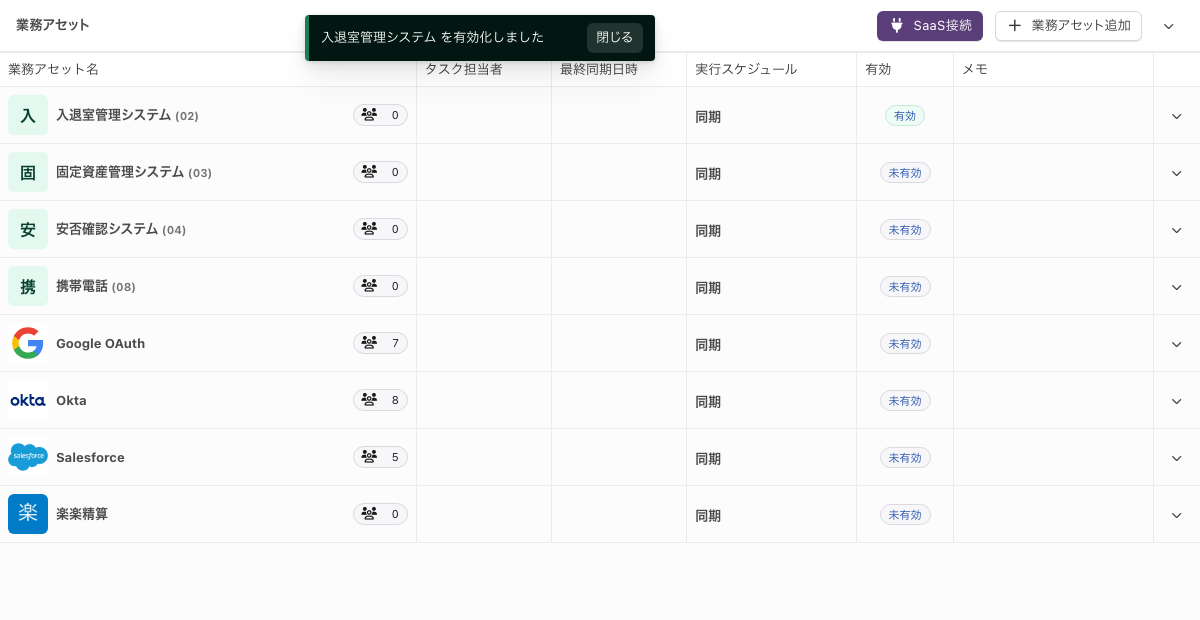
確認画面の文面は業務アセットによって変わります。接続先サービスと連携する業務アセットでは、同期についての記述も表示されます。
有効化した後の変更だけがタスクになる
タスクになるのは、有効化した後に起きた変更だけです。有効化した時点より前に生じていた権限のズレは、タスクとして生成されません。有効化した直後にタスクが出てこなくても、不具合ではありません。
すでに生じているズレは、有効化したあとに権限セットの設定を変更すると解消できます。 変更に伴ってタスクが生成されます。
タスクを実行すると、すでにアカウントがある場合や権限が適用されている場合はスキップされ、差異があるものだけが反映されます。そのため、同じ設定に戻す変更でもズレを埋められます。
「棚卸し」画面からも、ズレを「要確認」として確認して直せます。この場合もタスクが生成されますが、担当者が完了させる必要はありません。連携しない業務アセットではその場で完了し、連携する業務アセットでは反映が終わるまで「処理待ち」タブに「実行中」として並びます。
未有効に戻す
未有効化すると、その業務アセットのタスクがスキップされます。**実行中のタスクは対象になりません。**有効化し直しても戻りません。未有効化の確認画面には、この動作が表示されません。戻し方は有効化しないと動かない仕組みを参照してください。
-
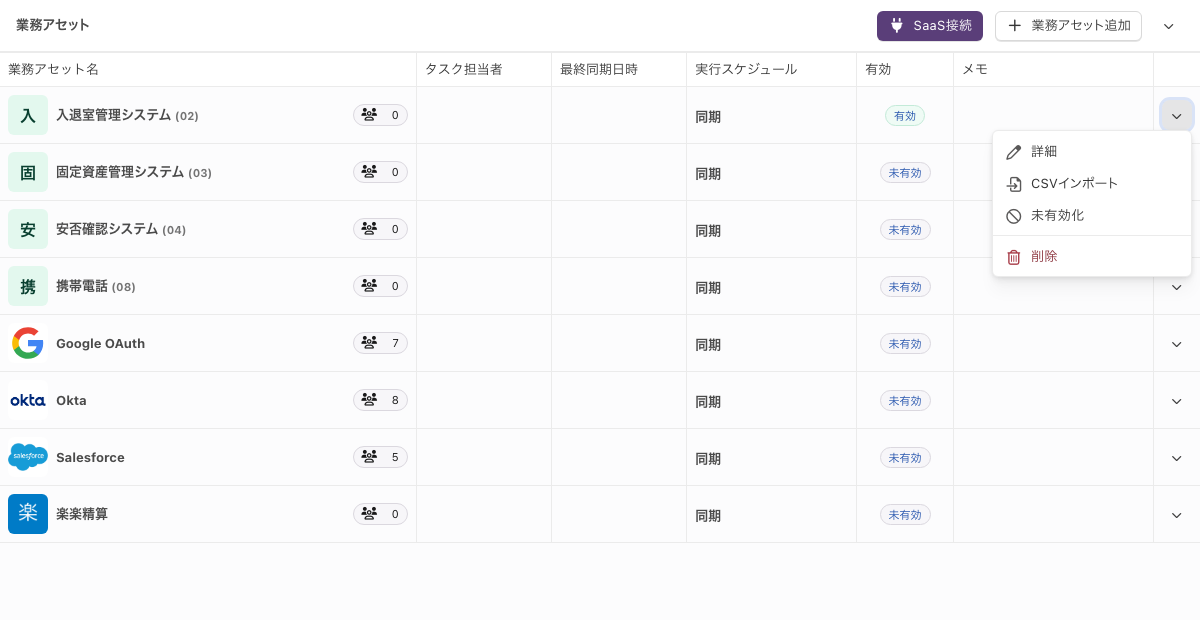
対象の業務アセットの行の右端にある
∨のアイコンをクリックします。 -
「未有効化」をクリックします。
-
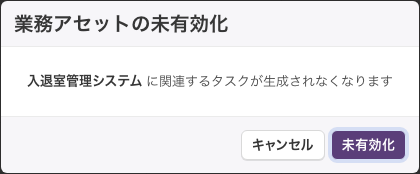
「業務アセットの未有効化」の確認画面が表示されます。
-
「未有効化」をクリックします。
「有効」の列の表示が「未有効」に戻ります。
「有効」の列に出ている「有効」「未有効」の表示をクリックしても、同じ操作ができます。業務アセットを編集する権限があるときだけリンクになります。
未有効のあいだも取り込みは実行される
未有効化しても、接続先サービスからの取り込みは止まりません。止まるのは、YESODから接続先サービスへ値を反映する同期だけです。詳しくは有効化しないと動かない仕組みを参照してください。
削除は未有効化の代わりにならない
削除した業務アセットは元に戻せません。一時的に止めたいだけのときは「削除」を選ばないでください。未有効化なら、あとから「有効化」で戻せます。削除の詳細は「業務アセット」画面の見かたを参照してください。
有効なあいだは変更できない設定がある
次の設定は、業務アセットが有効なあいだ変更できません。変更するには先に未有効化します。変更できないのは表の設定だけで、同じ画面のほかの設定は変更できます。
| 変更できない設定 | 詳細画面の左のメニューでの場所 |
|---|---|
| 「タスク実行予定日」の内容すべて | 「タスク実行予定日」 |
| 「アカウント作成タスク・アカウント削除タスクの生成有無」 | 「基本設定」 |
| 「アカウント削除タスクの実行方法」 | 「アカウント設定」 |
「タスク実行予定日」では、「業務アセットが有効になっているため、設定を変更できません。業務アセットを未有効化してから、変更してください。」と表示されます。残りの2つでも、未有効化を促すメッセージが表示されます。
「タスク実行予定日」では、この画面の「保存」もクリックできなくなります。「基本設定」と「アカウント設定」では、変更できない選択肢だけが選べなくなり、その選択肢のすぐ下にメッセージが表示されます。「保存」はクリックできます。
これ以外の設定は、有効なままでも変更できます。設定を変えるためだけに未有効化するときも、タスクはスキップされます。
うまくいかないときは
「有効化」が表示されない
「有効」の列が「有効」なら、すでに有効です。行のメニューには「未有効化」が表示されます。
「未有効」のままなのに「有効化」が表示されないときは、ロールの権限が足りていません。事前に必要なものを確認してください。
有効化してもタスクが出てこない
有効化した時点より前のズレは、タスクになりません。詳しくは有効化した後の変更だけがタスクになるを確認してください。
権限セットから生成されるタスクは、業務アセットと権限セットの両方を有効にする必要があります。権限セットの状態は「権限セット」画面で確認してください。生成の条件は有効化しないと動かない仕組みにまとめています。
注意すべき点
- 権限セットには「未有効化」がありません。 一度有効化すると、画面から未有効に戻せません。
- 未有効化しても、設定として変更した内容は元に戻りません。 戻るのは有効の状態だけです。
- 接続先サービスと連携しない業務アセットでは、有効化してもYESODの外では何も起きません。