「業務アセット」画面の見かた
「業務アセット」画面では、権限を管理する対象を一覧で確認し、それぞれの設定を開けます。この記事では、一覧と、そこから開く詳細の両方を扱います。
画面を開く
- サイドメニューの「業務アセット」をクリックします。 「業務アセット」画面が表示されます。
一覧の各部
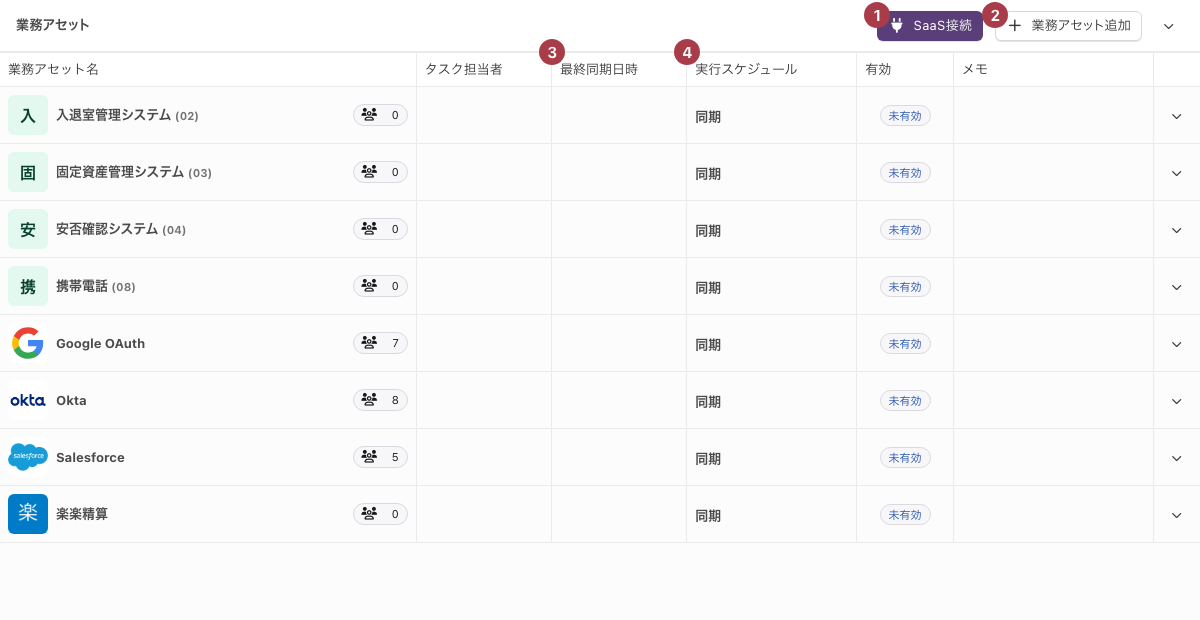
| # | 名称 | 何をするか |
|---|---|---|
| 1 | 「SaaS接続」 | 接続先サービスと連携する業務アセットを作ります |
| 2 | 「業務アセット追加」 | 接続先サービスと連携しない業務アセットを作ります |
| 3 | 「最終同期日時」 | 接続先サービスと最後に同期した日時と、その結果を表示します |
| 4 | 「実行スケジュール」 | 定期実行の設定を2種類のラベルで表示します |
一覧の列は「業務アセット名」「タスク担当者」「最終同期日時」「実行スケジュール」「有効」「メモ」です。
「業務アセット名」には、接続先サービスのロゴか、名前の先頭の文字が表示されます。名前の直後の括弧に入るのは「業務アセットID」です。「基本設定」で設定した値が入り、設定していない業務アセットでは括弧ごと表示されません。
同じセルの右端にも数字があります。こちらはその業務アセットに取り込まれているアカウントの数です。メンバーと紐付いているかどうかは問いません。
「最終同期日時」が埋まるのは、接続先サービスと連携する業務アセットだけです。連携しない業務アセットでは空欄になります。
「SaaS接続」と「業務アセット追加」は、画面の右上に並びます。業務アセットを編集する権限のないロールでは、この2つと、右隣の∨のアイコンがまとめて表示されません。
この2つのボタンの右には∨のアイコンが並びます。ここから「同期実行ログ」を開きます。**「同期実行ログ」が入るのは、ロールの「機能制限設定」で「タスク・同期実行ログ」が有効なときだけです。**無効なときは∨のアイコンだけが残り、開いても何も並びません。
「実行スケジュール」に出る2つのラベル
「実行スケジュール」の列には、次の2つのラベルが表示されます。
| ラベル | どの設定を表すか |
|---|---|
| 「タスク実行」 | 左のメニューの「定期実行スケジュール」の設定 |
| 「同期」 | 「基本設定」にある「同期の有効化」の設定 |
それぞれの設定が有効なときだけ、そのラベルが表示されます。 両方が有効なら2つとも並びます。
実行する時刻を設定していると、ラベルの右に「9時」のように時刻が並びます。時刻が未設定でもラベルだけは表示されます。どちらの設定も無効な業務アセットでは、-だけが表示されます。
「同期の有効化」を有効にすると何が動くかは、有効化しないと動かない仕組みを参照してください。
行のメニューから操作する
各行の右端にある∨のアイコンをクリックすると、メニューが表示されます。
メニューに表示されるのは次の7項目です。業務アセットの種類・状態と、ロールの権限によって、表示される項目が変わります。
| 項目 | 何をするか | 表示される条件 |
|---|---|---|
| 「詳細」 | 詳細の画面を開きます | 常に表示されます |
| 「再設定」 | 接続先サービスとの接続をやり直します | 接続先サービスと連携していて、編集する権限があるとき |
| 「同期」 | 接続先サービスと手動で同期します | 「再設定」と同じ条件に加えて、「同期の有効化」が有効なとき |
| 「CSVインポート」 | CSVからアカウントをインポートします | 接続先サービスと連携しないか楽楽精算で、かつ編集する権限があるとき |
| 「有効化」 | 業務アセットを有効化します | 未有効で、編集する権限があるとき |
| 「未有効化」 | 業務アセットを未有効に戻します | 有効で、編集する権限があるとき |
| 「削除」 | 業務アセットを削除します | 編集する権限があるとき |
「詳細」以外のすべてに、業務アセットを編集する権限が必要です。 権限のないロールでは、メニューに「詳細」だけが表示されます。
「CSVインポート」は、接続先サービスと連携する業務アセットには通常表示されません。楽楽精算だけは例外で、連携していても表示されます。
「有効化」と「未有効化」は入れ替わります。未有効の業務アセットには「有効化」、有効の業務アセットには「未有効化」が表示されます。手順は業務アセットを有効化するを参照してください。
「有効」の列に出ている「有効」「未有効」の表示をクリックしても、有効化と未有効化ができます。業務アセットを編集する権限があるときだけリンクになります。
未有効化すると、その業務アセットのタスクがスキップされます。**実行中のタスクは対象になりません。**有効化し直しても戻りません。戻し方は有効化しないと動かない仕組みを参照してください。
削除は元に戻せない
「削除」をクリックすると、「業務アセットの削除」の確認画面が表示されます。本文は「(業務アセット名) を削除します」の1文だけで、決定のボタンは「削除」です。
削除した業務アセットは元に戻せません。**その業務アセットのタスクも、タスク一覧から消えます。**一覧から消え、有効化もできなくなります。一時的に止めたいだけのときは「未有効化」を選んでください。
削除は、一覧の行のメニューと、詳細の∨のアイコンのどちらからでも実行できます。どちらも同じ操作です。詳細から削除すると「(業務アセット名) を削除しました」と表示され、一覧に戻ります。
詳細の各部
詳細は、行のメニューの「詳細」から開きます。一覧の業務アセット名をクリックしても開きます。
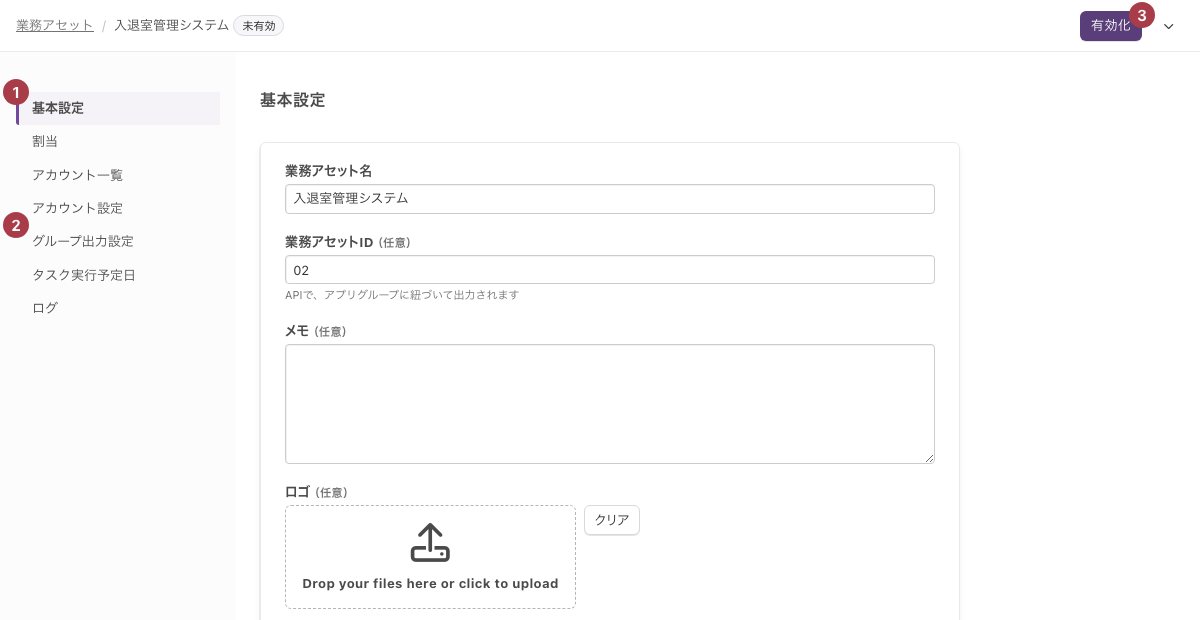
| # | 名称 | 何をするか |
|---|---|---|
| 1 | 左のメニュー | 設定の種類を切り替えます。選んでいる項目に色が付きます |
| 2 | 「グループ出力設定」 | 接続先サービスと連携しない業務アセットにだけ表示されます |
| 3 | 「有効化」 | 業務アセットを有効化します。未有効のときだけ表示されます |
画面の上部はパンくずで、「業務アセット」と業務アセット名が並びます。業務アセット名の右には、「有効」または「未有効」のタグが付きます。「業務アセット」をクリックすると一覧に戻ります。
画面の右上には「有効化」のボタンと∨のアイコンが並びます。「有効化」が表示されるのは業務アセットが未有効のときだけで、有効な業務アセットでは表示されません。有効化そのものの説明は有効化しないと動かない仕組みにあります。
∨のアイコンには、次の2つが入ります。
| 項目 | 表示される条件 |
|---|---|
| 「未有効化」 | 業務アセットが有効なとき |
| 「削除」 | 常に入ります |
ロールの「機能制限設定」で「業務アセット」が無効なときは、∨のアイコンそのものが表示されません。「有効化」のボタンも同じです。この2つの操作には、業務アセットを編集する権限が要ります。
業務アセットを編集する権限のないロールでは、「有効化」のボタンも∨のアイコンも表示されません。
左のメニューに並ぶ項目
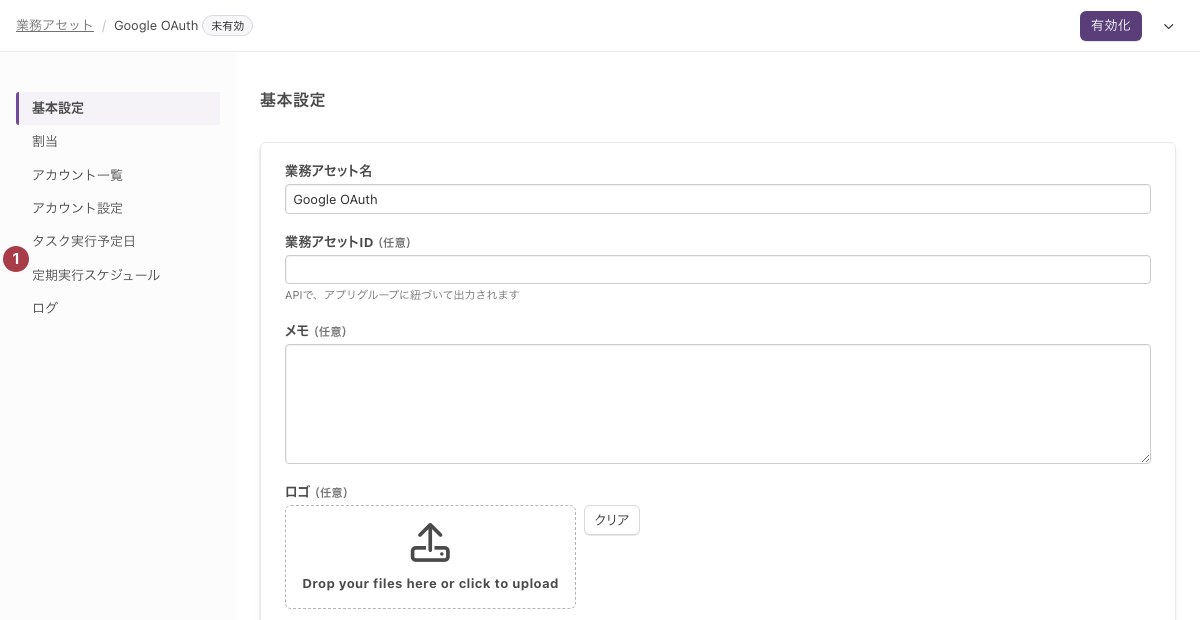
| # | 名称 | 何をするか |
|---|---|---|
| 1 | 「定期実行スケジュール」 | 接続先サービスと連携する業務アセットにだけ表示されます |
左のメニューの項目は全部で9つです。業務アセットの種類とテナントの設定によって、並ぶ項目が入れ替わります。 業務アセットを編集する権限があるロールでは、条件を満たす項目が次の順に上から並びます。
| 項目 | 何を設定するか | 表示される条件 |
|---|---|---|
| 「基本設定」 | 業務アセット名、タスク担当、通知先など | 常に表示されます |
| 「割当」 | この業務アセットで管理する割当種別と割当項目 | 常に表示されます |
| 「アカウント一覧」 | 取り込んだアカウントの一覧 | 常に表示されます |
| 「アカウント設定」 | アカウントの作成方法と「名寄せに使用する項目」 | 常に表示されます |
| 「グループプッシュ」 | 接続先サービスへ連携するグループと所属メンバー | テナントとその業務アセットの両方でグループプッシュが有効なとき |
| 「グループ出力設定」 | グループCSVエクスポートで出力する項目 | 接続先サービスと連携しない業務アセット |
| 「タスク実行予定日」 | タスクの実行予定日の前倒しと後ろ倒し | 常に表示されます |
| 「定期実行スケジュール」 | 実行予定日のタスクを日次で反映する時刻と、対象のタスク種別 | 接続先サービスと連携する業務アセット |
| 「ログ」 | 実行された操作とその結果 | 常に表示されます |
「定期実行スケジュール」と「グループ出力設定」は入れ替わります。 接続先サービスと連携する業務アセットには「定期実行スケジュール」が表示されます。連携しない業務アセットには「グループ出力設定」が表示されます。両方が同時に並ぶことはありません。
業務アセットを編集する権限のないロールでは、「アカウント一覧」だけが表示されます。 上の表で常に表示されるとしているのは、編集する権限があるロールでの話です。
「アカウント設定」の中はタブに分かれている
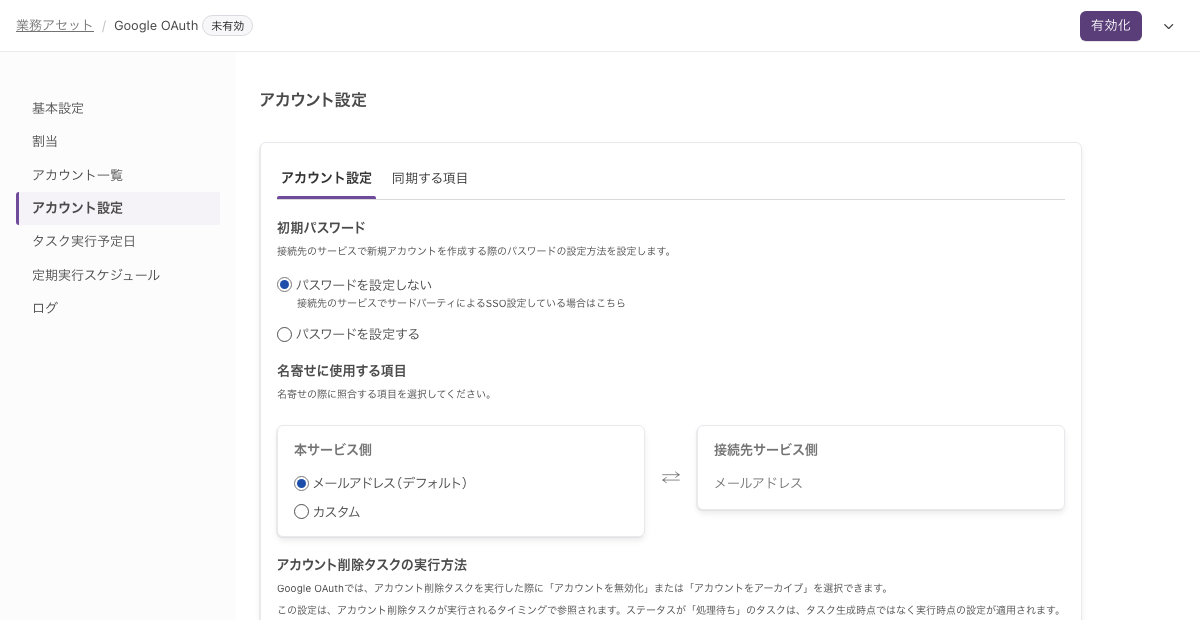
左のメニューの「アカウント設定」を開くと、中に「アカウント設定」「同期する項目」の2つのタブがあります。
「名寄せに使用する項目」は、「本サービス側」「接続先サービス側」の2枚のカードで指定します。何を照合するかはアカウントとメンバーの名寄せを参照してください。
「アカウント削除タスクの実行方法」の選択肢は接続先サービスによって変わります。Google OAuthでは「アカウントを無効化」「アカウントをアーカイブ」の2つです。
「アカウント一覧」の中はタブに分かれている
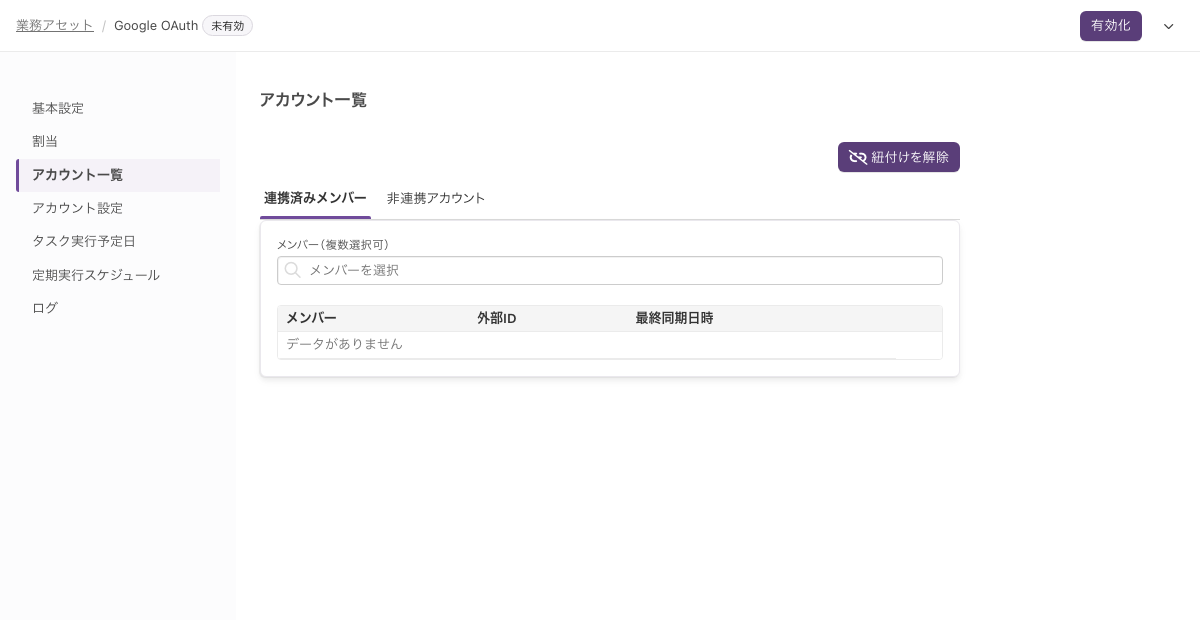
| タブ | 並ぶもの |
|---|---|
| 「連携済みメンバー」 | メンバーと紐付いているアカウント |
| 「非連携アカウント」 | メンバーと紐付いていないアカウント |
列と絞り込みはタブごとに違います。
| タブ | 列 | 絞り込み |
|---|---|---|
| 「連携済みメンバー」 | 「メンバー」「外部ID」「最終同期日時」 | 「メンバー(複数選択可)」 |
| 「非連携アカウント」 | 「外部ID」 | 「キーワード」 |
「メンバー(複数選択可)」ではメンバーを選んで絞り込みます。「キーワード」は文字を入力して絞り込みます。
紐付けを解除する2つの経路
紐付けを解除する操作には、範囲の違う2つの経路があります。
| 場所 | 対象 |
|---|---|
| 「アカウント一覧」の右上の「紐付けを解除」 | その業務アセットの全アカウント |
行の∨の「メンバーとの紐付けを解除」 | その行のアカウント1件 |
「紐付けを解除」は一括の操作です。1件だけ直したいときに使う操作ではありません。どちらもロールで許可されているときだけ表示されます。手順はアカウントとメンバーの紐付けを解除するを参照してください。
行の∨には「パスワードリセット」も入ります。手順はアカウントのパスワードをリセットするを参照してください。
「ログ」の絞り込み
左のメニューの「ログ」では、実行された操作とその結果を確認できます。絞り込みは次の4つです。
| 絞り込み | 何を指定するか |
|---|---|
| 「実行日時」 | 日付の欄が2つ並びます。左に始まり、右に終わりを指定します |
| 「操作」 | 実行した操作の種類を選びます |
| 「実行結果」 | 実行の結果を選びます |
| 「メッセージ」 | 文字を入力して、メッセージの内容で絞り込みます |
「操作」では「アカウントの取り込み」「割当の取り込み」など、実行した操作の種類を選びます。「実行結果」の選択肢は「全て」「待機中」「実行中」「成功」「エラー」です。