アカウントのパスワードをリセットする
メンバーと紐付いたアカウントのパスワードを、YESODからリセットできます。
新しいパスワードが画面に表示されるかどうかは、接続先サービスによって違います。 表示される場合は、その画面でしか確認できません。
事前に必要なもの
- ロールの「機能制限設定」で、「業務アセット」に含まれる「アカウントのパスワードリセット」が有効になっていること
- 対象のアカウントが、メンバーと紐付いていること(「非連携アカウント」タブのアカウントは対象外です)
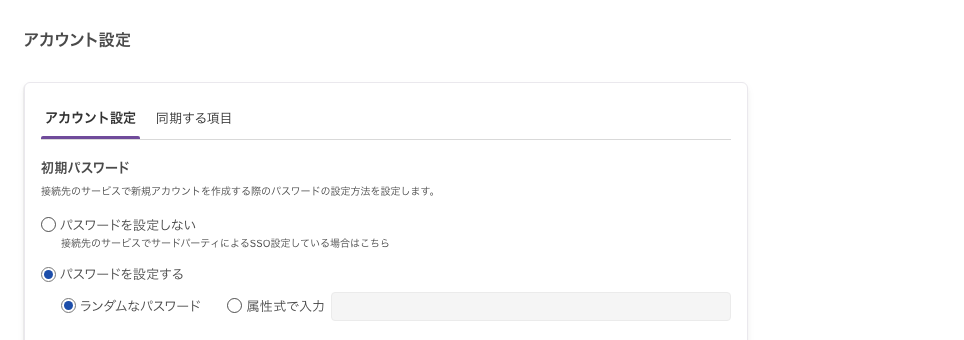
- 対象の業務アセットの「アカウント設定」で、「初期パスワード」が「パスワードを設定しない」以外になっていること
パスワードをリセットする
「実行」をクリックすると、接続先サービス側のパスワードがその場で置き換わります。
元に戻す手段はありません。それまでのパスワードは使えなくなります。
-
サイドメニューの「業務アセット」をクリックします。
-
対象の業務アセットの行の右端にある
∨のアイコンをクリックし、「詳細」をクリックします。 -
詳細画面の左のメニューの「アカウント一覧」をクリックします。
-
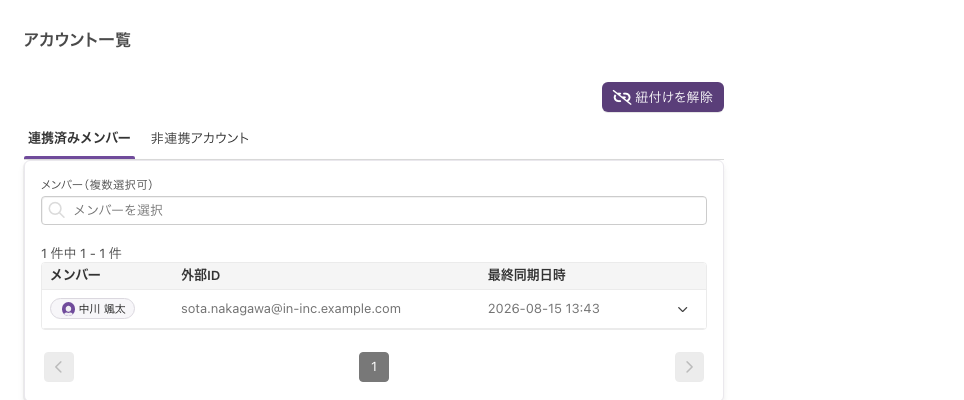
「連携済みメンバー」タブを開きます。
-
対象の行の右端にある
∨のアイコンをクリックします。 行のメニューに「パスワードリセット」が表示されます。 -
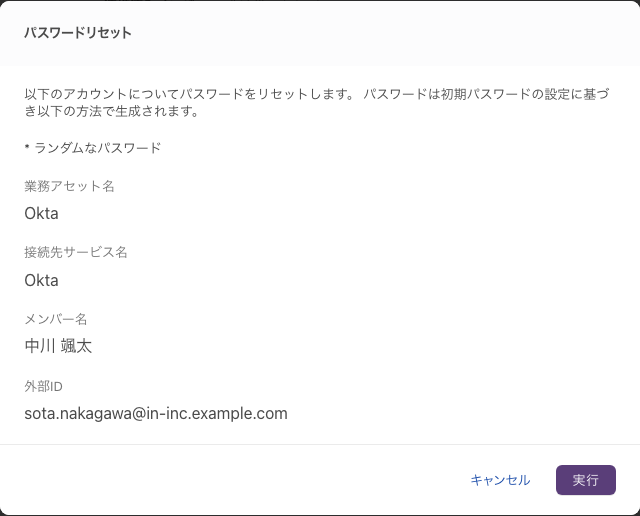
「パスワードリセット」をクリックします。 確認画面が表示されます。
-
パスワードの生成方法を確認します。 4つの項目の上に1行で表示されます。「初期パスワード」の設定が「ランダムなパスワード」なら
* ランダムなパスワードと表示されます。「属性式で入力」なら* 属性式で入力:に続けて、設定されている属性式がそのまま表示されます。 -
「業務アセット名」「接続先サービス名」「メンバー名」「外部ID」で対象を確認します。
-
「実行」をクリックします。 ダイアログの中身がスピナーだけに変わり、「キャンセル」と「実行」のボタンが消えます。完了するまで待ちます。
Escキーを押すとダイアログが閉じます。 実行中も、新しいパスワードが表示されている間も同じです。
閉じたあとに新しいパスワードを確認する手段はありません。控え終えるまでEscキーを押さないでください。
新しいパスワードが表示される接続先サービスでは、「新しいパスワードが発行されました。」で始まる説明が表示されれば完了です。
接続先サービスによっては、新しいパスワードが表示されません。 その場合はダイアログの中身が空になり、ボタンは「閉じる」だけになります。中身が空でもリセットは成功しています。 失敗したときは「パスワードリセットに失敗しました。」と表示されます。
その後の流れは接続先サービスによって違います。
新しいパスワードを控える
新しいパスワードが表示される接続先サービスでは、「新しいパスワード」の欄に値が出ます。値は既定で********とマスクされています。
説明には次の文が含まれます。「閉じる」をクリックする前に控えてください。
このパスワードはこの画面でのみ確認できます。閉じた後は再確認はできませんので、安全に管理してください。
パスワードのすぐ右にあるコピーのボタンを使うと、マスクされたままの表示でも実物がコピーされます。
「パスワードを表示」にチェックを入れないまま、貼り付け先に直接貼り付けられます。パスワードを画面に出したくない場合は、この方法を使います。
コピーすると「コピーしました」と表示されます。控え終えたら「閉じる」をクリックします。
一覧はこの操作では読み込み直されません。 「連携済みメンバー」タブの表示を最新にするには、画面を再読み込みしてください。
新しいパスワードが表示される接続先サービスでは、その値が暗号化されたうえでYESOD側にも7日間保存されます。
実行に失敗したときは
「パスワードリセットに失敗しました。」という見出しとともに、失敗の理由が表示されます。理由が取得できない場合は「不明なエラーが発生しました。」と表示されます。
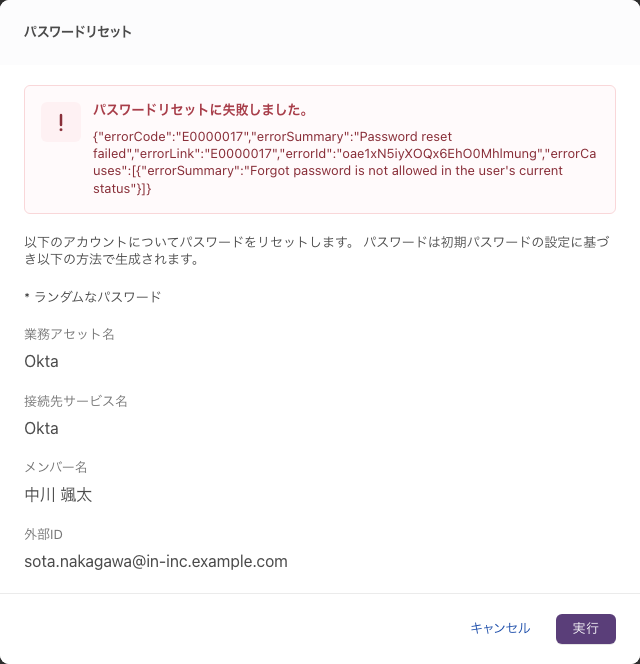
理由の文言は接続先サービスから返るため、決まっていません。 日本語とは限らず、上の図版のように英文や記号を含むことがあります。
確認画面の内容はそのまま残るので、内容を確認したうえで「実行」をクリックし直せます。
「パスワードリセット」が表示されないときは
行のメニューに「パスワードリセット」が表示されない場合は、次を順に確認します。
-
対象のアカウントが「連携済みメンバー」タブにあるか確認します。「非連携アカウント」タブには、この操作自体がありません。
-
自分のロールで「アカウントのパスワードリセット」が許可されているか確認します。
-
対象の業務アセットの「アカウント設定」を開き、「初期パスワード」の区画があるか確認します。接続先サービスによっては、この区画自体が表示されません。
-
「初期パスワード」で「パスワードを設定する」が選ばれているか確認します。「パスワードを設定しない」を選んでいる業務アセットでは、パスワードリセットは使えません。
リセットできないアカウント
メンバーと紐付いていないアカウントはリセットできません。「非連携アカウント」タブでは、行のメニュー自体にこの操作がありません。
実行後に残るもの
業務アセット詳細の左のメニューの「ログ」に、「操作情報」が「パスワードリセット」の行として記録されます。
この操作は「タスク実行ログ」「同期実行ログ」の一覧には表示されません。 これらの一覧は、パスワードリセットを対象から除いています。
失敗した場合、業務アセットの「基本設定」で「データ連携・取得エラー時の通知先メールアドレス」が設定されていれば、エラーの通知メールが送られます。