業務アセットを追加する
業務アセットを追加する経路は2つあります。接続先サービスと連携するかどうかで、通る画面がまったく違います。
業務アセットそのものの考え方は業務アセットとはを参照してください。
この記事でできること
| 追加するもの | クリックするボタン | 通る画面 |
|---|---|---|
| 接続先サービスと連携する業務アセット | 「SaaS接続」 | 3つの画面を順に通ります |
| 接続先サービスと連携しない業務アセット | 「業務アセット追加」 | ありません。クリックすると詳細が開きます |
業務アセット名の決まり方も違います。連携する場合は接続先サービス名が入り、3つ目の画面で変えられます。連携しない場合は「新規業務アセット」という名前で作られます。
「業務アセット追加」には、入力する画面も確認の画面もありません。クリックした時点で業務アセットが作られます。 同じ名前の業務アセットをいくつでも作れるため、続けてクリックすると「新規業務アセット」が並びます。取りやめるときは削除します。

事前に必要なもの
- YESODアカウントコントロールを契約していること。契約していないテナントでは、サイドメニューに「業務アセット」が表示されません
- ロールの「機能制限設定」で「業務アセット」が有効であること。この項目の説明文は「業務アセット画面へのアクセスと、業務アセットの追加・管理を許可します。」です
- ロールの「機能制限設定」で「アカウント棚卸機能」も有効であること。無効だと、追加した直後の同期が失敗します(下記)
- 3つ目の画面で「業務アセットID」を入力するには、ロールの「機能制限設定」で「権限セット」も有効であること
- 接続先サービスと連携する場合は、その接続先サービスの管理者権限を持つアカウント
接続できるサービスと、サービスごとに必要な情報は接続先サービス一覧を参照してください。
「業務アセット」が無効なロールでは、「SaaS接続」と「業務アセット追加」のどちらも表示されません。操作できない状態で表示されるのではなく、ボタンそのものが表示されません。
「アカウント棚卸機能」は、業務アセットを追加する操作そのものには要りません。ただし、資格情報を画面に入力して接続する接続先サービスでは、追加した直後の同期でこの権限が確かめられます。無効なロールでは、業務アセットは作られますが同期が失敗します。
接続先サービスと連携する業務アセットを追加する
3つの画面を順に通ります。どの画面にもステップの表示はありません。2つ目の画面のボタンをクリックするまで、業務アセットは作られません。 接続先サービスの画面へ移る経路では、そこで許可するまで作られません。
-
サイドメニューの「業務アセット」をクリックします。 「業務アセット」画面が表示されます。
-
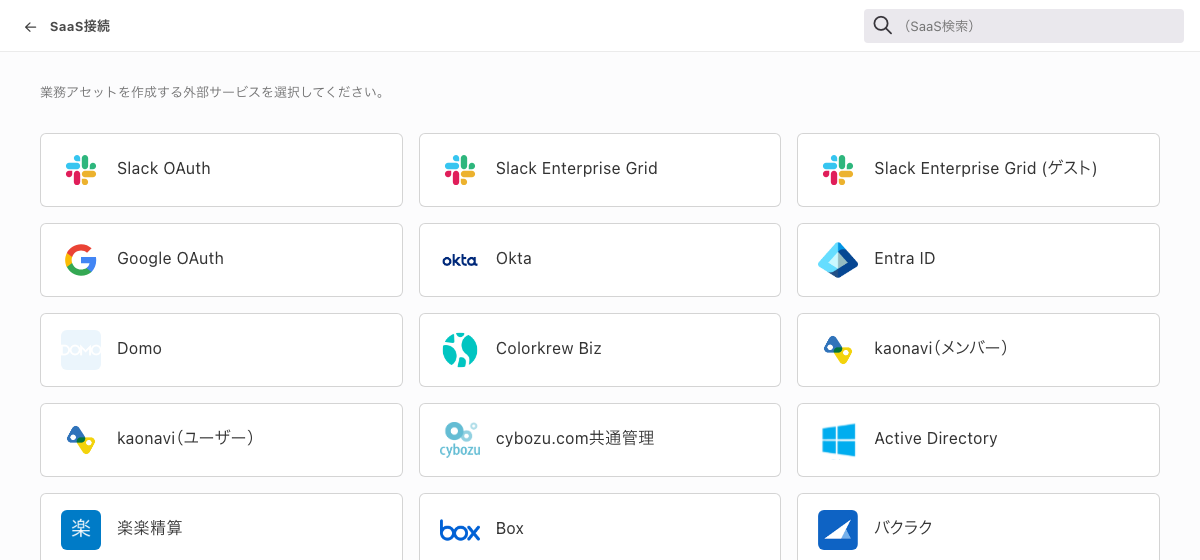
画面右上の「SaaS接続」をクリックします。 「SaaS接続」画面が表示されます。接続先サービスがカードで並び、「業務アセットを作成する外部サービスを選択してください。」と表示されます。
カードに「β版」のタグが付く場合もあります。画面右上の検索欄(プレースホルダーは「(SaaS検索)」)にサービス名の一部を入力すると絞り込めます。一致するものがないときは「見つかりませんでした」と表示されます。
-
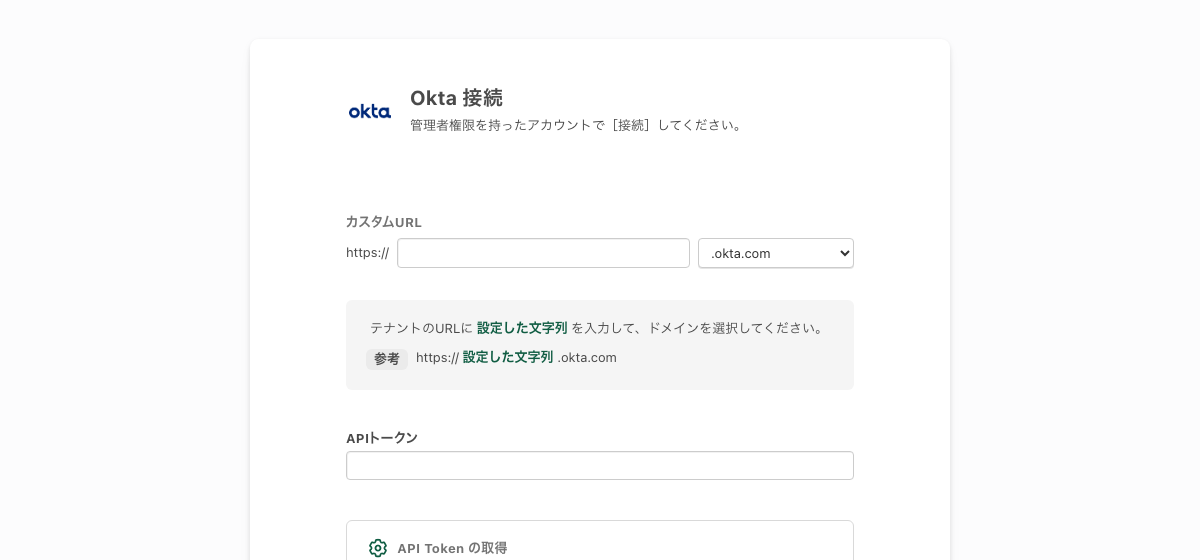
接続先サービスのカードをクリックします。 「(サービス名) 接続」の画面が表示されます。説明文は「管理者権限を持ったアカウントで[(ボタンの文言)]してください。」です。
接続先サービスによっては、接続の前に済ませておく設定の案内が表示されます。表示されている場合は、先にその設定を済ませます。
-
接続情報を入力します。 表示される欄は接続先サービスによって変わります。次のような欄が表示されます。
欄 内容 「カスタムURL」 入力欄の右にドメインを選ぶ欄が並びます。説明文は「テナントのURLに設定した文字列を入力して、ドメインを選択してください。」です。入力は必須です 接続先サービスごとの入力項目 「ドメイン」「サブドメイン」「APIトークン」など。任意の項目はラベルの末尾に「(任意)」が付きます 資格情報の欄 入力した文字は伏せて表示されます。表示されている場合はすべて必須です 「パスワード生成」 説明は「アカウント作成時にランダムなパスワードを生成する」です。既定はオフです 接続先サービスの画面へ移って許可する場合、入力する欄は表示されないことがあります。その場合はそのまま次へ進みます。
-
「名寄せに使用する項目」を確認します。 「本サービス側」「接続先サービス側」の2枚のカードで指定します。「本サービス側」の既定は「メールアドレス(デフォルト)」です。何を照合するかはアカウントとメンバーの名寄せを参照してください。
-
画面下部のボタンをクリックします。 ボタンの文言は接続先サービスによって変わり、「接続」「サインイン」「ログイン」のいずれかです。入力に不備があるあいだは、このボタンをクリックできません。
このあとの動きは、接続先サービスによって2つに分かれます。
接続先サービスの画面へ移る場合
次の5つの接続先サービスでは、ボタンをクリックすると接続先サービスの画面へ移ります。
- 「Slack OAuth」
- 「Slack Enterprise Grid」
- 「Slack Enterprise Grid (ゲスト)」
- 「Google OAuth」
- 「Entra ID」
接続先サービスのサインイン画面が表示されるので、画面の指示に従って許可します。許可するとYESODの画面に戻り、完了の画面が表示されます。業務アセットが作られるのはこのときです。
許可しなかったときや、アカウントの権限が足りないときは、直前の「(サービス名) 接続」の画面に戻ります。画面の上部にエラーのメッセージが表示され、業務アセットは作られません。メッセージの一覧はうまくいかないときはにあります。
そのまま完了の画面へ進む場合
上記以外の接続先サービスでは、接続先サービスの画面へは移りません。業務アセットが作られ、そのまま完了の画面が表示されます。
完了の画面で業務アセット名を変える
どちらの場合も、「(サービス名) 接続」の完了の画面が表示されます。画面には「(サービス名) の接続設定を追加しました」と表示されます。
成功のメッセージの下に「他のSaaSを接続」「業務アセット一覧を表示」「棚卸しを表示」が並びます。
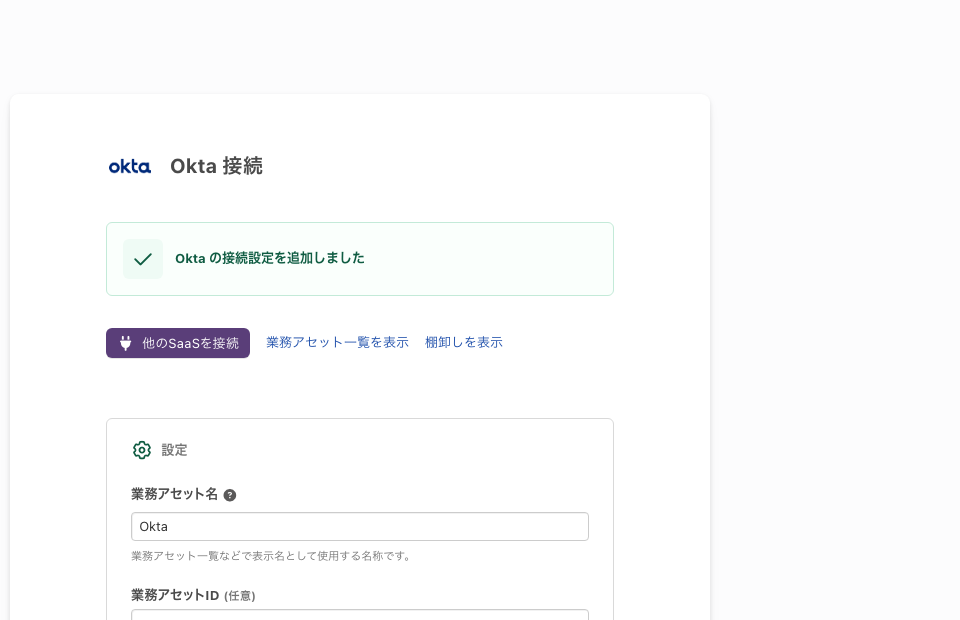
「業務アセット名」には接続先サービス名が入っています。このままでよければ、この画面での操作は要りません。 名前などを変えるときだけ、次の手順に進みます。
-
「業務アセット名」を入力します。 補足文は「業務アセット一覧などで表示名として使用する名称です。」です。この画面では、空のままにすると保存できません。
「業務アセットID」と「メモ」は任意です。「業務アセットID」の補足文は「テナントで一意の値を入力してください。」です。
空にすると、補足文の下に「表示名は必須項目です」と表示され、「保存」をクリックできなくなります。入力項目名は「業務アセット名」ですが、エラーの文言だけが「表示名」です。
-
「保存」をクリックします。 「設定を保存しました。」と表示されます。
何も変更していないと「保存」はクリックできません。 変更があると、ボタンの横に「未保存の変更があります。」と表示されます。
途中でやめるとどうなるか
1つ目の「SaaS接続」画面では、画面左上の戻るアイコンから「業務アセット」画面へ抜けられます。この画面にパンくずはありません。
2つ目の「(サービス名) 接続」の画面では、画面左上の戻るアイコンのほかに、パンくずの「業務アセット」「SaaS接続」からも抜けられます。
どちらの画面から抜けても、業務アセットは作られません。
完了の画面まで進んだ時点では、業務アセットはすでに作られています。この画面から追加をやめる操作はありません。取りやめるには、一覧か詳細から削除します。
資格情報が誤っていても業務アセットは作られる
資格情報を画面に入力して接続する接続先サービスでは、追加のときに接続情報が検証されません。資格情報が誤っていても業務アセットは作られ、完了の画面へ進みます。表示されるのは「同期に失敗しました」というメッセージだけです。誤った接続情報は、「業務アセット」画面の行のメニューの「再設定」から入力し直します。
接続先サービスと連携しない業務アセットを追加する
入館証や貸与品のように、接続する相手のない対象も業務アセットとして管理できます。この場合は「業務アセット追加」を使います。
-
サイドメニューの「業務アセット」をクリックします。 「業務アセット」画面が表示されます。
-
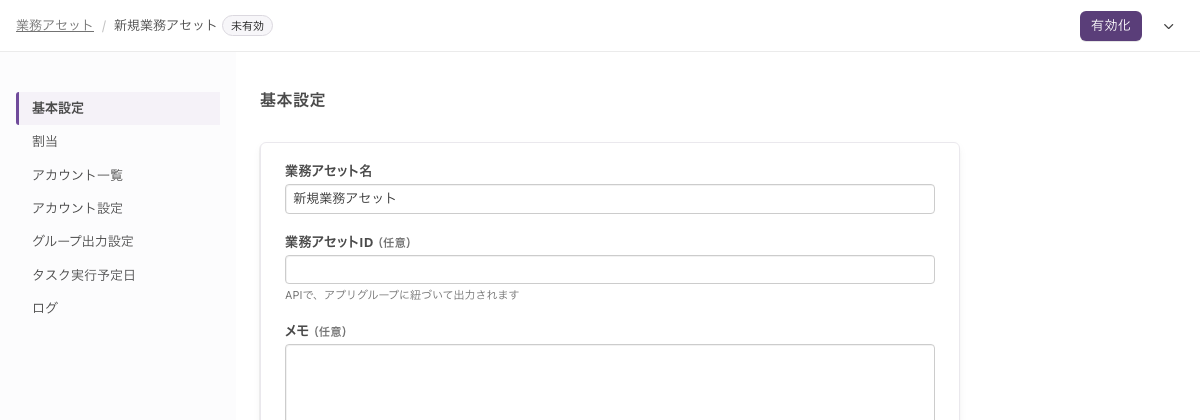
画面右上の「業務アセット追加」をクリックします。 業務アセットが作られ、その業務アセットの詳細の画面が表示されます。名前は「新規業務アセット」で、パンくずには「未有効」のタグが付きます。
-
左のメニューの「基本設定」を開きます。
-
「業務アセット名」を入力します。 はじめは「新規業務アセット」が入っています。空のまま欄を離れると「新規業務アセット」に戻ります。 「業務アセットID」と「メモ」は任意です。
-
「保存」をクリックします。 「(業務アセット名) を保存しました」と表示されます。
この業務アセットで管理する権限は、左のメニューの「割当」で登録します。手順は割当種別と割当項目を登録するを参照してください。
アカウントをCSVから取り込むこともできます。入口は「業務アセット」画面の行のメニューの「CSVインポート」で、業務アセットを追加する経路ではありません。
追加しただけでは動かない
どちらの経路でも、作られた業務アセットは「未有効」です。一覧の「有効」の列には「未有効」と表示され、詳細のパンくずにも「未有効」のタグが付きます。
有効化するまでタスクは生成されません。手順は業務アセットを有効化する、有効化と同期の関係は有効化しないと動かない仕組みを参照してください。
接続先サービスと連携する業務アセットでは、追加した直後にアカウントの取り込みが始まります。連携しない業務アセットでは、取り込む相手がないため実行されません。
うまくいかないときは
「SaaS接続」と「業務アセット追加」が表示されない
ロールの「機能制限設定」で「業務アセット」が無効です。事前に必要なものを確認してください。
サイドメニューに「業務アセット」そのものが表示されないときは、原因が2つあります。1つはYESODアカウントコントロールを契約していないこと。もう1つは、ロールの「機能制限設定」で「業務アセット」「アカウントのパスワードリセット」「アカウントとメンバーの紐付け解除」の3つがすべて無効なことです。この3つのどれか1つでも有効なら、サイドメニューには表示されます。
接続はできたのに、アカウントが取り込まれない
「同期に失敗しました」と表示された場合は、原因が2つあります。
1つは、ロールの「機能制限設定」で「アカウント棚卸機能」が無効なことです。この場合、資格情報が正しくても同期は失敗します。ロールの設定を見直してください。
もう1つは、入力した資格情報が誤っていることです。「業務アセット」画面の行のメニューの「再設定」から入力し直します。
同期の結果は「業務アセット」画面の「最終同期日時」の列で確認します。
完了の画面で「保存」をクリックできない
何も変更していないと「保存」はクリックできません。「業務アセット名」などを変更すると、クリックできる状態になります。
完了の画面に「業務アセットID」の欄がない
ロールの「機能制限設定」で「権限セット」が無効です。この欄は「権限セット」が有効なロールにだけ表示されます。
「別の契約SaaSで、同じコードが利用されています」と表示される
入力した「業務アセットID」が、ほかの業務アセットで使われています。別の値を入力してください。
接続先サービスの画面から戻ってエラーが表示される
| 表示されるメッセージ | 画面に表示される案内 |
|---|---|
| 「接続のスコープが不足しています」 | 「再接続し、すべてのスコープを許可してください。」 |
| 「アカウントの権限が不足しています」 | 「権限設定を見直すか、別のアカウントで接続してください。」 |
| 「接続中にエラーが発生しました」 | 「時間をおいて、もう一度接続してください。」 |