割当種別と割当項目を登録する
権限セットでは、割当項目の単位であるべき権限を指定します。そのため、業務アセットに割当種別と割当項目が登録されていないと、権限セットで権限を指定できません。
登録のしかたは、接続先サービスと連携するかどうかで変わります。
| 業務アセットの種類 | 登録のしかた |
|---|---|
| 接続先サービスと連携しない | 詳細画面の左のメニューの「割当」で登録します |
| 接続先サービスと連携する | 同期(取り込み)で登録されます。手では追加できません |
この記事では、まず連携しない業務アセットに登録する手順を説明します。連携する業務アセットについては連携する業務アセットでは同期で登録されるを参照してください。
割当種別と割当項目の考え方、および割当種別で選ぶ2つのラジオボタンの意味は業務アセットとはを参照してください。
事前に必要なもの
- 登録先の業務アセットを先に追加しておくこと。手順は業務アセットを追加するを参照してください
- ロールの「機能制限設定」で「業務アセット」が有効であること。この項目の説明文は「業務アセット画面へのアクセスと、業務アセットの追加・管理を許可します。」です。無効なロールでは、詳細画面の左のメニューに「アカウント一覧」だけが表示されます
- 手で登録するには、接続先サービスと連携しない業務アセットであること
割当種別を追加する
割当種別は、業務アセットを追加するときには登録できません。追加したあとに詳細画面で登録します。
-
サイドメニューの「業務アセット」をクリックします。 「業務アセット」画面が表示されます。
-
対象の業務アセットの名前をクリックします。 詳細画面が表示されます。行の右端にある
∨のアイコンの「詳細」をクリックしても、同じ画面が開きます。 -
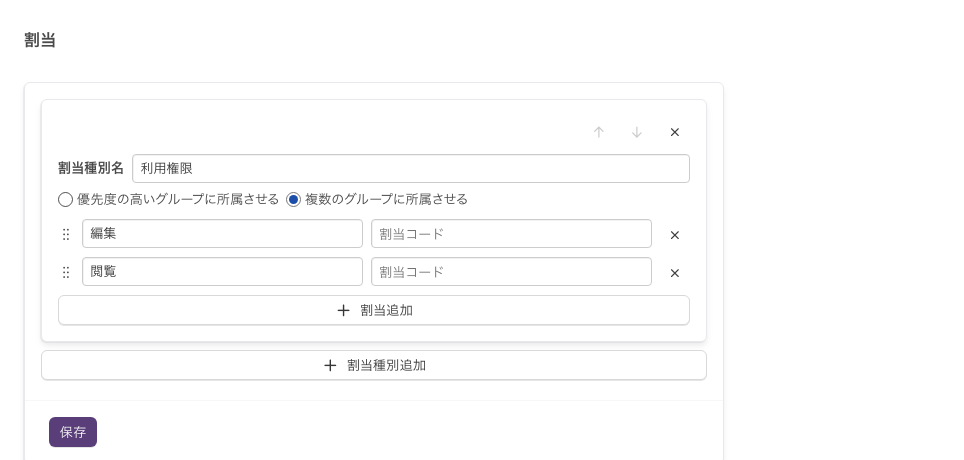
左のメニューの「割当」をクリックします。 登録済みの割当種別が縦に並びます。左のメニューに並ぶ項目は「業務アセット」画面の見かたにまとめています。
-
「割当種別追加」をクリックします。 名前が空の割当種別が1つ増えます。この時点では割当項目は1件もありません。
-
「割当種別名」に名前を入力します。
-
割当種別の性質を、次の2つのラジオボタンから選択します。 はじめは「優先度の高いグループに所属させる」が選ばれています。
- 「優先度の高いグループに所属させる」
- 「複数のグループに所属させる」
「優先度の高いグループに所属させる」を選ぶと、「上にあるほどロールとしての優先順位が高くなります。」という説明が表示されます。どちらを選ぶかの判断は業務アセットとはを参照してください。
連携しない業務アセットでは、どの割当種別にも「割当の後ろ倒し設定はこの画面では変更できません。必要に応じて「タスク実行予定日」で設定してください。」と表示されます。後ろ倒しはタスクの実行予定日をずらすで設定します。
-
「保存」をクリックします。 「割当の設定 を保存しました」と表示されます。
「保存」をクリックするまで、追加・削除・並べ替えは登録されません。保存すると、その業務アセットの割当種別と割当項目は、画面に表示されている内容に置き換わります。
割当項目を追加する
割当項目は、割当種別ごとに追加します。「割当追加」は割当項目を1件増やすボタンで、「割当種別追加」とは別のボタンです。
-
追加先の割当種別の「割当追加」をクリックします。 入力欄が1行増えます。
-
「割当名」に名前を入力します。 空のままにすると「入力必須です。」と表示されます。同じ割当種別の中で名前が重複すると「重複しています。」と表示されます。
-
必要に応じて「割当コード」を入力します。
-
割当項目を増やすときは、手順1〜3を繰り返します。

-
「保存」をクリックします。 「割当の設定 を保存しました」と表示されます。
割当種別と割当項目を削除する
割当項目を消すときは、その行の✕のアイコン(「削除」)をクリックします。割当種別ごと消すときは、割当種別の✕のアイコン(「削除」)をクリックします。
どちらも確認の画面は表示されず、クリックした時点で画面から消えます。「保存」をクリックすると削除が確定します。
「保存」で確定した削除は元に戻せません。消した割当種別と割当項目は、画面からは戻せません。
並べ替える
並べ替えは2種類あり、操作も、効くものも違います。
| 並べ替えるもの | 操作 | 効くもの |
|---|---|---|
| 割当種別 | 上下の矢印のアイコン(「表示順を上げる」「表示順を下げる」) | 画面での表示順 |
| 割当項目 | 行の左にある点が並んだアイコンをドラッグ | 優先度(上が高い) |
割当種別の並べ替えでは、いちばん上の割当種別で「表示順を上げる」、いちばん下の割当種別で「表示順を下げる」がクリックできません。
割当項目の並べ替えは、「優先度の高いグループに所属させる」を選んだ割当種別で優先度になります。上にある割当項目ほど優先度が高くなります。
どちらの並べ替えも、「保存」をクリックするまで登録されません。
連携する業務アセットでは同期で登録される
接続先サービスと連携する業務アセットでは、割当種別と割当項目が同期(取り込み)で登録されます。この場合、「割当」には次の違いがあります。
- 「割当種別追加」が表示されません
- 割当種別の性質を選ぶラジオボタンが表示されません
- 「割当種別名」を編集できません
- 削除のアイコンは操作できない状態で表示されます
次の2つも同様です。ただし、あとで説明する楽楽精算の「権限」割当種別には当てはまりません。
- 「割当追加」が表示されません
- 「割当名」を編集できません
取り込んだ割当種別でも、上下の矢印のアイコン(「表示順を上げる」「表示順を下げる」)で割当種別の表示順は並べ替えられます。
割当項目についてできる操作は、割当種別の性質によって変わります。
| 割当種別の性質 | できる操作 |
|---|---|
| 「優先度の高いグループに所属させる」 | 割当項目のドラッグでの並べ替え |
| 「複数のグループに所属させる」 | Oktaのグループだけ、割当タスクの実行順を数値で指定できます |
割当タスクの実行順の欄にマウスを重ねると、次の説明がツールチップで表示されます。この説明は画面に常に表示されているわけではありません。
1〜99の整数で割当タスクの実行順を指定できます。数値の小さい順にタスクを実行します。空の場合は最後に実行されます。
範囲を外れると「1〜99の整数を入力してください。」、同じ数値が重複すると「重複しています。」と表示されます。
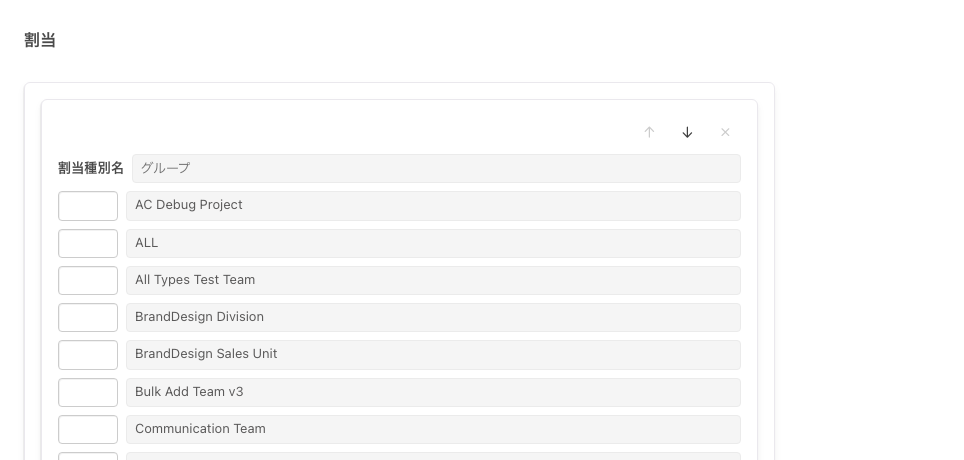
並べ替えたあと、および割当タスクの実行順を入力したあとは、「保存」をクリックします。「割当の設定 を保存しました」と表示されます。「保存」をクリックしないと、並べ替えた結果と入力した値は登録されません。
楽楽精算の「権限」割当種別だけは編集できる
接続先サービスが楽楽精算で、割当種別名が「権限」のときだけ、取り込んだ割当種別でも次の操作ができます。
- 割当項目の追加と削除
- 「割当名」の編集
- プレースホルダーが「権限コード」の欄の入力
- 割当項目のドラッグでの並べ替え
この割当種別では「割当コード」の欄は表示されず、代わりに「権限コード」の欄が表示されます。この欄は空にできず、同じ値を重複させられません。空のままにすると「入力必須です。」、重複すると「重複しています。」と表示されます。
登録したあとにすること
割当項目を登録しても、それだけでは権限が管理されません。次の2つが必要です。
- 権限セットで、どのメンバーにどの割当項目を付与するかを決めます。手順は権限セットを作成するを参照してください
- 業務アセットを有効化します。未有効のあいだはタスクが生成されません。手順は業務アセットを有効化するを参照してください
うまくいかないときは
| 症状 | 原因 | 対処 |
|---|---|---|
| 「割当種別追加」が表示されない | 接続先サービスと連携する業務アセットである | 同期で登録されます。手では追加できません |
| 左のメニューに「割当」が表示されない | ロールの「機能制限設定」の「業務アセット」が無効である | ロールの設定を確認します。「アカウント一覧」だけが表示されます |
| 「入力内容を確認してください。」と表示され、保存されない | 「割当名」が空、または同じ割当種別の中で重複している | 「入力必須です。」「重複しています。」と表示されている欄を直します |
| 「保存」がクリックできない | 入力の誤りが残っている | エラーが表示されている欄を直すと、クリックできる状態に戻ります |
| 「問題が発生しました。時間をおいて再度お試しください」と表示される | 保存に失敗した | 時間をおいて、もう一度「保存」をクリックします |