権限セットを作成する
権限セットを新しく作る手順を説明します。誰を対象にするかと、どの業務アセットのどの割当項目を付与するかは、同じ1つのダイアログで指定します。 別の画面へ移る操作はありません。
権限セットの考え方は権限セットとはを参照してください。
事前に必要なもの
- YESODアカウントコントロールを契約していること。契約していないテナントでは、サイドメニューに「権限セット」が表示されません
- ロールの「機能制限設定」で「権限セット」が有効であること。この項目の説明文は「権限セット画面へのアクセスを許可します。」です。無効なロールでは、サイドメニューに「権限セット」が表示されません
- 権限を付与する業務アセットを先に作っておくこと。手順は業務アセットを追加するにあります。業務アセットの考え方は業務アセットとはを参照してください
- その業務アセットに割当種別と割当項目を登録しておくこと。権限セットでは、割当項目の単位で権限を指定します
割当種別と割当項目は、業務アセットの詳細画面の左のメニューの「割当」で登録します。手順は割当種別と割当項目を登録するにあります。
権限セットを作成する
-
サイドメニューの「権限セット」をクリックします。 「権限セット」画面が表示されます。
権限セットが1件もないときは、一覧の代わりに「権限セットが作成されていません。」と表示されます。この状態でも「新規権限セット追加」は表示されます。
-
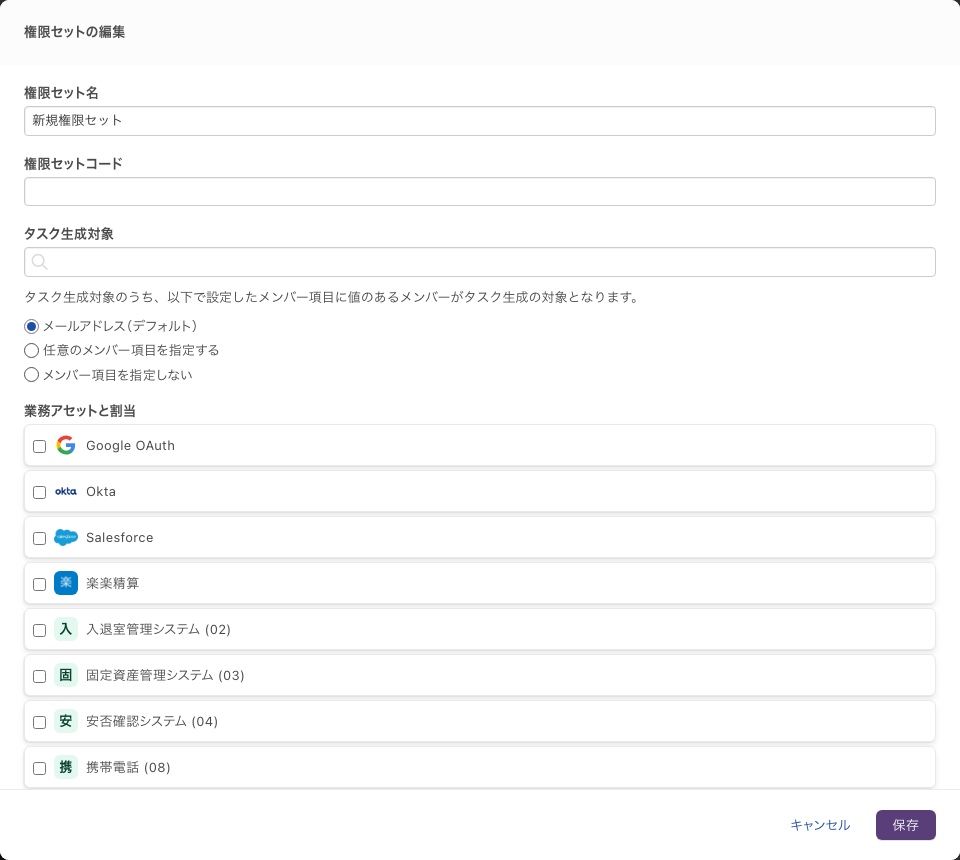
「新規権限セット追加」をクリックします。 ダイアログが表示されます。新しく作るときも、ダイアログの見出しは「権限セットの編集」です。 作成専用の見出しはありません。
-
「権限セット名」を入力します。 はじめは「新規権限セット」が入っています。入力が必須なのは、この項目だけです。
-
「権限セットコード」を入力します。 指定は任意です。一覧の並び順に使われます。
-
「タスク生成対象」の入力欄をクリックします。 候補が表示されます。文字を入力しなくても表示されます。
-
権限を付与する相手を選択します。 選んだ相手は、種別のアイコンが付いたタグとして欄の中に並びます。指定できるのは、メンバー・会社・組織・事業所・プロジェクト・動的グループです。
タグの
✕のアイコンをクリックすると、その相手を外せます。候補は100件まで表示されます。100件を超えるときは「さらに表示するには絞り込んでください」と表示されるため、文字を入力して絞り込みます。一致する候補がないときは、英語で「There are no items」と表示されます。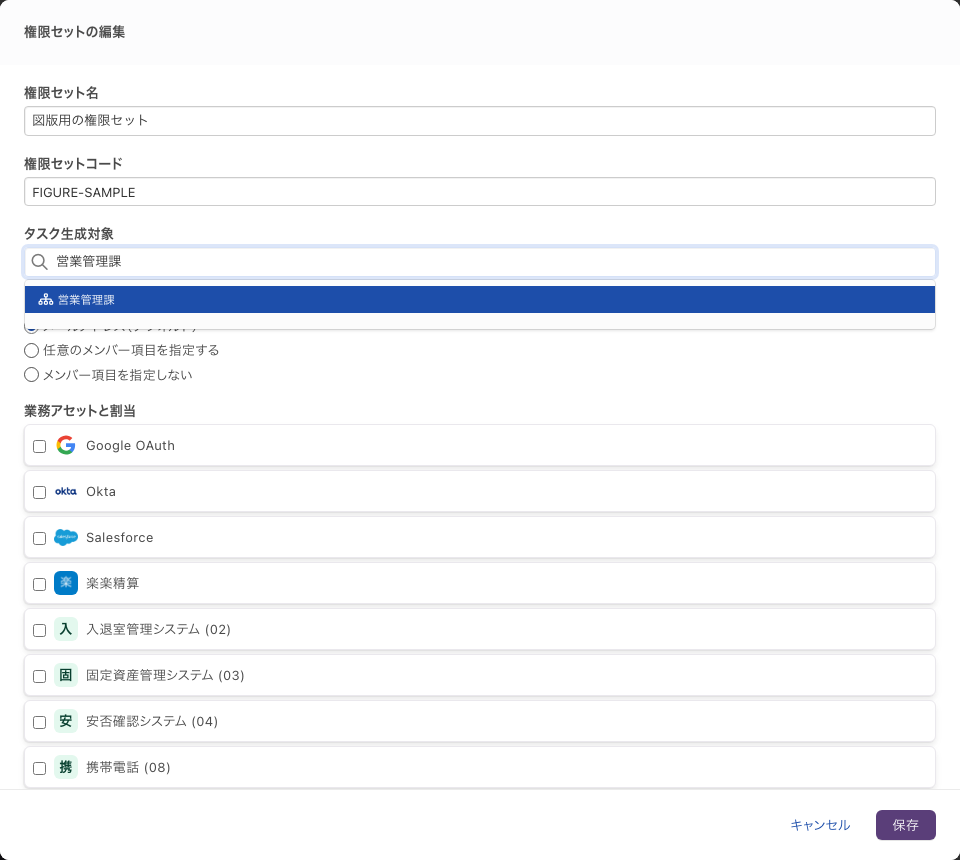
-
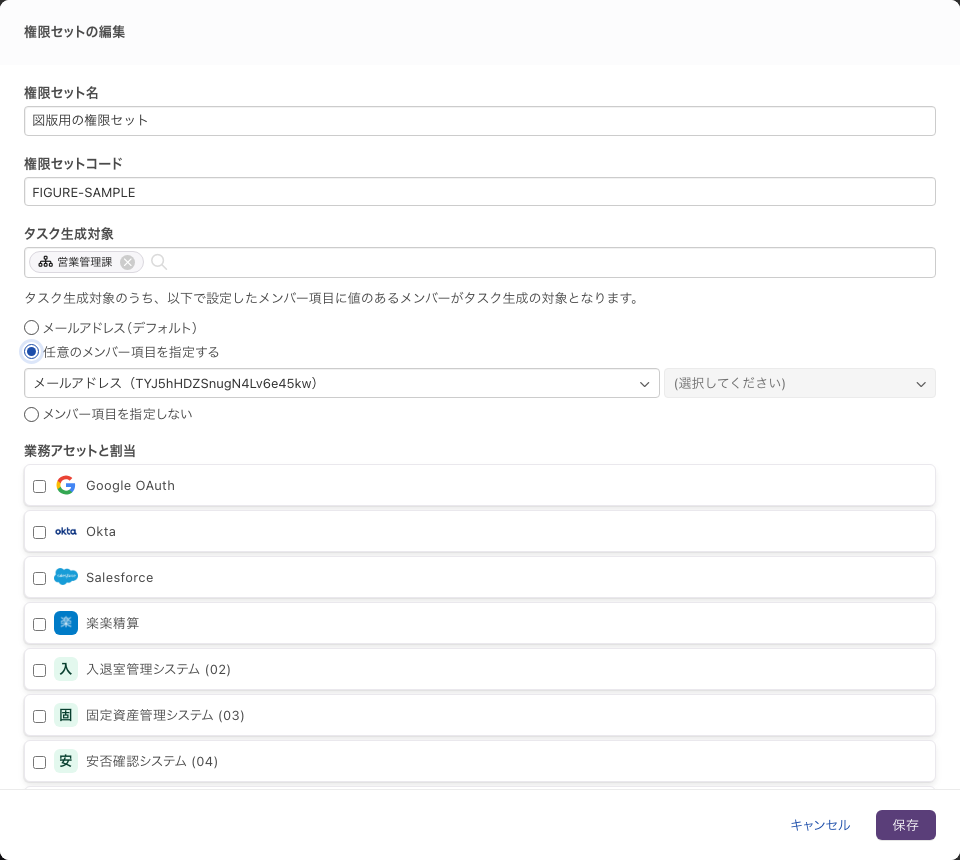
タスクを生成する条件を、ラジオボタンで選択します。 ラジオボタンは「タスク生成対象」の入力欄の下に、説明文とともに並びます。説明文は「タスク生成対象のうち、以下で設定したメンバー項目に値のあるメンバーがタスク生成の対象となります。」です。
選択肢は「メールアドレス(デフォルト)」「任意のメンバー項目を指定する」「メンバー項目を指定しない」の3つです。新しく作るときは「メールアドレス(デフォルト)」が選択されています。この既定のままだと、メールアドレスが空のメンバーにはタスクが生成されません。 選択肢ごとの対象は権限セットとはを参照してください。
「任意のメンバー項目を指定する」を選択すると、入力欄が2つ横に並びます。左でメンバー項目を、右でグループを指定します。この2つの欄に、画面上のラベルは付いていません。
選択した直後は、左の欄に「メールアドレス」が入っています。 別のメンバー項目で判定するときは、選び直してください。選択肢は、項目名のうしろに括弧付きで属性IDが表示されます。
左の欄に並ぶのは、メンバーの標準項目とカスタム項目です。リピート項目グループの項目は並びません。データタイプが「画像」「ファイル」のカスタム項目も並びません。
目的の項目が並ばないときは、その項目のデータタイプを確かめてください。標準項目にも、データタイプによって並ばないものがあります。データタイプは「項目管理」画面の見かたで確認できます。
右の欄は、左で関連項目を選んだときだけ操作できます。関連項目の考え方は項目とカスタマイズを参照してください。
-
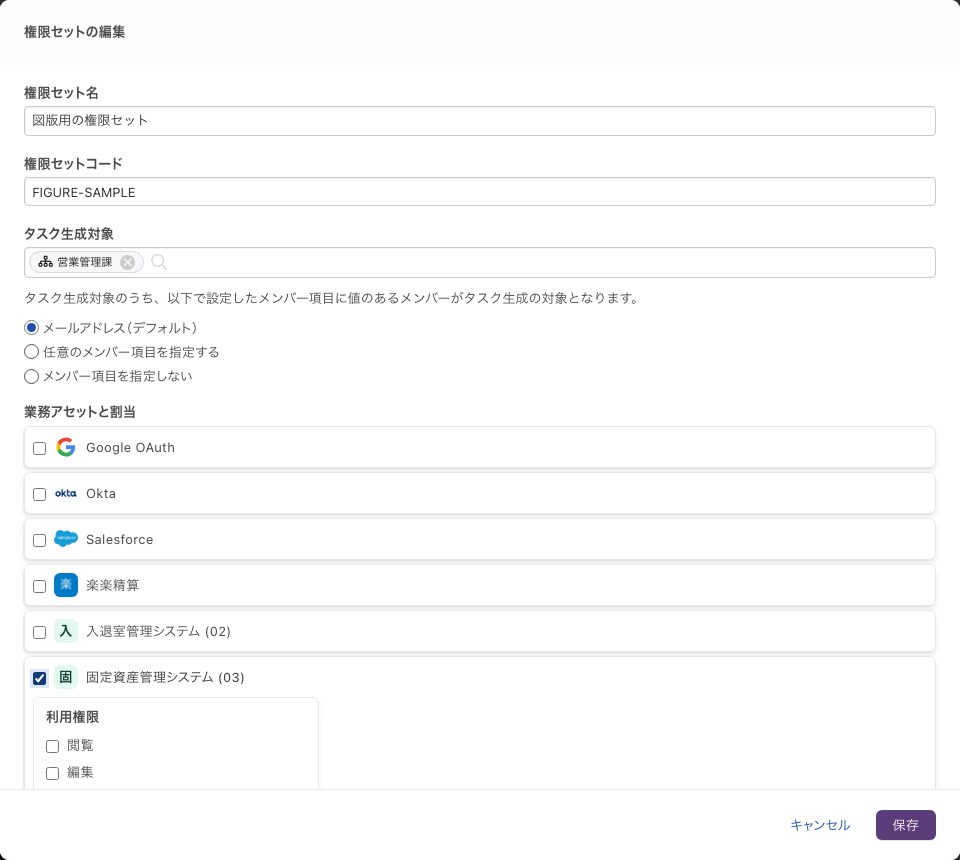
「業務アセットと割当」で、権限を付与する業務アセットのチェックボックスを選択します。 業務アセットは縦に並びます。チェックを入れると、その業務アセットに登録された割当種別が下に表示されます。割当種別は横に並び、数が多いときは横スクロールになります。
一覧にはすべての業務アセットが並びます。 有効・未有効は表示されず、未有効の業務アセットも選択できます。
業務アセット名のうしろには、括弧付きで業務アセットIDが表示されます。業務アセットIDを設定していない業務アセットが先に名前の順で並び、そのあとに業務アセットIDの順で並びます。
-
割当種別ごとに、付与する割当項目を選択します。 選び方は、割当種別の設定によって変わります。
割当種別の設定 割当項目の選び方 「複数のグループに所属させる」 チェックボックスで選択します。複数選択できます 「優先度の高いグループに所属させる」 ドロップダウンで1つだけ選択します。先頭は「選択してください」です 「優先度の高いグループに所属させる」の割当種別では、業務アセットにチェックを入れた時点で、最も優先度の低い割当項目が自動で選択されます。意図した割当項目に選び直してください。 別の1つを選択すると、それまでの指定は外れます。
-
「保存」をクリックします。 ダイアログが閉じ、一覧に権限セットが追加されます。「有効」の列は「未有効」です。
作成をやめるときは「キャンセル」をクリックします。Escキーでも閉じます。どちらの場合も、入力した内容は破棄されます。背景をクリックしても閉じません。
作っただけではタスクは生成されない
保存した内容は、その時点で確定します。変更予定として承認を待つ仕組みには乗りません。変更予定日の指定もできません。
ただし、保存した権限セットからタスクは生成されません。 タスクが生成されるのは、業務アセットと権限セットの両方を有効化した後です。条件は有効化しないと動かない仕組みを参照してください。
有効化する
権限セットは、一度有効化すると画面から未有効に戻せません。行のメニューは「編集」「有効化」「削除」の3つで、有効化した後は「有効化」が表示されなくなります。有効化そのものを取り消す操作はありません。
ただし、タスクの生成を止めるために削除する必要はありません。「編集」でタスク生成対象や業務アセットを外せば止まります。3つの方法の違いは有効化しないと動かない仕組みを参照してください。
-
「権限セット」画面で、対象の権限セットの行の右端にある
∨のアイコンをクリックします。 「編集」「有効化」「削除」が表示されます。 -
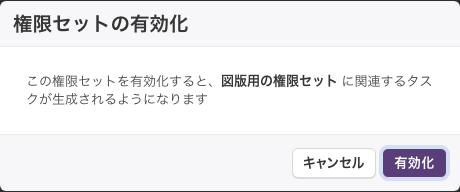
「有効化」をクリックします。 「権限セットの有効化」の確認画面が表示されます。「この権限セットを有効化すると、(権限セット名) に関連するタスクが生成されるようになります」と表示されます。権限セット名は太字です。
-
「有効化」をクリックします。 「(権限セット名) を有効化しました」と表示され、「有効」の列が「未有効」から「有効」に変わります。
「有効」の列の「未有効」はリンクです。クリックすると、同じ確認画面が表示されます。
うまくいかないときは
| 症状 | 原因 | 対処 |
|---|---|---|
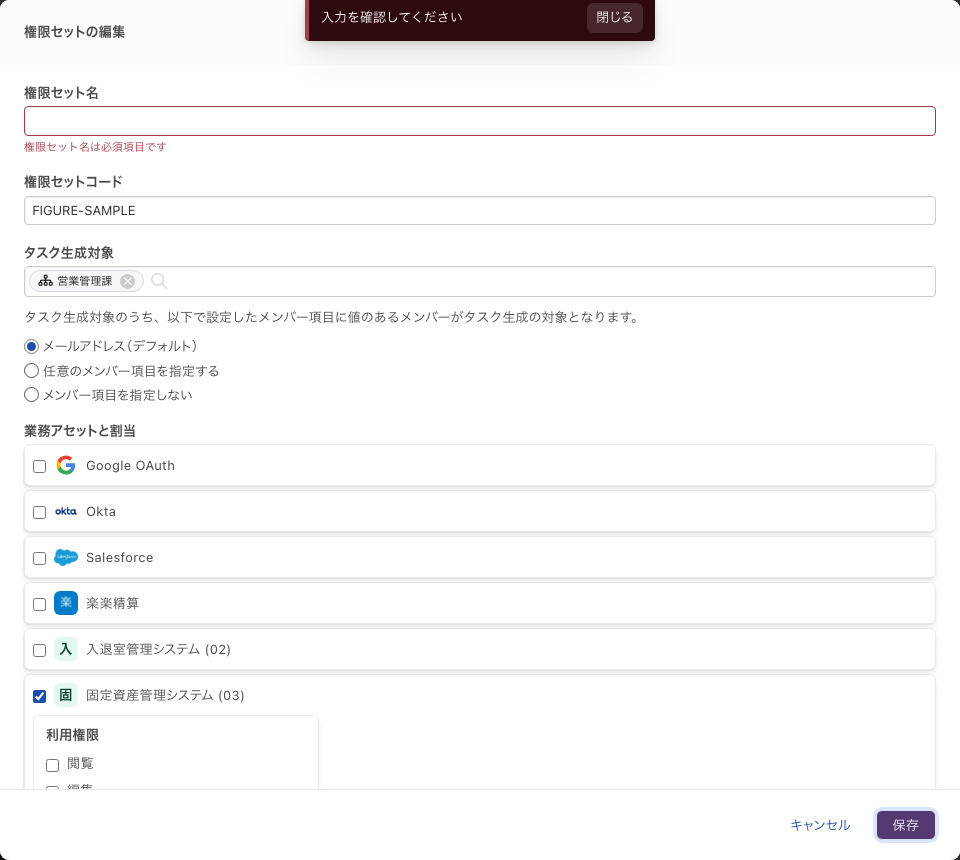
| 「保存」をクリックしてもダイアログが閉じない | 「権限セット名」が空です | 「権限セット名」を入力します |
| サイドメニューに「権限セット」が表示されない | ロールの権限が足りないか、YESODアカウントコントロールが未契約です | この記事の事前に必要なものを確認します |
| 業務アセットにチェックを入れても、割当項目の選択肢が出ない | その業務アセットに割当種別が登録されていません | 業務アセットの詳細画面の左のメニューの「割当」で登録します |
| 「問題が発生しました。時間をおいて再度お試しください」と表示される | 保存の通信が失敗しました | 時間をおいて、もう一度「保存」をクリックします |
「権限セット名」が空のときは、欄の下に赤字で「権限セット名は必須項目です」と表示されます。同時に「入力を確認してください」と表示されます。
タスク生成対象を指定しなくても保存できる
タスク生成対象を1件も指定していない権限セットも保存できます。件数の検証はありません。ただし対象のメンバーがいないため、タスクは生成されません。
割当項目を選ばないまま保存すると、アカウント作成タスクだけが生成される
業務アセットにチェックを入れて割当項目を選ばずに保存しても、その業務アセットとの関連付けは登録されます。その業務アセットの「基本設定」で「アカウント作成タスク・アカウント削除タスクを生成する」が選ばれているときは注意してください。割当項目を選んでいなくてもアカウント作成タスクが生成されます。
権限を付与しないつもりの業務アセットは、チェックを外してください。