項目とカスタマイズ
項目とは、メンバーやグループが持つ情報の1つです。「社員番号」のように、1件のデータを構成する1つ1つの枠を指します。YESODがはじめから用意している項目に加えて、自社の運用に合わせた項目を追加できます。
「項目管理」画面で設定する
項目の追加や変更は、「設定」の「項目管理」画面でまとめて設定します。
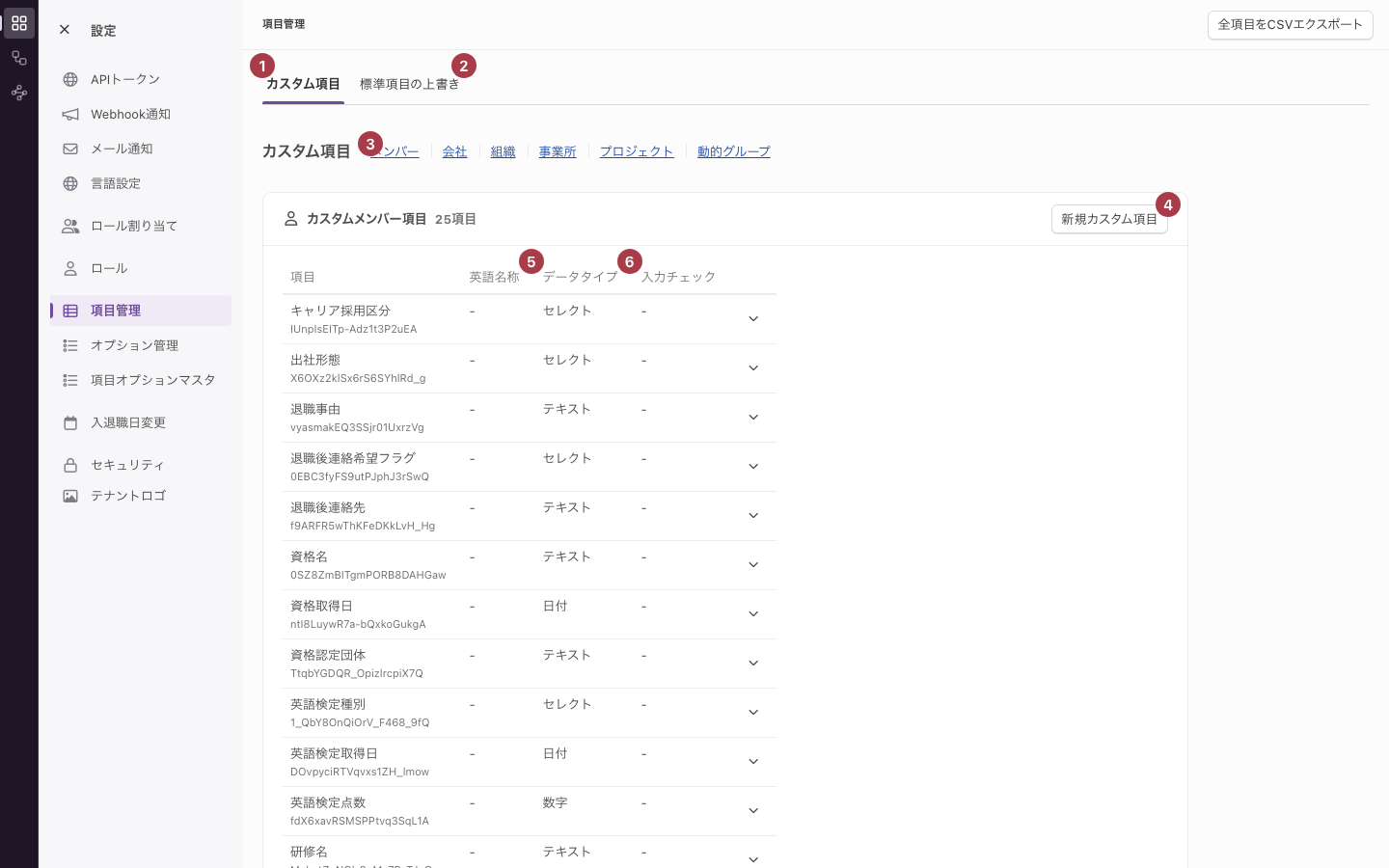
画面には「カスタム項目」「標準項目の上書き」の2つのタブがあります。項目の一覧には「項目」「英語名称」「データタイプ」「入力チェック」の4つの列が並び、項目名の下には項目のIDが表示されます。
画面右上の「全項目をCSVエクスポート」ボタンを使うと、項目の定義をCSVファイルとして取り出せます。画面の各部については「項目管理」画面の見かたで説明しています。
標準項目とカスタム項目
項目には、YESODがはじめから用意している標準項目と、テナントが追加したカスタム項目の2種類があります。
| 標準項目 | カスタム項目 | |
|---|---|---|
| 追加 | できません | できます |
| 削除 | できません | 画面からはできません |
| 定義を変える | 「標準項目の上書き」タブで上書きする | 「カスタム項目」タブで編集する |
どちらも、あとから変えられる範囲は決まっています。「名称」「英語名称」と、データタイプごとに選べる入力チェックは変えられます。データタイプと「高度なチェック」は、追加したあとに画面から変えられません。 詳しくは入力チェックの種類を参照してください。
標準項目の上書き
標準項目は削除できません。定義を変えたい場合は、「標準項目の上書き」タブで上書きします。
上書きでは、標準項目の「名称」「英語名称」を自社の言い方に変え、入力チェックを追加できます。
追加は2段階に分かれます。1段目で対象の標準項目を選び、2段目で「名称」「英語名称」と「入力チェック(任意)」を指定します。2段目の「追加」ボタンをクリックするまで、上書きは登録されません。
手順は「項目管理」画面の見かたの「標準項目の上書きを追加する」にあります。
カスタム項目の3種類
「新規カスタム項目」ボタンをクリックすると、追加できるカスタム項目の種類がメニューで表示されます。種類は次の3つです。
| 種類 | 値の持ち方 |
|---|---|
| 「通常の項目」 | 対象そのものが値を持ちます。所属先ごとの出し分けも、繰り返しもしません |
| 「関連項目」 | 会社・組織・事業所・プロジェクトのいずれかに結び付けて値を持ちます。値は所属先ごとに別々に持てます |
| 「リピート項目グループの項目」 | 複数の項目を1組にまとめ、その組を複数持てるようにします |
関連項目の考え方は、標準項目の「雇用形態」と同じです。「雇用形態」は会社に結び付いています。複数の会社に所属するメンバーは、会社ごとに違う値を持てます。
リピート項目グループの項目は、扶養家族の氏名・続柄・生年月日のように、同じ組み合わせを繰り返し登録したい情報に使います。
関連項目を追加できる対象はメンバーだけです。ほかの対象では、メニューに「関連項目」が表示されません。
3種類それぞれの追加の手順は、「項目管理」画面の見かたの「カスタム項目を追加する」にあります。
カスタム項目は画面から削除できない
「項目管理」画面に、カスタム項目を削除する操作はありません。 一覧の行の右端にある∨のアイコンをクリックしても、開くメニューは「編集」だけです。追加したカスタム項目は、画面からは減らせません。
依頼の前に、その項目をほかの設定から外しておいてください。削除の前には、次の設定でその項目が使われていないかが判定されます。使われている場合、削除は実行されません。
- 「オプションを紐づける項目」
- 「インポート設定のマッピング項目」
- 「ビューのクエリ条件」
- 「クイックビューの条件および表示項目」
- 「レイアウト設定」(ロールの「画面レイアウト」を指します)
- 「序列によるアクセス制限の序列を参照する項目」
- 「業務アセットのアカウントの同期する項目」
- 「業務アセットのグループプッシュの連携条件または同期する項目」
「ビューのクエリ条件」は、動的グループのクエリ条件を指します。この一覧は決まった8つで、実際にどの設定がその項目を使っているかは示されません。どこで使っているかは、上の設定を順に確かめてください。
項目を設定できる対象
項目を設定できる対象は、メンバーと5種類のグループの合計6つです。
- メンバー
- 会社
- 組織
- 事業所
- プロジェクト
- 動的グループ
6つの対象は、「項目管理」画面の1つのページにまとめて並びます。対象名のリンクをクリックすると、その対象の箇所へ移動します。一覧が差し替わるのではありません。
対象ごとに項目は独立しています。メンバーに追加した項目は、ほかの対象には現れません。
データタイプ
データタイプは、項目に入る値の種類です。次の6つから選びます。
- 「テキスト」
- 「数字」
- 「セレクト」
- 「日付」
- 「画像」
- 「ファイル」
「セレクト」の選択肢は、「項目管理」画面では設定できません。「設定」の「オプション管理」画面で、選択肢ごとに「オプションを紐づける項目」を指定して追加します。テナント全体の選択肢は「設定」の「項目オプションマスタ」画面で一覧できます。
入力チェック
入力チェックは、項目に入る値の制約です。次の4つがあります。
- 「必須」
- 「メールアドレス形式」
- 「すべての期間、テナントで一意」
- 「高度なチェック」
「高度なチェック」は自分では設定できず、サポートへの依頼が必要です。
それぞれのチェックが何を検査するか、データタイプごとに何を選べるかは入力チェックの種類で説明しています。
変更するとどこに影響するか
項目の定義は、メンバーやグループの画面と、動的グループの条件に反映されます。
| 影響する場所 | 内容 |
|---|---|
| メンバーの項目一覧 | 追加したカスタム項目が、入力・表示できる項目に加わります |
| グループの項目一覧 | 対象に指定したグループの項目に加わります |
| 動的グループのクエリ条件 | ロールの「画面レイアウト」の「メンバー詳細」に載せると、属性の候補に加わります |
カスタム項目を追加しただけでは、クエリ条件の属性の候補に出ません。
候補に出すには、そのロールの「画面レイアウト」の「メンバー詳細」にその項目を載せてください。同じテナントでも、ロールを切り替えると候補が変わります。
会社・組織・事業所・プロジェクトの4つの属性は例外で、「画面レイアウト」の設定によらず候補の先頭に並びます。候補の決まり方はクエリ条件の指定方法で説明しています。
「画面レイアウト」は、どの項目をどの順序で見せるかをロールごとに定める設定です。同じ「ロール」画面にある「表示設定」は、組織図とプロジェクトを開いたときの表示の既定値を決める別の設定です。項目の表示や順序には関係しません。
メンバーとグループの項目はメンバーの項目一覧、グループの項目一覧にまとめています。
注意すべき点
- 標準項目は削除できません。変更できるのは「標準項目の上書き」タブからの上書きだけです。
- カスタム項目も、画面からは削除できません。
- 文字数の上限を設定する項目はありません。 詳しくは入力チェックの種類を参照してください。