グループの項目一覧
グループを追加・編集するときに入力する項目です。
項目はテナントごとに違います。 自社の運用に合わせて項目を増やせます。ここに載せているのは既定の構成です。自社の画面に出ている項目を正としてください。
組織の項目
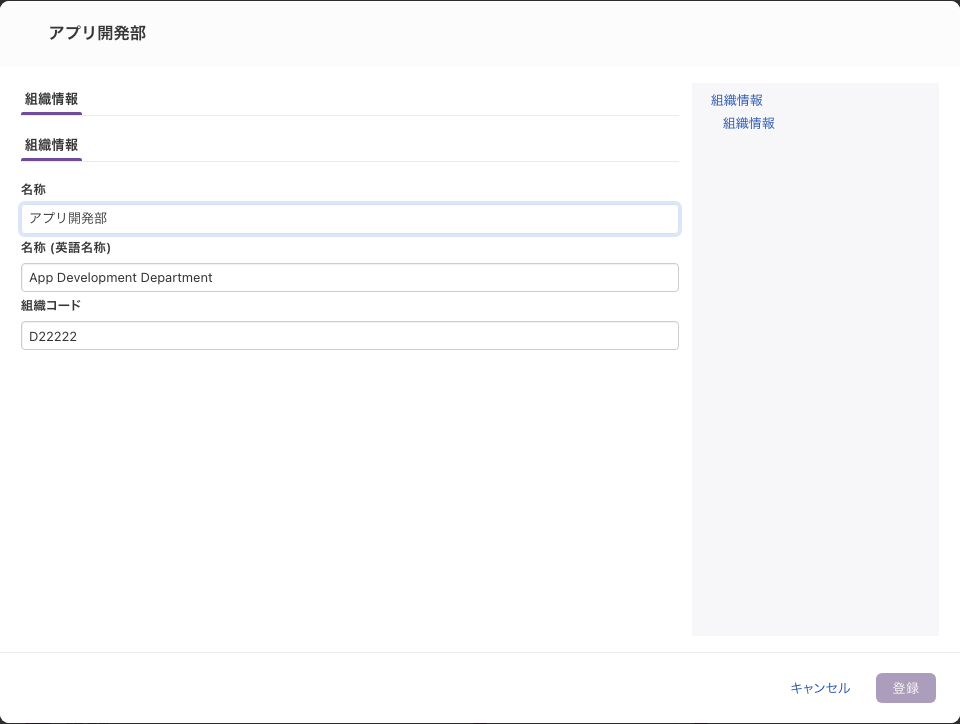
ダイアログの上部に出るのは、そのグループの名称です。 「組織情報の編集」といった固定の画面名ではありません。
その下に、項目のまとまりごとのタブが並びます。既定の構成では「組織情報」の中にもう1つ「組織情報」があり、タブが2段になります。右側には、同じまとまりの見出しが同じ2段で一覧表示されます。項目を増やすと、タブと見出しの数も増えます。
下部には「キャンセル」と「登録」が並びます。図版の「登録」が薄い色になっている理由は、「「登録」をクリックできる条件は、追加と編集で違う」で説明します。
| 項目 | 内容 |
|---|---|
| 名称 | 画面に表示される組織の名前 |
| 名称 (英語名称) | 英語表示に切り替えたときの名前 |
| 組織コード | 社内で組織を識別するコード |
種類ごとの項目
「名称」と「名称 (英語名称)」は4種類に共通です。 そのうえで、種類ごとにコードの項目が1つ用意されています。既定で足されるのは、このコードの項目だけです。
| 種類 | コードの項目 |
|---|---|
| 組織 | 組織コード |
| 会社 | 会社コード |
| 事業所 | 事業所コード |
| プロジェクト | プロジェクトコード |
コードは種類ごとに別の項目です。同じ1つの項目の名前が種類によって変わるわけではありません。そのため、入力チェックも種類ごとに設定します。
これ以外の項目が画面に出ている場合は、自社で追加したカスタム項目です。
「登録」をクリックできる条件は、追加と編集で違う
追加するときは、名称を含めて何も入力しなくても「登録」をクリックできます。 名前のないグループができてしまうため、追加するときは必ず「名称」を入力してください。
編集するときは、1つも書き換えていないと「登録」をクリックできません。 何も書き換えずに閉じるときは「キャンセル」を使ってください。上の図版の「登録」が薄い色になっているのは、この状態だからです。
| ダイアログの開き方 | 何も入力・変更していないとき |
|---|---|
| グループを追加するの操作から開いた場合 | 「登録」をクリックできます |
| グループを編集するの操作から開いた場合 | 「登録」をクリックできません |
文字数の上限と重複
文字数の上限を設定する仕組みはありません。 長さを制限したい場合は、サポートへの依頼が必要です。理由と依頼の範囲は入力チェックの種類を参照してください。
コードの重複を防ぐには、「すべての期間、テナントで一意」を設定します。 設定していない項目は、同じ値を重複して登録できます。
この記事の3項目はいずれも標準項目です。標準項目の入力チェックは、設定の「項目管理」画面で「標準項目の上書き」タブを開き、「新規上書き」から設定します。 カスタム項目の作成画面からは設定できません。
「項目管理」画面を開くには、ロールの「ロール・項目管理・オプション管理」が必要です。
名称は日付ごとに変わる
グループの名称は、いつからその名前だったかを持ちます。組織の改称を、改称日を指定して先に登録できます。
過去の日付で表示すると、当時の名称で表示されます。仕組みは変更が有効になる日と、記録された日で説明しています。
画面に出る名前について
「組織」「会社」といった種類の呼び名は、どのテナントでも同じです。変えられるのは項目の名前です。
操作のボタンの名前は、この種類の名前から組み立てられます。たとえば種類が「組織」なら「組織情報を編集」、「会社」なら「会社情報を編集」になります。