グループを編集する
グループの名称を変えたり、階層の中での位置を変えたりします。ここでは組織を例に説明します。
事前に必要なもの
操作は表示によって違う
同じ操作でも、組織図とツリーで操作の出しかたが違います。
| したいこと | 組織図 | ツリー |
|---|---|---|
| 名称などを変える | 「組織情報を編集」 | 鉛筆のアイコン(「グループを編集」) |
| 親を変える | 「親組織を変更」 | 行をドラッグ |
| 並び順を変える | 「並び替え」 | 行をドラッグ |
組織図とツリーの切り替えは「ビュー」です。切り替え方は「組織図」画面の見かたを参照してください。
ボタンの名前はグループの種類によって変わります。 会社では「会社情報を編集」「親会社を変更」です。事業所では「事業所情報を編集」「親事業所を変更」です。プロジェクトでは「プロジェクト情報を編集」「親プロジェクトを変更」です。
ツリーのアイコンのラベルは、種類によらず「グループを編集」です。
名称などを変える
組織図で変える
-
対象のグループのカードにマウスを乗せます。 メニューが表示されます。メニューの5項目と、選べなくなる条件は「組織図」画面の見かたを参照してください。
-
「組織情報を編集」をクリックします。 編集の画面が表示されます。
-
項目を書き換えます。
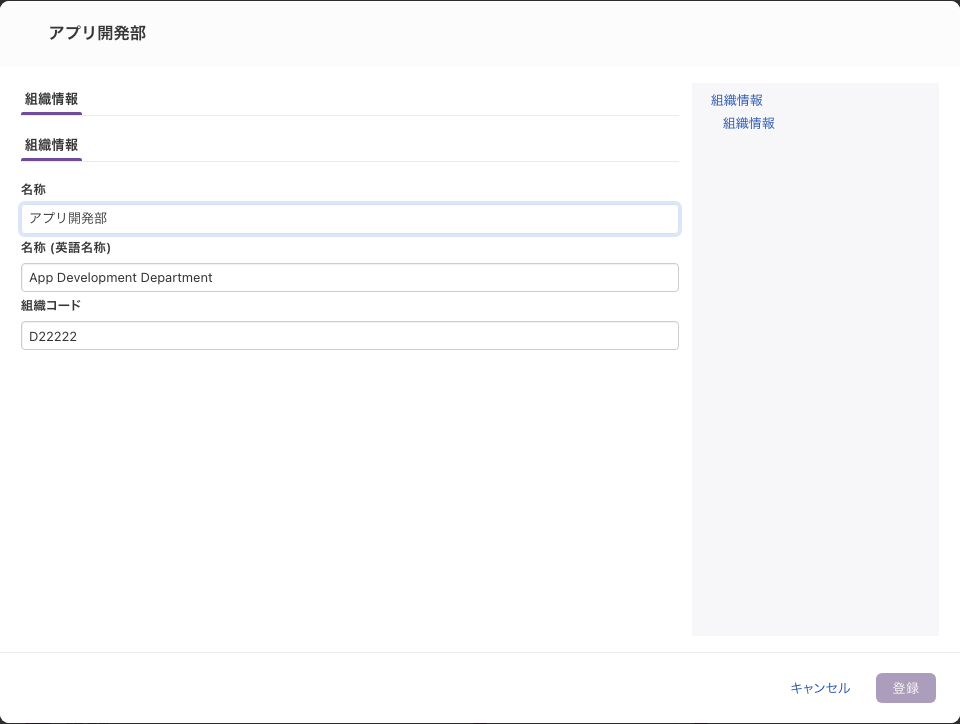
-
「登録」をクリックします。
画面の上部に表示されるのは、そのグループの名称です。入力できる項目はグループの項目一覧を参照してください。
ツリーで変える
-
対象のグループの行にマウスを乗せます。 行の右に、追加・編集・削除のアイコンが表示されます。

-
鉛筆のアイコン(「グループを編集」)をクリックします。 組織図と同じ編集の画面が表示されます。
-
項目を書き換えます。
-
「登録」をクリックします。
編集では、1つも書き換えていないと「登録」をクリックできません。 何も書き換えずに閉じるときは「キャンセル」を使ってください。
追加のときは、何も入力しなくても「登録」をクリックできます。違いはグループの項目一覧を参照してください。
親を変える
組織の異動や、部の統廃合で階層の位置が変わるときの操作です。組織図では「親組織を変更」を使います。
-
対象のグループのカードにマウスを乗せます。 メニューが表示されます。
-
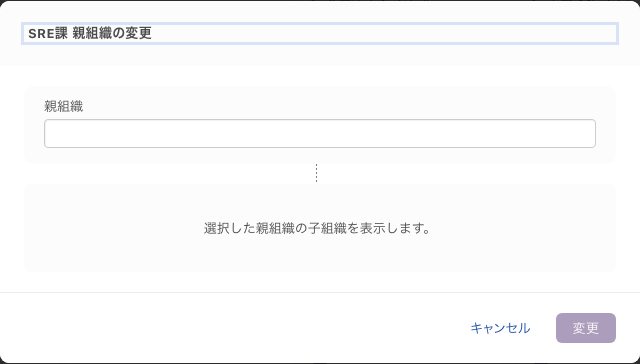
「親組織を変更」をクリックします。 「(グループ名) 親組織の変更」の画面が表示されます。
-
「親組織」で移動先のグループを選択します。 「選択した親組織の子組織を表示します。」の位置に、移動先の子組織が表示されます。
-
「変更」をクリックします。
「親組織」の候補には、そのグループ自身と、その下位のグループと、いまの親は表示されません。移動先を選ぶまで「変更」はクリックできません。 図版の「変更」が薄い色になっているのは、この状態だからです。
移した先での並び順は末尾になります。 移動先に既にある子グループの下に並びます。並びを変えるときは、移動先で「並び替え」を使ってください。
いちばん上のグループでは「親組織を変更」を選択できません。 親がないためです。

この図版では「この組織を削除」もグレーになっています。削除が選べない条件はグループを削除するを参照してください。
移動先の親グループに削除の変更予定があると、指定していない変更が自動で追加されます。
対象は、移動したグループとその下位のグループのうち、親より後まで残るものです。これらを親と同じ日に削除する変更が登録されます。所属しているメンバーの所属も、同じ日に終わります。
この変更は、指定した変更予定日ではなく親グループの削除予定日の変更として登録されます。「保存」する前に、画面上部の右側にある「変更内容」で中身を確認してください。
ドラッグで親と並び順を変える
この節の操作は、実機で確認できていません。 実装ではツリーの行をドラッグでき、ドロップすると親と並び順が書き換わります。ただし、実際にドロップまで通した記録がありません。
試すときは「キャンセル」で戻せる状態にしてください。
ツリーでは、行をドラッグして親と並び順を変えます。編集モードのあいだだけドラッグできます。
つかめるのは、グループ名が入っているカードの部分です。編集モードでカードにマウスを乗せると、カードの左端のアイコンが縦の点に変わります。この点の左にある▾のアイコンはカードの外にあるため、そこからはドラッグを始められません。
ドロップ先の狙い方と、移動できる範囲は確認できていません。 移動先を確実に指定したいときは、「親組織を変更」と「並び替え」を使ってください。
「親組織を変更」のダイアログでは、移動先のグループを必ず指定します。 親を空にはできません。
ドラッグで親が変わるときも、移動先の親グループに削除の変更予定があると、上と同じ変更が自動で追加されます。
並び順を変える
同じ親を持つグループの並びを変えます。組織図では「並び替え」を使います。
-
対象のグループのカードにマウスを乗せます。 メニューが表示されます。
-
「並び替え」をクリックします。 同じ親を持つグループが一覧で表示されます。
-
行の右の
▼``▲のアイコンで順序を入れ替えます。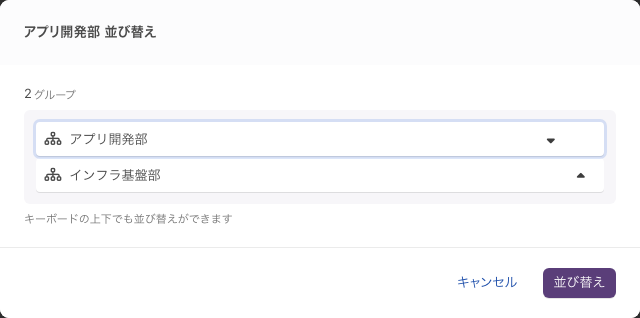
キーボードの上下でも並び替えができます。
-
「並び替え」をクリックします。
同じ親を持つグループが1つしかないときは選択できません。 並び替える相手がいないためです。
保存する
編集しただけでは確定しません。画面上部の右側にある「保存」をクリックします。
「変更を保存しました」と表示され、編集モードが終わります。表示日付は当日に戻ります。
保存する前なら、画面上部の右側にある「変更内容」を開き、そのグループのカードの「変更取消」でその編集だけを取り消せます。「変更内容」は別の画面です。 取り消したあとは元の画面に戻り、「保存」まで進めます。手順は変更を取り消す・削除するを参照してください。
画面上部の右側にある「キャンセル」でも戻せますが、編集モードで加えた変更はまとめて破棄されます。 確認の画面は表示されません。
「保存」した内容は変更予定として登録され、承認されると「変更予定日」に指定した日から反映されます。流れは変更登録と変更予定、承認の手順は変更を承認するを参照してください。
「保存」したあとに編集をやめるときは、「変更予定」画面で変更登録を「削除」します。手順は変更を取り消す・削除するを参照してください。
「削除」は変更登録ごと消します。元に戻せません。 その変更登録に含まれるほかの変更もまとめて消えます。
承認前なら、行のメニューの「編集」で編集モードに入り、「変更取消」でその編集だけを取り消すほうが安全です。
保存できないとき
次の文が表示されたときは、保存されていません。編集モードも終わりません。 編集した内容は編集中のまま残るので、原因を解消してから「保存」をクリックし直してください。
| 表示される文 | 原因 |
|---|---|
| 「「序列によるアクセス制限」で「序列を参照する項目」が選択されていないロール(ロール名)があるため、保存できません。」 | 括弧内に表示されたロールで、「序列を参照する項目」が未選択 |
| 「この変更の中に変更権限のない項目が含まれているため、保存することができませんでした。」 | 権限のない項目が含まれているときのほか、通信エラーなどでも出ます |
1つ目の括弧には、対象のロールの名前が入ります。複数ある場合は、で区切って並びます。この確認はテナント内のすべてのロールが対象です。 自分が編集した内容と関係のないロールの名前が表示されることもあります。
設定するのは「設定」の「ロール」の「アクセス制限設定」タブです。対象のロールを選び、「序列によるアクセス制限」の「序列を参照する項目」を選択します。このタブは管理者ロールでサインインしているときだけ表示されます。 表示されないときは、ロールの設定者に連絡してください。
2つ目の文は、原因を問わず同じ内容が表示されます。まず「保存」をクリックし直してください。それでも同じ文が表示されるときは、管理者にロールの設定を確認してください。
つまずいたときは
| 症状 | 原因 | 対処 |
|---|---|---|
| メニューが表示されない | 編集モードに入っていない | 「変更登録」から入り直す |
| 「変更登録」が見当たらない | 権限がない | 権限の考え方を確認する |
| 「親組織を変更」を選択できない | いちばん上のグループを選択している | 親を持つグループを選択する |
| 「並び替え」を選択できない | 同じ親を持つグループが1つしかない | 並び替える相手がいないため操作できません |
| 「登録」をクリックできない | 何も変更していない | 項目を書き換える |
| 「保存」をクリックしても編集モードが終わらない | 保存に失敗している | 表示された文を保存できないときの節で確認する |
| 「保存」したのに反映されない | 承認されていない | 「変更予定」画面の「未承認」タブで承認する |
| 承認したのに反映されない | 変更予定日が表示日付より後 | 表示日付を変える。変更が有効になる日と、記録された日を参照する |