「組織図」画面の見かた
「組織図」「会社一覧」「事業所一覧」「プロジェクト」は、同じ画面です。扱うグループの種類と、開いたときの表示だけが違います。ここでは組織図を例に説明します。
画面の各部
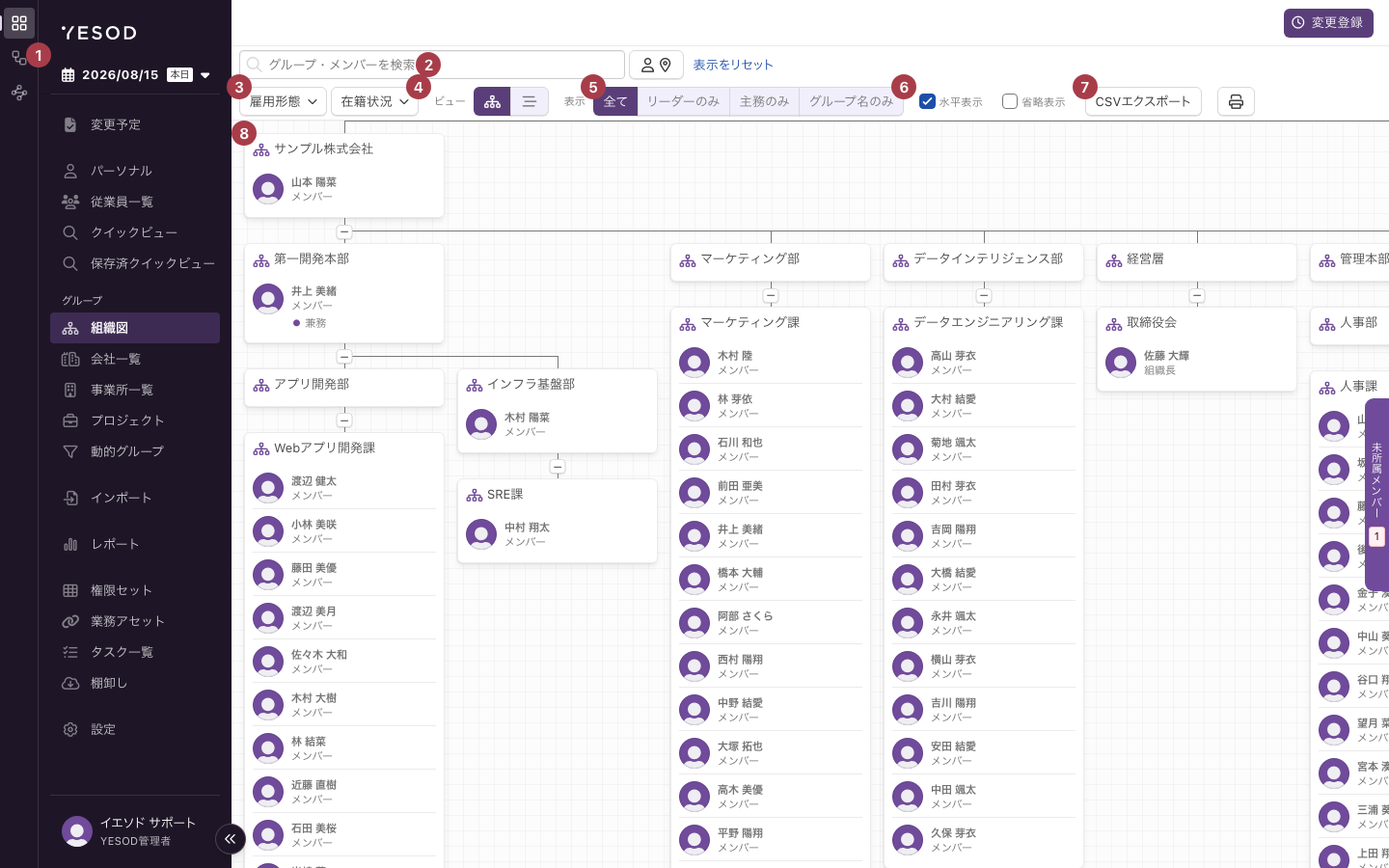
| # | 名前 | 何をするか |
|---|---|---|
| 1 | 表示日付 | この日付の時点の階層を表示します。画面左のサイドメニューにあります |
| 2 | 「グループ・メンバーを検索」 | グループ名とメンバーの氏名で探します |
| 3 | 「雇用形態」「在籍状況」 | カードに表示するメンバーを絞り込みます |
| 4 | 「ビュー」 | 組織図とツリーを切り替えます |
| 5 | 「表示」 | カードに何を出すかを選びます |
| 6 | 「水平表示」「省略表示」 | 組織図の並べ方を変えます |
| 7 | 「CSVエクスポート」 | グループの一覧をCSVファイルに出力します |
| 8 | グループのカード | グループ名と、所属しているメンバーが並びます |
| — | 検索欄の右の人と位置情報のアイコン | 自分の所属するグループへ移動します(「自分を検索」) |
| — | 「表示をリセット」 | 表示の選択をまとめて戻します |
| — | ツールバー右端のプリンターのアイコン | 印刷用の別のタブに組織図を表示します(「印刷」) |
表示日付の詳しい使い方は表示日付を切り替えるを参照してください。
カードのメンバー数は、マウスを乗せるかフォーカスを当てたときだけ表示されます。 カードの名前の右に、そのグループのメンバー数が出ます。下位のグループを含めた人数が異なる場合は、その右にもう1つ数字が並びます。同じ人数のときは1つだけです。
表示を切り替える

ビュー
2つのアイコンで切り替えます。左が組織図、右がツリーです。
| ビュー | 見え方 |
|---|---|
| 組織図 | 階層を図として横に広げて表示します |
| ツリー | 階層をリストとして縦に並べます |
開いたときの表示は画面ごとに違います。
| 画面 | 開いたときの表示 |
|---|---|
| 組織図 | ロールの「表示設定」の既定。既定がなければ組織図(「全て」) |
| プロジェクト | ロールの「表示設定」の既定。既定がなければツリー |
| 会社一覧 / 事業所一覧 | 常にツリー |
ロールの「表示設定」で既定を決められるのは、組織図とプロジェクトだけです。 会社一覧と事業所一覧は、ロールの設定に関係なくツリーで開きます。「表示設定」タブの見出しも「組織図/プロジェクトでのビューと表示のデフォルト」です。
「表示設定」は「設定」の「ロール」にあるタブです。項目の表示や順序を決める「画面レイアウト」タブとは別の設定です。
表示
組織図のときだけ選べます。カードに何を出すかが変わります。
| 選択肢 | カードに出るもの |
|---|---|
| 全て | 所属しているメンバーをすべて出します |
| リーダーのみ | リーダーのメンバーだけを出します |
| 主務のみ | 主務のメンバーと、主務が決まっていないメンバーを出します |
| グループ名のみ | メンバーを出さず、グループ名だけにします |
リーダーかどうかは、所属の「役職」で決まります。 役職の選択肢を追加・上書きしていないテナントでは、「組織長」がリーダーです。追加・上書きしている場合は、その選択肢に付けたリーダーの設定だけで判定します。標準の「組織長」は対象から外れます。
プロジェクトは組織の「役職」を見ません。選択肢を追加・上書きしていない場合は、「プロジェクトオーナー」「プロジェクトマネージャー」「プロジェクトリーダー」のメンバーがリーダーになります。
会社と事業所の所属にはリーダーの判定がありません。会社一覧・事業所一覧を組織図に切り替えて「リーダーのみ」を選ぶと、カードにメンバーが出なくなります。
主務は、組織の「関与度合」が最も大きい所属です。 関与度合をすべて同じ値にしている場合や、未入力の場合は主務が決まりません。主務が決まっていないメンバーは「主務のみ」でも表示されます。
主務の判定は組織の所属だけを見ます。会社一覧・事業所一覧・プロジェクトを組織図に切り替えて「主務のみ」を選ぶと、主務が決まっているメンバーは表示されません。
水平表示と省略表示
どちらも組織図のときだけ表示されます。チェックボックスです。
| 項目 | 何が変わるか | 開いたときの状態 |
|---|---|---|
| 水平表示 | 下位のグループが横に並びます | チェックが入っています |
| 省略表示 | メンバー1人あたりの表示を1行に詰め、役職・雇用形態・「兼務」を省き、アイコンを小さくします | チェックは入っていません |
「水平表示」は、はじめからチェックが入っています。 図版01と図版02がその状態です。チェックを外すと、下位のグループの並べ方が変わります。
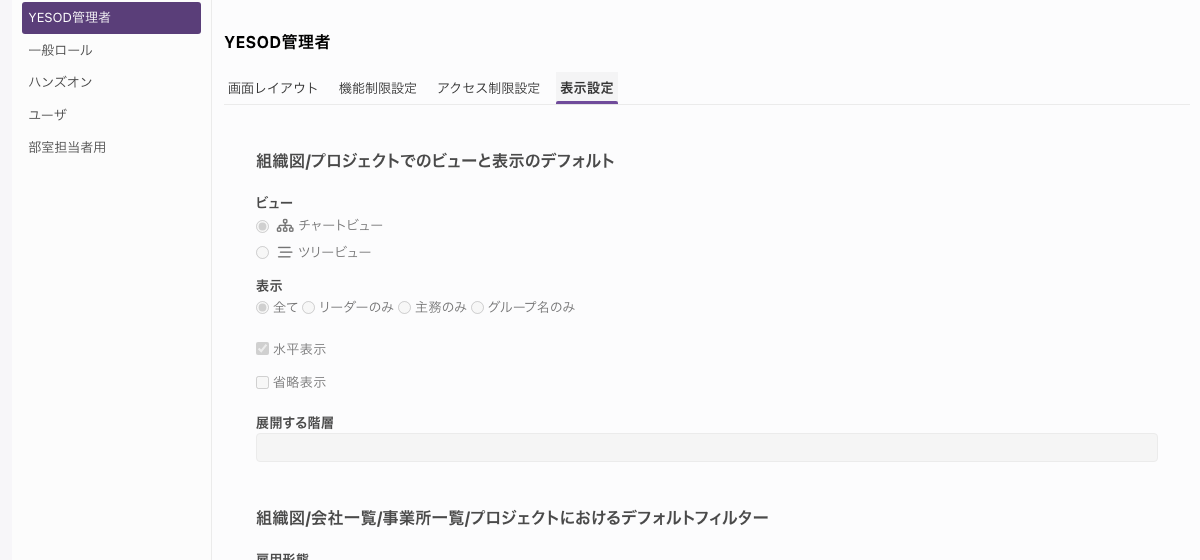
ただし、ロールの「表示設定」に既定がある場合は、開いたときの状態がその設定になります。「表示設定」タブの「組織図/プロジェクトでのビューと表示のデフォルト」に、「水平表示」と「省略表示」のチェックボックスがあります。名前のとおり、この既定が効くのは組織図とプロジェクトだけです。
展開する階層
ロールの「表示設定」には「展開する階層」もあります。「組織図/プロジェクトでのビューと表示のデフォルト」の中にある入力欄です。組織図を開いたときに何階層まで展開しておくかを決めます。 指定した階層より下は、折りたたまれた状態で表示されます。
この設定はツリーには効きません。 効くのは組織図だけです。ツリーは開いたときにすべての階層が展開されます。
入力できるのは1以上の整数です。空にすると、折りたたまずにすべての階層を展開します。「表示をリセット」をクリックすると、折りたたみもこの設定の状態に戻ります。
省略表示にするとカードが短くなり、一度に見える範囲が広がります。人数の多い組織を俯瞰するときに使います。
「表示をリセット」で元に戻す
「表示をリセット」をクリックすると、ビュー・表示・絞り込み・検索の選択・折りたたみが、まとめて開いたときの状態に戻ります。ロールの「表示設定」に既定がある場合はその設定に、ない場合は画面ごとの既定に戻ります。
ロールに既定の絞り込みがある場合は、その絞り込みが再び適用されます。 絞り込みを外したいときは、「雇用形態」「在籍状況」で選び直してください。
検索する
「グループ・メンバーを検索」にグループ名かメンバーの氏名を入力し、候補を選びます。選んだ内容は入力欄にタグとして残ります。
- 組織図では、選んだグループへ移動します。該当が複数あるときは、検索欄の右に
1/3のような件数が出ます。組織図で選べる候補は1つだけです。 - ツリーでは、選んだグループだけが表示されます。ツリーでは候補を複数選べます。
「対象が見つかりませんでした」は、組織図で候補を選んだあと、移動先のグループが1つも見つからなかったときに、検索欄の右に表示されます。メンバーを選んだのに、そのメンバーがこの種類のグループのどこにも所属していない場合などです。ツリーでは表示されません。
入力中に候補が1件も見つからないときは、候補の一覧にThere are no itemsと表示されます。この文言は日本語に切り替えても英語のままです。
自分を検索する
検索欄の右にある人と位置情報のアイコン(「自分を検索」)をクリックすると、自分が検索欄のタグに追加されます。そのあとの動きはビューによって違います。
| ビュー | クリックしたときの動き |
|---|---|
| 組織図 | 自分の所属するグループへ移動します。複数のグループに所属している場合は、クリックするたびに次のグループへ移動します |
| ツリー | 選んでいるタグに自分が追加されるだけです。移動はしません |
自分の情報を画面が見つけられなかったときは、「検索に失敗しました。しばらく経ってから再度お試しください。」と表示されます。表示されたら、しばらく待ってからもう一度クリックしてください。
選択を解除する
選択を解除するには「表示をリセット」をクリックします。次の操作でも解除されます。
- 「ビュー」を切り替えたとき(組織図とツリーのどちらへ切り替えても解除されます)
- 「表示」を切り替えたとき
- 組織図で「雇用形態」「在籍状況」を変えたとき
絞り込む
「雇用形態」と「在籍状況」で、カードに表示するメンバーを絞り込めます。絞り込むとボタンの色が変わり、フィルターのアイコンが付きます。
絞り込んでもグループは消えません。 表示されるメンバーがいなくなったグループも、カードは残ります。
ロールに既定の絞り込みが設定されている場合は、画面を開いた時点から絞り込まれています。「表示設定」タブの「組織図/会社一覧/事業所一覧/プロジェクトにおけるデフォルトフィルター」で設定します。
CSVエクスポートする
「CSVエクスポート」をクリックすると、CSVファイルがダウンロードされます。ファイル名はexport_組織図_2026-08-12.csvのように、メニューの名前と表示日付が入ります。
出力される内容は次のとおりです。
- その種類のグループがすべて出力されます。 絞り込み・検索・折りたたみの選択は反映されません。
- メンバーは含まれません。 出力されるのはグループの項目だけです。
- 列は階層(「組織1」「組織2」…)と、ロールの「画面レイアウト」で表示している項目です。
ツリーの見かた
会社一覧と事業所一覧は、常にツリーで開きます。プロジェクトも、ロールの「表示設定」に既定がなければツリーで開きます。
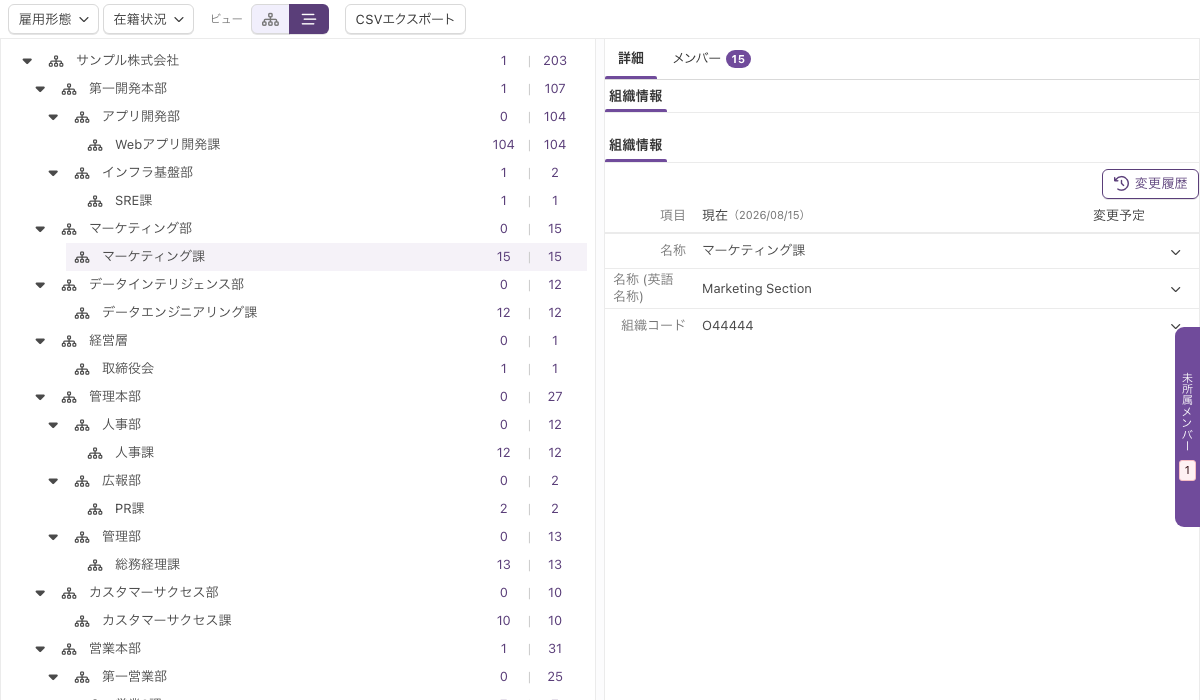
- 画面は左右に分かれます。左に階層が並び、右に選んだグループの詳細が出ます。
- 右側には「詳細」と「メンバー」の2つのタブがあります。
- 開いたときは、すべての階層が展開されています。 ロールの「表示設定」の「展開する階層」は、ツリーには効きません。下位のグループを持つグループには、名前の左に
▾のアイコンが出ます。 ▾のアイコンをクリックすると下位のグループが閉じ、アイコンが▸に変わります。もう一度クリックすると開きます。- 下位のグループがないグループには、このアイコンは出ません。
- グループ名の右にメンバー数が2つ並びます。左がそのグループのメンバー数、右が下位のグループを含めたメンバー数です。
- 「表示」「水平表示」「省略表示」とプリンターのアイコンは、ツリーでは表示されません。「CSVエクスポート」は表示されます。
未所属メンバーを確認する
画面の右端に、縦書きの「未所属メンバー」ボタンがあります。数字はその人数です。

クリックすると、その種類のグループのどこにも所属していないメンバーが一覧で開きます。対象は在籍者と仮登録者です。もう一度クリックすると閉じます。
このボタンはプロジェクトの画面には表示されません。 プロジェクトはどこにも所属していない状態が普通のためです。
階層を折りたたむ
カードの下にある−のアイコンをクリックすると、そのグループの配下を畳みます。畳むとアイコンが+に変わり、もう一度クリックすると元に戻ります。下位のグループがないカードには、このアイコンは出ません。
開いたときにどこまで展開されているかは、ロールの「表示設定」の「展開する階層」で決まります。 設定していなければ、すべての階層が展開されています。
まとめて戻すときは「表示をリセット」をクリックします。手動で畳んだ状態も、「展開する階層」の状態に戻ります。
カードのメニュー
編集モードのあいだにカードへマウスを乗せると、メニューが表示されます。編集モードに入っていないと表示されません。入り方は変更登録と変更予定を参照してください。
表示される位置は、カードが画面のどこにあるかで変わります。既定はカードの上で、画面の上端や右端に近いカードでは下や左右に表示されます。

メニューは5項目です。項目名の「組織」の部分は、扱うグループの種類に合わせて「会社」「事業所」「プロジェクト」に変わります。
| 項目 | 何をするか | 選べなくなる条件 |
|---|---|---|
| 「組織情報を編集」 | 名称などの項目を書き換えます | — |
| 「下位の組織を追加」 | そのグループの下に子グループを作ります | — |
| 「親組織を変更」 | 階層の中での親を変えます | いちばん上のグループのとき |
| 「並び替え」 | 同じ親を持つグループの並びを変えます | 同じ親を持つグループが1つしかないとき |
| 「この組織を削除」 | そのグループを削除します | 下位のグループがあるとき |
選べない項目は薄い色で表示され、クリックできません。図版では「並び替え」がその状態です。
メニューが1項目に入れ替わるとき
メンバーを選択しているあいだは、この5項目ではなく「選択したメンバーをこの組織へ異動」の1項目に入れ替わります。入れ替わるのは、次のどちらかを操作したときです。
- カードに並んでいるメンバーの「選択」ボタンをクリックしたとき。解除するボタンは「解除」です
- 「未所属メンバー」を開き、メンバーの「選択」ボタンをクリックしたとき。解除するときは同じ「選択」ボタンをもう一度クリックします
「未所属メンバー」で選択したときも、すべてのカードのメニューが入れ替わります。 5項目が見当たらないときは、「未所属メンバー」の選択を確認してください。
「未所属メンバー」の「選択」ボタンは、編集モードで組織図を開いているあいだだけ表示されます。ツリーでは表示されません。
手順はグループを追加する、グループを編集する、グループを削除するで説明しています。
つまずいたときは
| 症状 | 原因 | 対処 |
|---|---|---|
| サイドメニューにグループの項目が出ない | ロールに権限がない、またはプランに含まれない | 権限の考え方を確認する |
| 登録したはずのグループが出てこない | 表示日付より後から有効になる | 表示日付を変える。変更が有効になる日と、記録された日を参照する |
| カードにメンバーが出てこない | 絞り込みが効いている、または「表示」が「グループ名のみ」「リーダーのみ」になっている | 「表示」を「全て」にする。絞り込みは「雇用形態」「在籍状況」で選び直す |
| 「雇用形態」「在籍状況」が出ない | ロールの「画面レイアウト」にその項目がない | 権限の考え方を確認する |
| プリンターのアイコンが出ない | ツリーで開いている、またはロールで「組織図の印刷ボタンを表示」などが無効 | 「ビュー」を組織図に切り替える。権限の考え方を確認する |
| 「CSVエクスポート」が出ない | ロールで「組織図のCSVエクスポートボタンを表示」などが無効 | 権限の考え方を確認する |
| グループを追加・編集するボタンがない | 編集モードになっていない | 画面右上の「変更登録」から入る。変更登録と変更予定を参照する |
| カードのメニューが5項目でなく1項目になる | メンバーを選択している | カードの「解除」、または「未所属メンバー」の「選択」をもう一度クリックする |
| 組織図を開くと下の階層が畳まれている | ロールの「表示設定」に「展開する階層」が設定されている | カードの+のアイコンで開く。既定を変えるときは「表示設定」タブの「展開する階層」を確認する |
| 検索で選んだ内容が消えた | 「ビュー」か「表示」を切り替えた、または組織図で「雇用形態」「在籍状況」を変えた | 検索し直す |
| ツリーで「自分を検索」をクリックしても移動しない | ツリーではタグに追加されるだけ | 「ビュー」を組織図に切り替えてからクリックする |