変更が有効になる日と、記録された日
YESODは、情報の変更を 2つの日付で管理します。その内容がいつから業務上有効かを表す有効期間と、その内容をいつシステムに記録したかを表す記録期間です。
この2つは、名前のついた項目として画面に並ぶわけではありません。しかし「変更予定」「変更履歴」と、表示日付を切り替える仕組みは、いずれもこの考え方の上に成り立っています。
有効期間が画面に出る場所もあります。「パーソナル」画面の「変更履歴」ダイアログでは、いちばん左の「期間」列に2026-01-19 ~のように有効期間が表示されます。詳しくは「パーソナル」画面の見かたを参照してください。
なぜ2つの日付が必要か
人事の情報は、決まる日と有効になる日が違います。4月1日付の異動は、3月中に決まります。
日付が1つしかない仕組みでは、次のどちらかを選ぶことになります。
- 4月1日まで登録を待つ(決まった内容を管理できない)
- 3月中に登録して即座に反映する(3月の時点で異動後の組織が表示される)
YESODは2つの日付を分けて持つため、3月中に 2026-04-01 から有効と指定して登録できます。3月中の画面には異動前の組織が表示され、4月1日になると異動後に切り替わります。
2つの日付の違い
| 日付 | 表すもの | 変わるきっかけ |
|---|---|---|
| 有効期間 | その内容が業務上有効な期間 | 異動・入社・退職など、業務上の出来事 |
| 記録期間 | その内容がシステムに記録されていた期間 | 登録・修正・取り消しなどの操作 |
有効期間は日単位で扱います。記録期間は操作した時刻で記録されます。
記録期間があるため、修正しても古い記録はデータとして残ります。ただし、記録期間をさかのぼって表示する操作は画面にありません。画面の表示日付で切り替えられるのは、有効期間のほうです。
変更予定として登録し、承認する
未来の日付を指定して登録した変更を、変更予定と呼びます。メンバーや、会社・組織・事業所・プロジェクトの変更では、変更予定日を指定して登録します。承認されると、変更予定日から新しい内容が有効になります。
情報の種類によっては、変更予定日を入力しても反映日が変わりません。次の節の表で確認してください。
たとえば、総務部のメンバーを4月1日付で営業部へ異動させる場合は、次のように進みます。
登録しただけでは、画面の表示は変わりません。承認したあと、変更予定日が来ると切り替わります。承認が済んでいれば、変更予定日の当日に操作する必要はありません。
承認されていない変更は、変更予定日が来ても反映されません。「変更予定」画面の「未承認」タブに残ります。
画面から登録した変更は、承認を省略できません。省略できるのはCSVの取り込みだけで、インポート定義の「インポート時に承認する」にチェックを入れると、取り込みと同時に承認されます。詳しくは変更登録と変更予定を参照してください。
承認する前の変更予定は、編集モードで「変更取消」を実行し、「保存」まで進めると取り消せます。手順と、取り消せないときの理由は変更を取り消す・削除するを参照してください。
予約できる情報と、できない情報
いつ反映されるかは、情報の種類によって決まっています。
| 情報の種類 | 保存のしかた | 反映されるタイミング | 取り消し |
|---|---|---|---|
| メンバー、会社、組織、事業所、プロジェクト | 「変更登録」から編集して保存する | 承認後、変更予定日から | 承認前は「変更取消」か「削除」。承認後は「承認取り消し」 |
| 動的グループ、分類 | 「変更登録」から編集して保存する | 承認した時点 | 承認前に「削除」で変更登録ごと消す。承認後は取り消せない |
YESODアカウントコントロールの権限セットと業務アセットは、この表に含まれません。変更予定日を指定して予約する仕組みではなく、有効化という別の操作で反映されるためです。詳しくはYESODアカウントコントロールの設定は別の仕組みを参照してください。
メンバー、会社、組織、事業所、プロジェクト
これらの変更は、「変更登録」から編集モードに入って保存します。保存した内容は変更予定として登録され、承認されて初めて、変更予定日から有効になります。
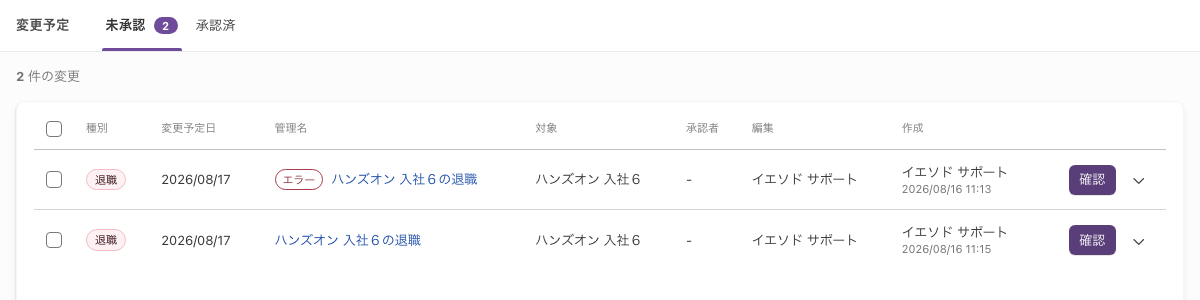
承認したあとは「承認取り消し」で戻します。戻せるのは、取り消せる変更のうちいちばん最後に承認した1件だけです。取り消せる変更とは、会社・事業所・組織・プロジェクト・メンバーの変更を1つでも含む変更登録です。「承認取り消し」を使うには、ロールの「承認の取り消し」が必要です。
動的グループと分類
動的グループと分類の変更も、「変更登録」から編集モードに入って保存します。保存した内容は変更予定として登録され、承認されて初めて反映されます。ただし、変更予定日は反映日を決めません。
動的グループと分類では、「変更登録」で変更予定日を入力しても、その日から有効になるわけではありません。動的グループの名称・分類・クエリ条件は、承認された時点の内容が、どの表示日付でも使われます。承認したあとは取り消せません。
動的グループと分類だけを変更した場合、承認したあとは「承認取り消し」の対象になりません。対象外の変更登録では、この操作そのものが画面に表示されません。承認する前であれば、「削除」で変更登録ごと消せます。
YESODアカウントコントロールの設定は別の仕組み
権限セットと業務アセットは、変更登録の仕組みに乗りません。保存しただけでは動かず、有効化という別の操作が必要です。タスクが生成されるのは、有効化したあとです。
生成されたタスクは実行予定日を持ちます。接続先サービスと連携する業務アセットに「定期実行スケジュール」を設定すると、実行予定日を迎えたタスクが日次で、指定した時刻に反映されます。
有効化の意味と、有効化を取り消せる範囲は有効化しないと動かない仕組みにまとめています。
情報は上書きされずに積み上がる
変更しても、元の内容は消えません。古い内容はここまで有効だったという記録として残り、新しい内容が追加されます。このため、過去のある日の組織図やメンバーの一覧を表示したり、変更履歴をたどったりできます。
退職も同じ考え方です。 退職したメンバーのデータは削除されません。所属していた期間を持つ記録として残ります。退職者を過去の日付で表示すると、在籍していた当時の情報が確認できます。
表示日付を切り替えて確認する
表示日付は、有効期間のどの時点を見るかを選ぶものです。承認した変更予定は、変更予定日に切り替えて内容を確認できます。
次の2枚は、同じ「従業員一覧」を表示日付だけ変えて表示したものです。退職の変更予定を承認したあと、変更予定日に切り替えると、そのメンバーは在籍者一覧から消えます。


表示日付を変更できるかどうかは、ロールの「表示日付の変更」で決まります。切り替えかたは表示日付を切り替えるを参照してください。
注意すべき点
- 一覧は表示日付ごとに内容が変わります。 表示日付はサイドメニューの1か所で決まります。切り替えかたと、日付が当日に戻る場面は表示日付を切り替えるを参照してください。
- 退職日は、会社に所属する期間の終了日の前日です。 所属期間の終了日と退職日は1日ずれます。
- 会社に所属していないメンバーは仮登録の状態です。仮登録のメンバーは在籍者として扱われません。
- 過去に会社への所属履歴があるメンバーを再び入社させると、再入社として扱われます。