「パーソナル」画面の見かた
「パーソナル」画面では、自分に登録されている情報を確認し、その変更を申請できます。この画面の位置づけとセルフサービスの考え方はパーソナルとセルフサービスで説明しています。
画面を開く
- サイドメニューの「パーソナル」をクリックします。 「パーソナル」画面が表示されます。
画面の各部
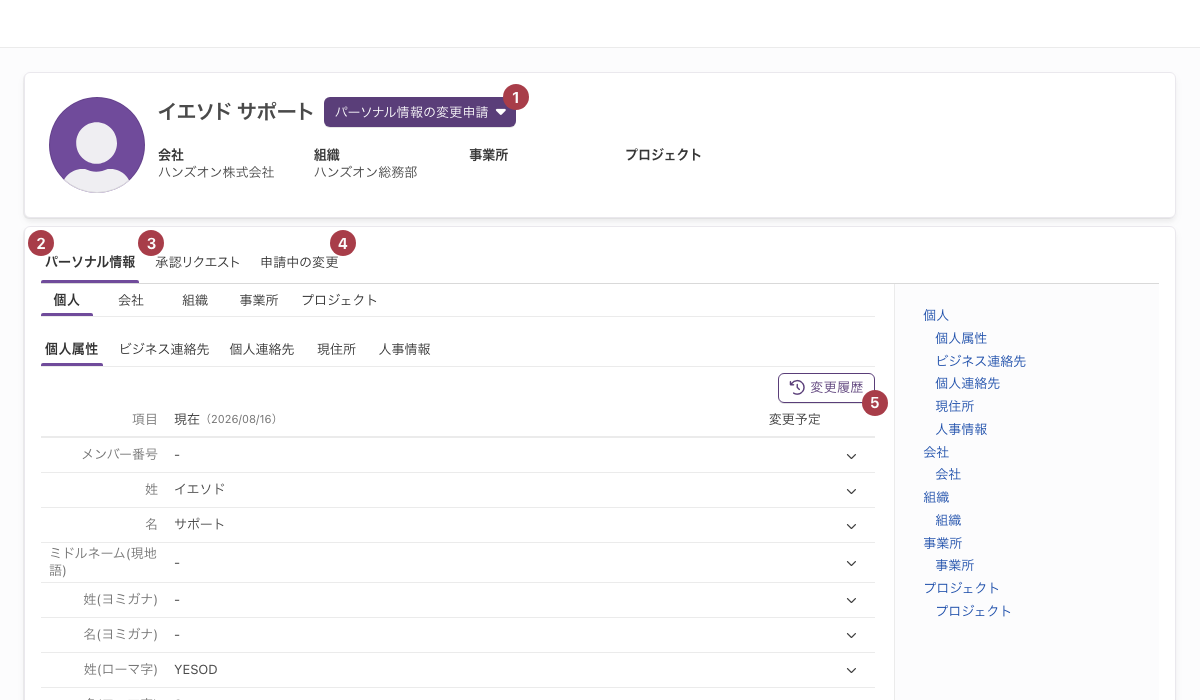
この図版は、管理者の権限を持つ利用者の画面です。左のサイドメニューに並ぶ項目は、割り当てられているロールによって変わります。「パーソナル」だけが並ぶこともあります。
図版の右側にある「パーソナル」画面の中身も、ロールによって変わります。「パーソナル情報の変更申請」ボタンは表示されないことがあり、申請できる対象の選択肢もロールごとの設定で決まります。
一方、2から4の3つのタブは、ロールによらず常に表示されます。ロールで変わるのは「パーソナル情報」タブの中のタブです。それぞれの条件は、この記事の該当する見出しで説明しています。
| # | 名称 | 説明 |
|---|---|---|
| 1 | 「パーソナル情報の変更申請」ボタン | 自分の情報の変更を申請するときに使います |
| 2 | 「パーソナル情報」タブ | 自分に登録されている情報を表示します |
| 3 | 「承認リクエスト」タブ | 自分が承認者に指定された、未承認の変更を表示します |
| 4 | 「申請中の変更」タブ | 自分が登録した、まだ承認されていない変更を表示します |
| 5 | 「変更履歴」ボタン | 表示している項目の一覧について、これまでの値を表示します |
上部のカード

カードの左端には、丸く切り抜かれた顔写真が表示されます。顔写真が登録されていないときは、人のかたちのアイコンが表示されます。
顔写真が登録されているときは、クリックすると拡大表示されます。拡大した画像には、回転・拡大・縮小・ダウンロードの操作はありません。顔写真が登録されていないときは、クリックしても何も起こりません。
拡大表示を閉じるには、画面右上の✕のアイコン(「閉じる」)をクリックします。Escキーを押すか、画像の外側の暗い部分をクリックしても閉じます。
その右に、自分の氏名と、次の4つが表示されます。
- 会社
- 組織
- 事業所
- プロジェクト
「パーソナル情報の変更申請」ボタン
「パーソナル情報の変更申請」ボタンは、氏名のすぐ右にあります。
クリックすると、申請する対象を選ぶメニューが開きます。並ぶ選択肢は、割り当てられているロールの設定によって変わります。
このボタンは、次のどちらかに当てはまると表示されません。
- ロールに「変更登録の作成」がない
- 変更登録の編集モードに入っている
申請した変更が反映されるまでの流れはパーソナルとセルフサービスで説明しています。
情報を切り替えるタブ

「パーソナル情報」タブの中は、さらにタブで分かれています。次の表は、ハンズオン環境での並びです。
| タブ | 表示する情報 |
|---|---|
| 個人 | 自分自身に登録された情報 |
| 会社 | 所属する会社の情報 |
| 組織 | 所属する組織の情報 |
| 事業所 | 所属する事業所の情報 |
| プロジェクト | 所属するプロジェクトの情報 |
「個人」の中は、さらに次のタブに分かれています。
- 個人属性
- ビジネス連絡先
- 個人連絡先
- 現住所
- 人事情報
「パーソナル情報」タブの中のタブは、ロールごとの設定で決まります。 上の並びはハンズオン環境の例です。タブの名前や数は、割り当てられているロールによって変わります。
項目そのものの意味は、管理者向けのメンバーの項目一覧を参照してください。
表示される項目
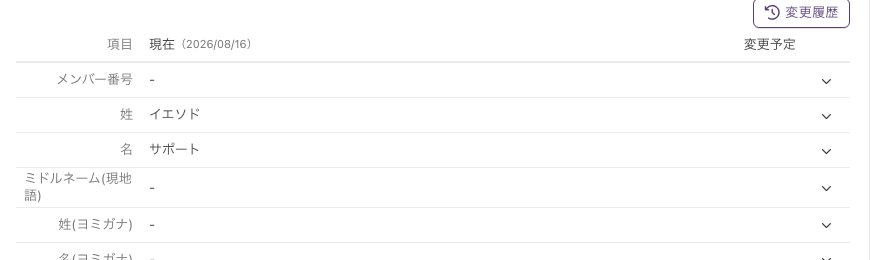
タブの中の情報は、3つの列で表示されます。
| 列 | 意味 |
|---|---|
| 項目 | 項目の名前です |
| 現在 | 表示日付の時点の値です |
| 変更予定 | これから有効になる変更を表示します |
「現在」の見出しの後ろには、括弧付きで表示日付が2026/08/12の形式で表示されます。
表示日付は、いつの時点の情報を見ているかを決めます。考え方は変更が有効になる日と、記録された日を参照してください。
各行の右端には∨のアイコンがあります。クリックすると、「変更履歴」と「項目のIDをコピー」のメニューが表示されます。
右側の目次
画面の右側には、タブへの目次が表示されます。「個人」「会社」「組織」「事業所」「プロジェクト」と、その下のタブの名前が並びます。項目が多いときは、ここから目的のタブへ移動します。
目次の項目をクリックすると、そのタブが開きます。
「変更履歴」ダイアログ
項目の一覧の右上にある「変更履歴」ボタンをクリックすると、「変更履歴」ダイアログが開きます。画面は切り替わらないため、ブラウザーのURLも変わりません。
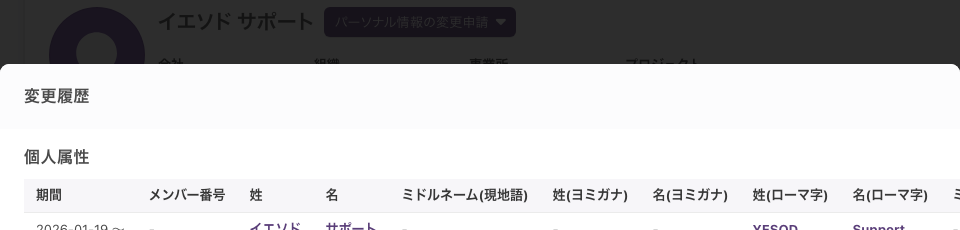
このボタンは、いま開いているタブごとに表示されます。ダイアログには、開いていたタブの見出し(「個人属性」など)と、その表だけが表示されます。ほかのタブの履歴を見るには、そのタブを開いてから「変更履歴」ボタンをクリックします。
表のいちばん左は「期間」列です。ここには値の有効期間が入ります。
| 表示例 | 意味 |
|---|---|
2026-01-19 ~ 2026-03-31 | 2026年1月19日から2026年3月31日まで有効だった値 |
2026-01-19 ~ | 2026年1月19日から有効で、終了日が決まっていない値 |
「期間」列の日付はYYYY-MM-DDの形式です。項目の一覧の「現在」に付く表示日付はYYYY/MM/DDの形式なので、同じ画面でも書き方が違います。
「期間」列に表示される終了日は、有効期間の終了日の前日です。2026-04-01から次の値が有効になる場合、その前の値の期間は2026-03-31までと表示されます。
残りの列は、その見出しに含まれる項目です。「個人属性」であれば「メンバー番号」「姓」「名」などが並びます。値が登録されていない欄には-が表示されます。
その期間に値が変わった欄は、色付きの太字で表示されます。どこが変わったかは、この強調で読み取ります。
「期間」が1行しかないのは、その項目のまとまりが一度も変わっていないためです。履歴が1件もないときは、表の代わりに「変更履歴がありません」と表示されます。
ダイアログを閉じるには、「キャンセル」ボタンをクリックします。
有効期間の考え方は変更が有効になる日と、記録された日を参照してください。
項目ごとの変更履歴
行の右端の∨のアイコンから「変更履歴」を選ぶと、その項目だけの履歴が表示されます。上のボタンから開くものとはタイトルが同じ「変更履歴」ですが、中身が違う別のダイアログです。
| 開き方 | 表示される範囲 | 閉じるボタン |
|---|---|---|
| 項目の一覧の右上の「変更履歴」 | 開いているタブの項目すべて | 「キャンセル」 |
行の右端の∨から「変更履歴」 | その行の項目だけ | 「OK」 |
項目ごとの履歴では、ダイアログのタイトルの下に項目名の見出しが表示されます。「姓」の行から開いたときは「姓」と表示されます。その下に、値と期間の2列で履歴が並びます。列に見出しは付きません。
「変更履歴」ボタンは「パーソナル」画面だけのものではありません。「従業員一覧」画面のメンバーの詳細にも、同じ名前のボタンがあります。
「承認リクエスト」タブと「申請中の変更」タブ
どちらのタブも、件数と一覧を表示します。並ぶのは、まだ承認されていない変更です。
| タブ | 並ぶもの |
|---|---|
| 承認リクエスト | 自分が承認者に指定された、未承認の変更 |
| 申請中の変更 | 自分が登録した、まだ承認されていない変更 |
対象の変更が1件もないときは、「0件の変更」と「未承認の予定はありません」が表示されます。これは「変更予定」画面と同じ文言です。
変更予定と変更登録の関係は、管理者向けの変更登録と変更予定を参照してください。