変更登録と変更予定
変更登録とは、複数の変更を1つの単位として登録・承認する仕組みです。変更予定とは、未来の日付を指定した、まだ有効になっていない変更です。
異動と組織の新設のように、同じ日付で有効になる変更が複数あっても、1件の変更登録にまとめて扱えます。
変更登録の始めかた
変更は画面右上の「変更登録」ボタンから始めます。
「変更登録」ボタンが見当たらないときは、ロールに権限がありません。 必要なのは「機能制限設定」の「変更登録の作成」です。無効だとボタンそのものが表示されません。
-
「変更登録」ボタンのある画面を開きます。 主に、従業員一覧、組織図・会社一覧・事業所一覧・プロジェクト、動的グループ、ロールの画面です。
-
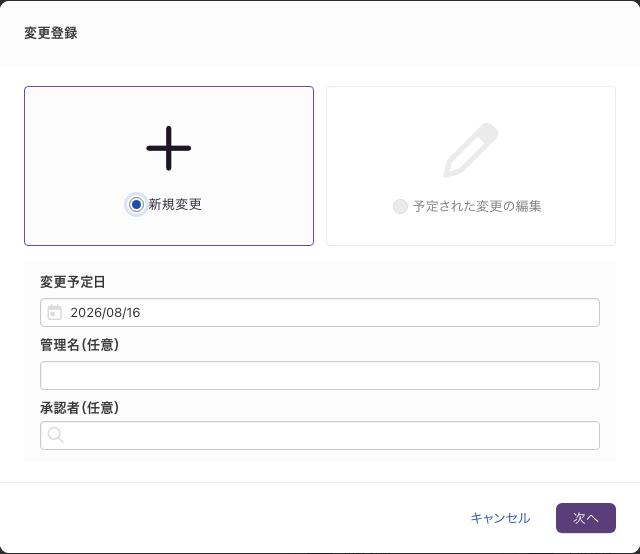
画面右上の「変更登録」をクリックします。 「変更登録」のダイアログが表示されます。
-
「新規変更」と「予定された変更の編集」のどちらかを選択します。 選んだ側によって、下に表示される項目が変わります。
続きの手順は、選んだ側で分かれます。
新規変更を選んだ場合
新しい変更登録を作ります。
-
「変更予定日」を確認します。 既定では当日が入っています。 別の日にするときは選び直します。
-
「管理名(任意)」を入力します。 入力した名前が「変更予定」画面の一覧に表示されます。
-
「承認者(任意)」を指定します。 指定すると、その承認者だけが承認できます。
-
「次へ」をクリックします。 編集モードに入ります。
ロールの「承認者の入力を必須にする」を有効にしているテナントもあります。この場合、承認者を指定しないと「次へ」をクリックできません。 項目名も「承認者 *」に変わります。
自分自身は承認者に選べません。
予定された変更の編集を選んだ場合
すでに登録した変更予定を選び、そこに変更を足します。
-
「編集対象」をクリックします。 選べる変更予定が一覧で表示されます。1件ごとに「管理名」「予定日」「作成者」が並びます。
-
対象の変更予定を選択します。 選んだ変更予定の「管理名」「予定日」「作成者」が「編集対象」に表示されます。
-
「次へ」をクリックします。 編集モードに入ります。
対象を選ばないと「次へ」はクリックできません。
一覧に出ない変更予定があります。承認中と承認済みのものに加えて、次のものも選べません。
- 変更予定日が2つ以上含まれているもの
- 種別が「入社取り消し」のもの
- 削除のもの
「予定された変更の編集」を選べないことがあります。 編集できる変更予定が1件もないときと、ロールに「変更登録の編集」が無いときです。 上の図版でも、この選択肢が薄い色で表示されています。
こちらを選んだときは「変更予定日」「管理名(任意)」「承認者(任意)」が表示されません。この3つを変えるときは、「変更予定」画面の「未承認」タブで、対象の行の∨のアイコンから「変更予定日/管理名/承認者の変更」を選びます。
編集モードで変更する
「次へ」をクリックすると編集モードに入ります。画面上部に「予約中」が表示され、画面右上が「変更内容」「キャンセル」「保存」に変わります。「変更内容」の左には、編集中の変更登録の管理名が表示されます。

編集モードに入ったあとは、目的の画面へ移動して変更を加えます。編集モードのあいだに加えた変更は、同じ1件の変更登録にまとまります。ここまでに積んだ変更は、画面右上の「変更内容」から確認できます。
編集モードのあいだは、サイドメニューの「パーソナル」を選べません。
編集モードのあいだは、サイドメニューから「変更予定」が消えます。 編集中の変更を確認するには、画面右上の「変更内容」を使います。
「保存」をクリックすると編集モードが終わり、未承認の変更予定になります。このとき表示日付は当日に戻ります。
「キャンセル」をクリックすると、編集中の変更がすべて破棄されます。 確認画面は表示されません。
変更予定は指定した日に反映される
メンバー・会社・組織・事業所・プロジェクトの変更は、承認されたあと、変更予定日が来ると自動で反映されます。承認が済んでいれば、変更予定日の当日に誰かが操作する必要はありません。
登録した時点では画面の表示は変わりません。承認されていない変更は、変更予定日が来ても反映されず、「変更予定」画面の「未承認」タブに残ります。日付ごとに情報が切り替わる仕組みは、変更が有効になる日と、記録された日を参照してください。
動的グループと分類は例外です。この2つの変更は承認された時点で反映され、変更予定日は反映日を決めません。詳しくは動的グループとはを参照してください。
登録から反映までの流れ
この図は、メンバー・会社・組織・事業所・プロジェクトの変更の流れです。動的グループと分類は、承認した時点で反映されます。
承認がないと反映されない
画面から登録した変更は、承認されるまで反映されません。承認の手順は変更を承認するを参照してください。
承認者を指定した変更登録は、その承認者だけが承認できます。承認者を指定しなかった変更登録は、「変更の承認」の権限を持つロールのメンバーであれば誰でも承認できます。
「保存」だけでは反映されません。 手動で登録した変更は、必ず承認が必要です。「保存」は変更予定を登録するだけで、承認はしません。
承認を省略できるのは、CSV の取り込みだけです。インポート定義の「インポート時に承認する」にチェックを入れると、取り込みと同時に承認されます。詳しくはCSVでインポートするを参照してください。
変更取消と変更予定の削除の違い
登録した変更には「変更取消」と「変更予定の削除」の2つの操作があります。名前は似ていますが、「変更取消」は変更を元の内容に戻し、「変更予定の削除」は変更予定そのものを消します。手順と見分け方は変更を取り消す・削除するを参照してください。
「変更予定の削除」は元に戻せません。実行前に、対象の変更登録の内容を確認してください。
変更予定を確認する画面
登録した変更予定は「変更予定」画面で確認します。タブは「未承認」と「承認済」の2つです。画面の見かたは「変更予定」画面の見かたを参照してください。
必要な権限
ロールの「機能制限設定」の項目で決まります。
| 操作 | 必要な項目 |
|---|---|
| 「変更登録」ボタンから変更登録を始める | 「変更登録の作成」 |
| 登録済みの変更登録を編集・削除する | 「変更登録の編集」 |
| 変更登録を承認する | 「変更の承認」 |
| 承認済みの変更を取り消す | 「変更の承認」と「承認の取り消し」 |
「承認の取り消し」は「変更の承認」の下位項目です。「変更の承認」を無効にすると選べません。
「変更予定」画面は、「変更登録の編集」または「変更の承認」が有効になっていれば開けます。
どちらも無効なロールでは、サイドメニューに「変更予定」が表示されません。 開いてエラーになるのではなく、項目そのものが出ません。