「変更予定」画面の見かた
「変更予定」画面では、登録した変更登録の一覧と、その中身を確認できます。変更登録そのものの考え方は変更登録と変更予定を参照してください。
この画面には「未承認」「承認済」の2つのタブがあります。一覧の項目・操作・絞り込みは、タブごとに違います。
画面を開く
- サイドメニューの「変更予定」をクリックします。 「変更予定」画面が「未承認」タブで表示されます。
サイドメニューの「変更予定」には、未承認の変更登録の件数がバッジで表示されます。0件のときは付きません。
このメニューは、ロールに「変更登録の編集」または「変更の承認」があるときだけ表示されます。編集モード中も表示されません。編集モードを終えると再び表示されます。
画面の各部
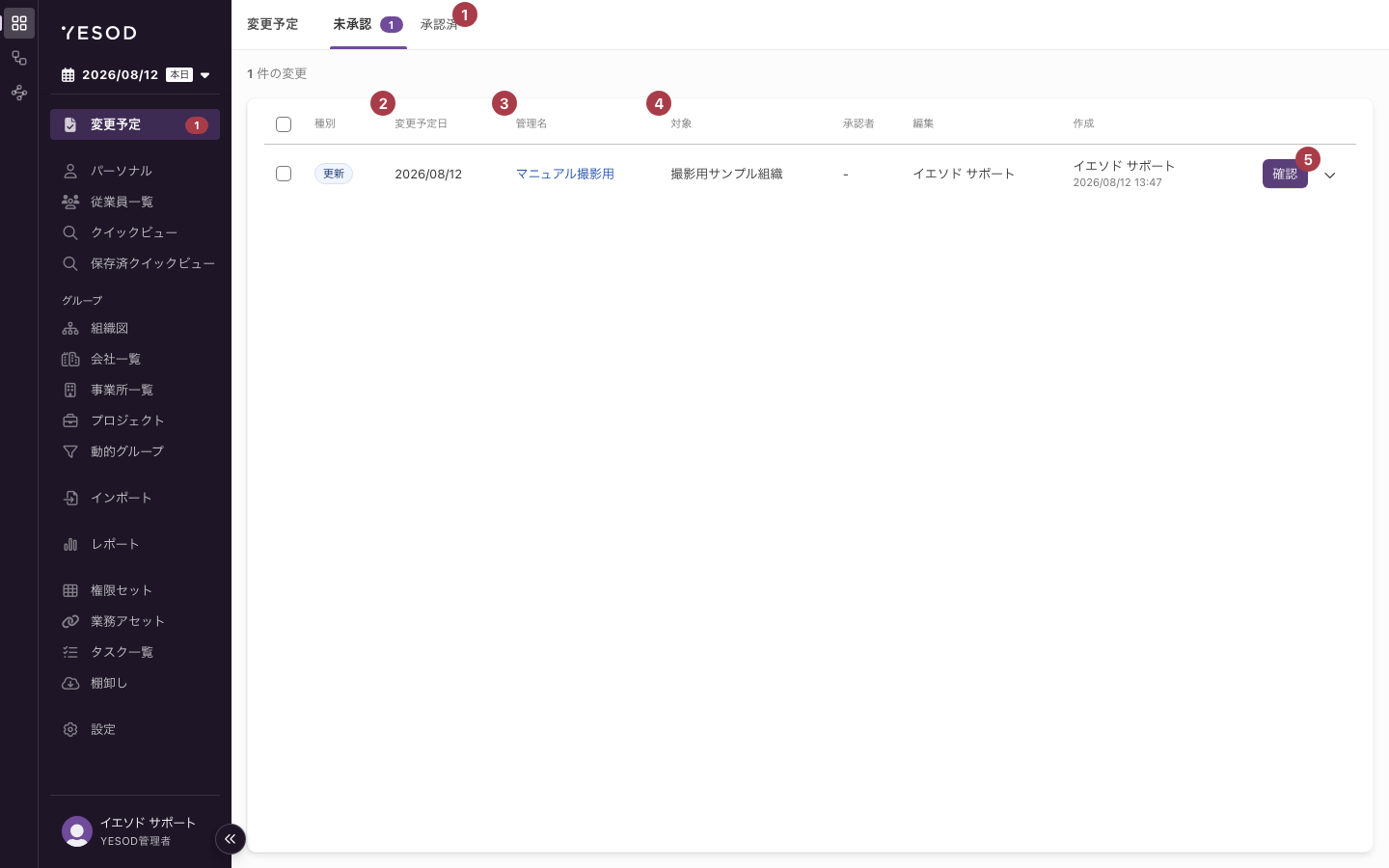
図は「未承認」タブを開いた状態です。
| # | 名称 | 説明 |
|---|---|---|
| 1 | 「承認済」タブ | 左に「未承認」タブが並びます。その左の「変更予定」は画面名です |
| 2 | 「変更予定日」 | 変更が有効になる日です |
| 3 | 「管理名」 | 変更登録に付けた名前です。クリックすると中身が開きます |
| 4 | 「対象」 | その変更登録が対象にしているものです |
| 5 | 「確認」ボタン | 行の右端にあります。その右に∨のアイコンが並びます |
「確認」ボタンは、衝突がない行に表示されます。衝突があっても、YESODが自動で解消できるものだけなら「確認」ボタンが表示されます。自動で解消できない衝突がある行は、別の表示になります。
2つのタブ
画面の上部に「未承認」「承認済」の2つのタブが並びます。その左にある「変更予定」は画面名で、タブではありません。
| タブ | 表示されるもの | 件数の表示 |
|---|---|---|
| 「未承認」 | まだ承認されていない変更登録 | 「1 件の変更」のように、数字のあとに空白が入ります |
| 「承認済」 | 承認された変更登録 | 「50件の変更」のように、空白は入りません |
件数は一覧の左上に表示されます。「未承認」タブにはタブ自体にも件数のバッジが付きます。「承認済」タブには付きません。
管理名を付けていない変更登録は、どちらのタブでも「(無題の変更)」と表示されます。あとから一覧で見分けやすくするため、管理名を付けておくことをおすすめします。
「未承認」タブに表示される項目

列は左から次の順に並びます。
| 項目 | 表示されるもの |
|---|---|
| チェックボックス | 行を選択します |
| 「種別」 | 変更の種類のタグです。次の5つのいずれかで、どれにも当てはまらないときは-です |
| 「変更予定日」 | 変更が有効になる日です。複数の日付を含むときは、最初と最後の日付が〜で並びます |
| 「管理名」 | 変更登録に付けた名前です。クリックすると中身が開きます |
| 「対象」 | 変更の対象です。複数あるときは、1つの名前と「他 N 件」が表示されます |
| 「承認者」 | その変更登録に指定した承認者です。指定していないときは-です |
| 「編集」 | その変更登録を編集した人です。複数いるときは、1人の名前と「他 N 名」が表示されます |
| 「作成」 | その変更登録を作成した人と、作成した日時です |
「種別」に表示されるタグは「追加」「更新」「退職」「削除」「入社取り消し」の5つです。
「種別」が「削除」の行では、「変更予定日」が-になります。
承認の状態を表すタグは「承認中」「承認済」「エラー」の3つです。「管理名」列の中で、管理名の直前に表示されます。承認の処理中は「承認中」、処理が終わると「承認済」、処理に失敗すると「エラー」になります。
行をクリックすると、その変更登録の中身が開きます。クリックが効くのは「種別」から「作成」までの列です。左端のチェックボックスの列と、右端の「確認」ボタンが並ぶ列では開きません。
「未承認」タブでの操作
チェックボックスで選択する
チェックボックスにチェックを入れると、一覧の上部に「1 件を選択中」「一括確認」「一括削除」が表示されます。件数は選択した数になります。チェックを入れる前は表示されません。
チェックできるのは、承認できる行だけです。「承認中」「承認済」のタグが付いた行はチェックできません。
編集モードのあいだは、サイドメニューに「変更予定」が表示されません。先に「キャンセル」または「保存」で編集モードを終えてください。
「一括確認」をクリックすると、選択した変更登録を1件ずつ確認する画面に移ります。変更予定日の早い順に並びます。画面の上部には「一括確認」の進捗と「スキップ」が表示されます。
この画面では「承認して次へ」をクリックすると次の変更登録に進みます。最後の1件では「承認」に変わります。
一括削除の手順は変更を取り消す・削除するを参照してください。
行の右端の「確認」ボタンとメニュー
行の右端には「確認」ボタンと、∨のアイコン(読み上げラベルは「メニュー」)が並びます。「確認」ボタンをクリックすると、その変更登録の中身が開きます。
∨のアイコンをクリックすると、次のメニューが開きます。
| メニュー | 出ないときに表示される文 |
|---|---|
| 「編集」 | 「再編集できません」 |
| 「変更予定日/管理名/承認者の変更」 | — |
| 「削除」 | 「削除できません」 |
「編集」が出るのは、その変更登録が再編集できる状態で、かつロールに「変更登録の編集」があるときだけです。「削除」もロールの「変更登録の編集」が必要です。
次の変更登録は再編集できません。∨のアイコンを開くと「再編集できません」と表示されます。
- 承認中・承認済の変更登録
- 複数の変更予定日を含む変更登録
- 「種別」が「削除」の変更登録
- 「種別」が「入社取り消し」の変更登録
2つ目のメニューは、「種別」が「削除」の行では「管理名/承認者の変更」という表記になります。「変更予定日/」が付きません。「種別」が「入社取り消し」の行でも、同じ表記になることがあります。
「変更予定日/管理名/承認者の変更」をクリックすると、同じ名前のダイアログが開きます。登録したあとでも、変更予定日・管理名・承認者を変えられます。「管理名/承認者の変更」のときに変えられるのは、管理名と承認者だけです。
変更予定を削除する手順は変更を取り消す・削除するを参照してください。

衝突している行
自動で解消できない衝突がある行には、「確認」ボタンが表示されません。代わりに「衝突の詳細を表示」のリンクと、押せない状態の「衝突」ボタンが並びます。
「衝突の詳細を表示」をクリックすると、その行の下に表が開きます。表には衝突している対象と項目、その値が並びます。もう一度クリックすると閉じます。
この行も、「種別」から「作成」までのどこかをクリックすると中身が開きます。行のクリックで開ける範囲は、衝突していない行と同じです。
「承認済」タブに表示される項目
「未承認」タブとは列が違います。チェックボックス・「種別」・「確認」ボタン・∨のアイコンはありません。
| 項目 | 表示されるもの |
|---|---|
| 「変更日」 | 変更が有効になる日です。複数の日付を含むときは、最初と最後の日付が〜で並びます |
| 「管理名」 | 変更登録に付けた名前です。クリックすると中身が開きます |
| 「対象」 | 変更の対象です。複数あるときは、1つの名前と「他 N 件」が表示されます |
| 「承認者」 | 承認した人と、承認した日時です |
| 「編集」 | その変更登録を編集した人です。複数いるときは、1人の名前と「他 N 件」が表示されます |
| 「作成」 | その変更登録を作成した人と、作成した日時です |
削除の変更登録では、「変更日」が-になります。入社取り消しの変更登録でも-になります。この点は「未承認」タブと違います。「未承認」タブでは、入社取り消しの行に変更予定日が表示されます。
行のどこをクリックしても、その変更登録の中身が開きます。
残りの件数の表記はタブで違います。「未承認」タブの「承認者」と「編集」だけが「他 N 名」で、ほかはすべて「他 N 件」です。
「承認者」列の意味はタブで違います。「未承認」タブは指定した承認者、「承認済」タブは実際に承認した人です。1列目の名前も「未承認」タブは「変更予定日」、「承認済」タブは「変更日」です。
「承認済」タブで絞り込む
絞り込みは「承認済」タブだけの機能です。「未承認」タブに絞り込みはありません。
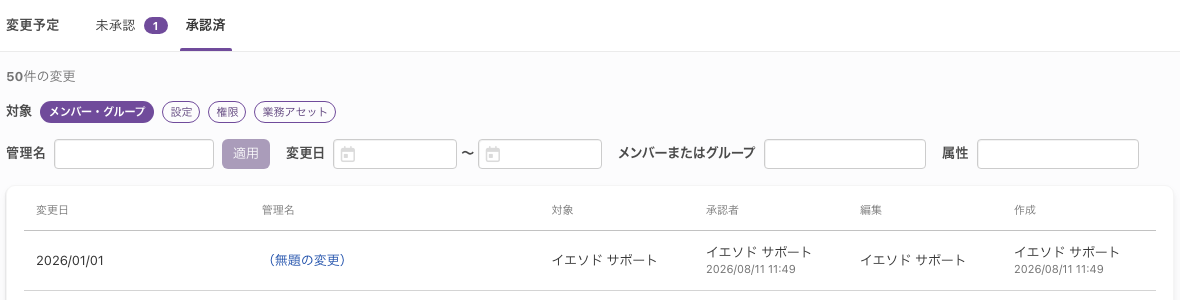
| 絞り込み | 指定のしかた |
|---|---|
| 「対象」 | タグをクリックして選びます。下の注意を参照してください |
| 「管理名」 | 文字を入力して「適用」ボタンをクリックします。Enterでも適用されます |
| 「変更日」 | 期間の開始日と終了日を指定します。2つの日付欄が〜で並びます |
| 「メンバーまたはグループ」 | 対象になっているメンバーまたはグループを選択します |
| 「属性」 | 変更された項目を選択します |
「変更日」に日付を入れると、右側に×のアイコンが表示されます。クリックすると開始日と終了日の両方が空になります。
「対象」の絞り込みが効くのは、タグを1つだけ選んでいるときです。2つ以上選ぶと絞り込みが外れ、すべての対象の変更が表示されます。
初期状態では「メンバー・グループ」だけが選ばれています。動的グループ・分類・ロールなどの変更を探すときは、まず「メンバー・グループ」をクリックして選択を外し、そのうえで「設定」をクリックします。
「対象」のタグは「メンバー・グループ」「設定」「権限」「業務アセット」の4つです。「権限」「業務アセット」は、YESODアカウントコントロールを契約し、かつロールにその機能の権限があるときだけ表示されます。
変更の中身を確認する
「管理名」をクリックすると、その変更登録の中身が開きます。この画面は「未承認」タブと「承認済」タブで共通です。
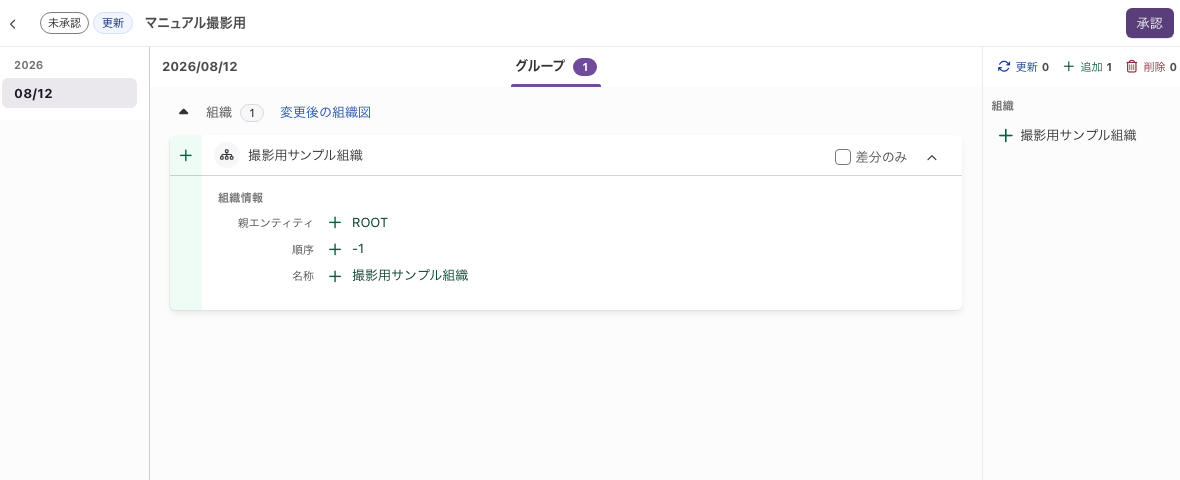
| 位置 | 表示されるもの |
|---|---|
| 左上 | <のアイコン、状態のタグ、種別のタグ、管理名 |
| 右上 | 状態によって変わります。下の表を参照してください |
| 左 | この変更登録に含まれる変更予定日。年が見出しになり、その下に日付が並びます |
| 中央 | 上に変更予定日と、対象の種類ごとのタブ。下に対象ごとのカード |
| 右 | 「更新」「追加」「削除」の件数と、変更の対象の一覧 |
右上に出るものは、変更登録の状態と権限で変わります。
| 状態 | 右上に出るもの |
|---|---|
| 未承認 | 「承認」ボタン。承認できない人には押せない状態で出て、理由がツールチップに表示されます |
| 承認済 | ∨のアイコンと「承認取り消し」。取り消せる変更登録にだけ表示されます |
| 編集モードで開いている | 「保存」ボタン。承認できる人にだけ表示されます |
承認済の変更登録で∨のアイコンが出るのは、その変更登録を取り消せるときだけです。ロールに「変更の承認」と「承認の取り消し」の両方があっても、取り消せない変更登録では∨のアイコン自体が表示されません。条件は変更を承認するを参照してください。
左上の状態のタグは「未承認」「承認中」「承認済」「エラー」のいずれかです。
左の日付をクリックすると、中央と右の内容がその日付の変更に切り替わります。
中央のタブは対象の種類を表します。「グループ」「動的グループ」「メンバー」「ロール」「SaaS」「トークン」「Webhook通知」「権限セット」「業務アセット」「テナント」の10種類です。それぞれに件数のタグが付き、変更があるものだけが並びます。一覧の「種別」に出る「追加」「更新」「退職」「削除」「入社取り消し」とは別のものです。
分類の変更は「動的グループ」タブに入ります。分類そのもののタブはありません。
種別が「削除」の変更登録では、左の変更予定日の一覧が表示されません。「削除」と「入社取り消し」では、右の件数と対象の一覧も表示されません。
右の件数の下には、変更の対象が種類ごとに並びます。名前をクリックすると、中央の該当する箇所へ移動します。
「差分のみ」と「変更後の組織図」
「差分のみ」は対象ごとのカードの見出しにあります。チェックを入れると、変わらない項目が隠れ、変更がある項目だけが表示されます。削除のカードには表示されません。
「組織」の見出しの右には「変更後の組織図」のリンクが表示されます。クリックすると「プレビュー」のタグが付いた組織図の画面が開き、変更を反映した状態を確認できます。戻るときは「変更詳細に戻る」をクリックします。
並び替えとページ送り
「未承認」タブでは「種別」「変更予定日」「管理名」「対象」「作成」の列名をクリックすると並び替えできます。「承認済」タブの列は並び替えできません。
どちらのタブも1ページに50件ずつ表示され、超えた分はページ送りになります。50件以下のときはページ送りが表示されません。
一覧に何も表示されないとき
一覧に何も出ないときは、次のメッセージが表示されます。
| メッセージ | 表示されるタブ |
|---|---|
| 未承認の予定はありません | 「未承認」タブ |
| 承認済みの変更はありません | 「承認済」タブ(絞り込みなし) |
| 検索条件に一致する結果が見つかりませんでした | 「承認済」タブ(絞り込みあり) |
「承認済」タブで一覧を取得できなかったときは、画面の内容が枠だけに置き換わります。件数の表示・「対象」のタグ・絞り込みの入力欄も消えます。枠の中には「しばらくした後にリロードしてください」と「エラーが発生しました。解決しない場合は、サポートにお問合せください。」の2文が並びます。