変更を承認する
登録された変更登録を承認して、変更を確定させます。承認した変更は、変更予定日が来ると反映されます。動的グループと分類は例外で、承認した時点で反映されます。
事前に必要なもの
- ロールの「機能制限設定」の「変更の承認」
- 承認する変更登録が「変更予定」画面の「未承認」タブにあること
変更登録に承認者が指定されている場合は、その承認者だけが承認できます。
承認者を指定していない変更登録は、「変更の承認」が有効なロールに属していれば誰でも承認できます。変更登録を作成した本人も承認できます。
変更登録の考え方は変更登録と変更予定を参照してください。
変更を承認する
-
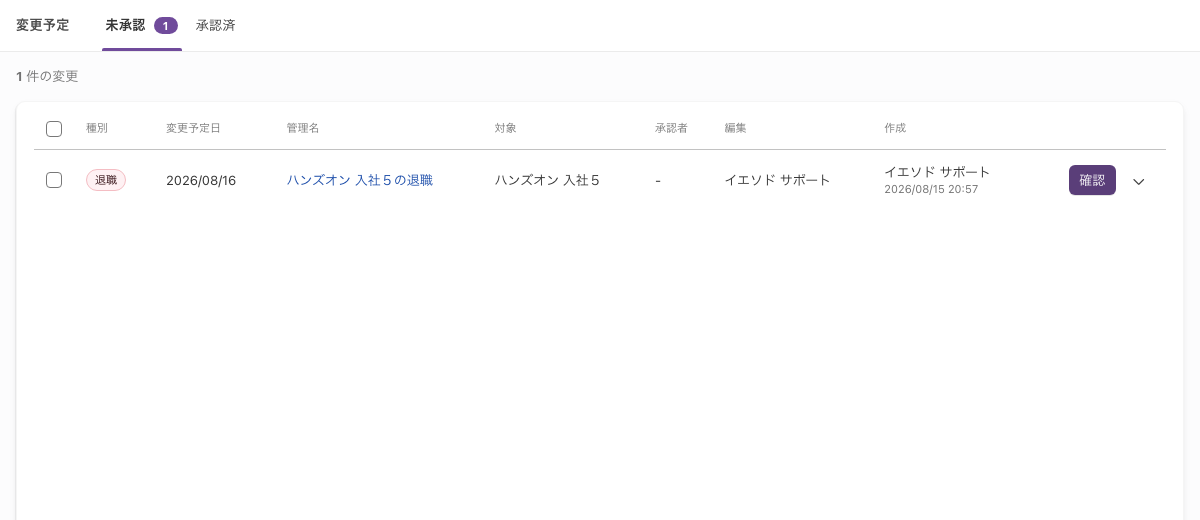
サイドメニューの「変更予定」をクリックします。 「変更予定」画面が表示されます。「未承認」タブに、承認を待っている変更登録が並びます。
-
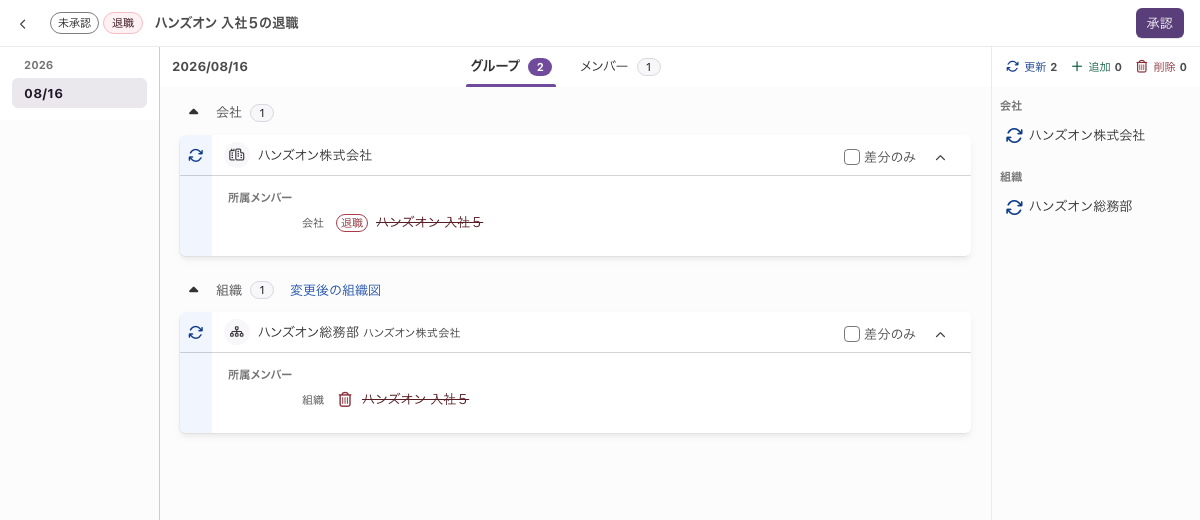
承認する変更登録の行の右端にある「確認」ボタンをクリックします。 変更の中身が表示されます。「管理名」のリンクからも開けます。
-
変更の中身を確認します。 確認する内容は承認する前に確認するを参照してください。
-
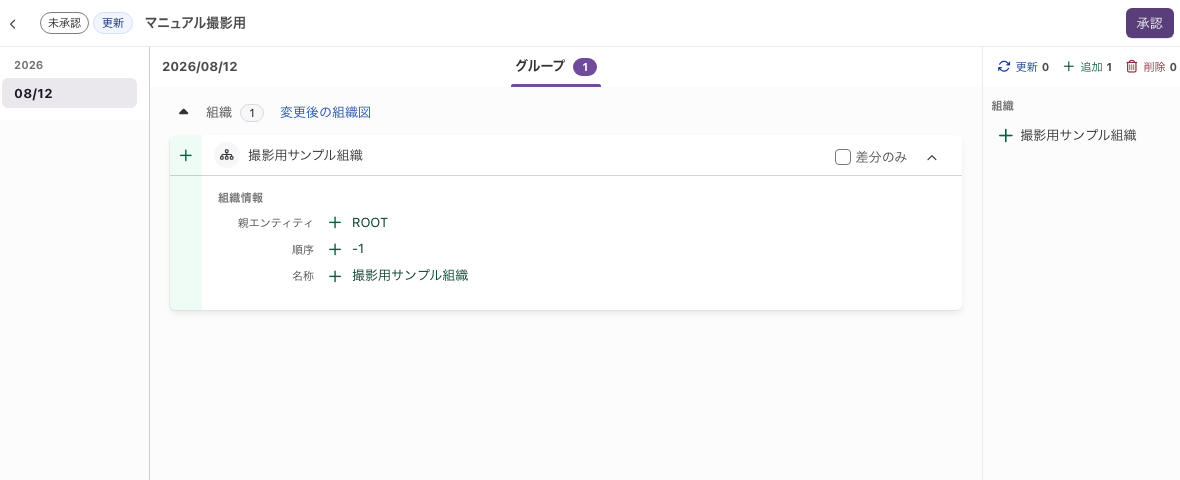
画面右上の「承認」ボタンをクリックします。 確認画面が表示されます。タイトルには、その変更登録の管理名に続けて「の承認」と表示されます。
-
確認画面の「承認」をクリックします。 「変更予定」画面に戻り、管理名に続けて「を承認しています」というメッセージが表示されます。
承認はその場では終わりません。処理中は「未承認」タブの「管理名」列の中、名前の前に「承認中」のタグが付きます。承認が終わると「未承認」タブから消え、「承認済」タブに移ります。
処理が失敗した変更登録には「エラー」のタグが付きます。対処はエラーになった変更をもう一度承認するを参照してください。
承認をやめるときは、確認画面の「キャンセル」をクリックします。
承認すると内容が反映されます。動的グループと分類は承認した時点、それ以外は変更予定日が来た時点です。動的グループと分類だけを含む変更は、承認したあとに取り消せません。グループプッシュで連携済みのグループを作った変更も、連携を解除するまで取り消せません。詳しくは承認を取り消すを参照してください。
承認する前に、変更前後の内容と件数を必ず確認してください。
承認する前に確認する
この画面のヘッダーには「承認」ボタンがあります。左上の<のアイコンで一覧に戻ります。承認済みの変更では、「承認」の代わりに∨のアイコンから「承認取り消し」を選べます。
変更登録そのものの削除は、この画面ではできません。「変更予定」画面の一覧の行から操作します。手順は変更を取り消す・削除するを参照してください。
承認の判断では、次の3つを見ます。画面の構成は「変更予定」画面の見かたを参照してください。
| 見るもの | 判断できること |
|---|---|
| 変更前と変更後の内容 | 意図した項目だけが変わっているか |
| 「更新」「追加」「削除」の件数 | 変更の規模。意図しない「削除」が含まれていないか |
| 「変更後の組織図」 | 反映後の階層の形 |
組織の階層が変わる変更では、「変更後の組織図」を開いて反映後の形を確認してください。
承認したあとは
承認した変更登録は「承認済」タブに移ります。「未承認」タブには表示されなくなります。
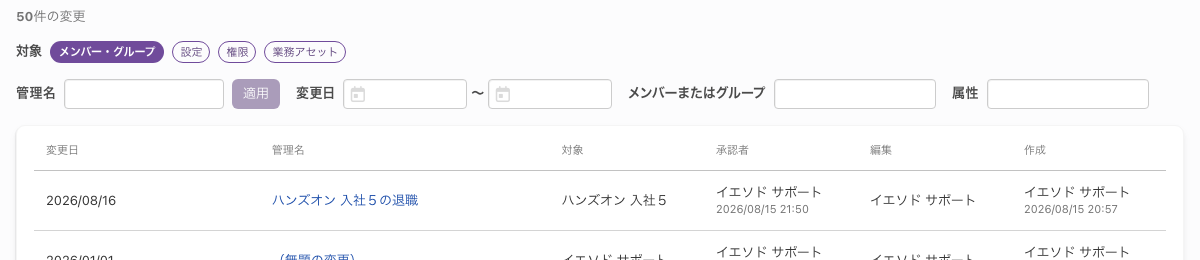
「承認済」タブは、はじめは「メンバー・グループ」だけに絞られています。 動的グループ・分類・設定の変更は、そのままでは一覧に出てきません。まず「メンバー・グループ」をクリックして選択を外し、そのうえで「設定」をクリックしてください。
タグを2つ以上選ぶと絞り込みが外れ、すべての対象の変更が表示されます。
「対象」のタグの一覧と、それぞれが絞り込む範囲は「変更予定」画面の見かたを参照してください。
メンバー・会社・組織・事業所・プロジェクトの変更は、変更予定日が来ると反映されます。変更予定日が未来の場合、承認した時点では画面の表示は変わりません。仕組みは変更が有効になる日と、記録された日を参照してください。
動的グループと分類の変更は、承認された時点で反映されます。変更予定日は反映日を決めません。詳しくは動的グループとはを参照してください。
承認を取り消す
承認した変更は「承認取り消し」で取り消せます。
-
サイドメニューの「変更予定」をクリックします。 「変更予定」画面が表示されます。
-
「承認済」タブを選択します。 承認済みの変更登録が一覧に表示されます。
-
取り消したい変更登録の「管理名」をクリックします。 承認済みの変更の中身が表示されます。一覧の行でリンクになっているのは「管理名」の列だけです。
-
画面右上の
∨のアイコンをクリックします。 「承認取り消し」だけのメニューが表示されます。
-
「承認取り消し」を選択します。 確認画面が表示されます。タイトルには、その変更登録の管理名に続けて「 の承認を取り消します」と表示されます。

-
確認画面の「取り消し」をクリックします。 管理名に続けて「 の承認を取り消しました」と表示されます。画面は変更の中身のままです。
確認画面には「キャンセル」と「取り消し」が並びます。承認の取り消しを実行するのは「取り消し」です。「キャンセル」をクリックすると、承認は取り消されないまま確認画面が閉じます。
承認済みの変更の画面は、未承認の変更と同じ作りです。違うのはヘッダーだけです。左に「承認済」のタグと管理名が表示され、「承認」ボタンは表示されません。
管理名を付けていない変更は「(無題の変更)」と表示されます。
「承認取り消し」が表示されるのは、次の4つをすべて満たすときだけです。
- 取り消せる変更のうち、いちばん最後に承認した1件である
- 会社・事業所・組織・プロジェクト・メンバーの変更を1つでも含んでいる
- ロールの「機能制限設定」で「変更の承認」と「承認の取り消し」が有効になっている
- 編集モードに入っていない
それより前に承認した変更は取り消せません。 新しいものから順に取り消します。
数に入るのは、取り消せる変更だけです。動的グループと分類だけを含む変更は数に入りません。あとから承認していても、その手前の変更を取り消せます。
ロール・設定・権限セット・業務アセットの変更も対象外です。
グループプッシュは、YESODアカウントコントロールの業務アセットの機能です。YESODディレクトリサービスだけを契約している場合は、次の段落は関係ありません。
グループプッシュで接続先サービスにグループが作成済み(連携済み)のグループがあります。そのグループを作った変更は、4つの条件を満たしていても取り消せません。
グループ連携条件に合致していても、グループ作成タスクをまだ実行していないグループは対象になりません。
「承認取り消し」のメニューは表示されます。しかし「取り消し」をクリックすると、変更の中身の画面上部に赤い文字で理由が表示されます。文はうまくいかないときはにあります。
先に連携を解除してから取り消します。連携の解除はグループプッシュとはを参照してください。
「承認の取り消し」は、ロールの「機能制限設定」で「変更の承認」の下位にあります。承認できる人のうち、さらに取り消しを認められた人だけが「承認取り消し」を使えます。設定画面では「承認済みの変更の取り消しを許可します。」と説明されています。
エラーになった変更をもう一度承認する
承認の処理が失敗した変更登録には、「未承認」タブの「管理名」列の中、名前の前に「エラー」のタグが付きます。この変更登録は「未承認」タブに残り、承認の操作を受け付ける状態のままです。「承認」ボタンも操作できます。
-
サイドメニューの「変更予定」をクリックします。 「変更予定」画面が表示されます。「エラー」のタグが付いた変更登録は「未承認」タブに並んでいます。
-
その変更登録の行の右端にある「確認」ボタンをクリックします。 変更の中身が表示されます。失敗した理由が分かる場合は、画面上部に赤い文字で表示されます。
-
表示された理由を読み、原因を取り除きます。
-
画面右上の「承認」ボタンをクリックします。 確認画面が表示されます。
-
確認画面の「承認」をクリックします。 「変更予定」画面に戻り、承認の処理が始まります。
変更の内容そのものを直したいときは、この変更登録を削除して登録し直します。手順は変更を取り消す・削除するを参照してください。
うまくいかないときは
| 症状 | 原因 | 対処 |
|---|---|---|
| 「承認」ボタンをクリックできず、「承認権限がありません」と表示される | 「変更の承認」の権限がない | 管理者にロールの設定を確認する |
| 「承認」ボタンをクリックできず、「指定された承認者でないため承認できません」と表示される | 「変更の承認」の権限はあるが、指定された承認者ではない | 指定された承認者に承認を依頼する |
| 承認したい変更登録が一覧に見つからない | すでに承認されている | 「承認済」タブを確認する。ロールの変更は「承認済」タブに並びません(下記) |
| 「(管理名) の承認の取り消しできませんでした」と表示され、変更の中身の画面上部に「もう一度、取り消しを行なってください。エラーが解決しない場合は、サポートにお問い合わせください。」と表示される | ほかの変更登録の承認処理が実行中である | しばらく待ってからもう一度実行する。解決しなければサポートに問い合わせる |
承認済みの変更で∨のアイコンが出ない | 「承認取り消し」の4つの条件を満たしていない | 上の4つの条件を確認する |
| 「未承認」タブの「管理名」列の中、名前の前に「エラー」のタグが付いた | 承認の処理が失敗した | エラーになった変更をもう一度承認するの手順で対処する |
| 「エラー」のタグが付き、変更の中身の画面上部に「「(グループ名)」はグループプッシュで外部サービスに連携済み(連携先)のため、履歴が残らない削除はできません。先に業務アセットの連携条件から対象グループを外し、グループ削除タスクを実行して連携を解除してから削除してください。」と表示される | 接続先サービスに作成済みのグループを、YESODに履歴が残らない形で削除する変更が含まれている。(連携先)には「業務アセット名(接続先サービスでのグループ名)」が入ります。複数の業務アセットに連携済みのときは「、」で区切って並びます。並んだ業務アセットのすべてで連携を解除してください。 | 先に業務アセットの「グループ連携条件」から対象のグループを外し、グループ削除タスクを実行して連携を解除してから、もう一度承認する。条件はグループを削除すると動的グループを削除するを参照する |
| 「(管理名) の承認の取り消しできませんでした」と表示され、変更の中身の画面上部に「この変更で作成されたグループがグループプッシュで外部サービスに連携済み(連携先)のため、承認を取り消せません。先に業務アセットの連携条件から対象グループを外し、グループ削除タスクを実行して連携を解除してから取り消してください。」と表示される | その変更で作ったグループが、グループプッシュで接続先サービスに作成済みである。(連携先)には「業務アセット名(接続先サービスでのグループ名)」が入ります。複数の業務アセットに連携済みのときは「、」で区切って並びます。並んだ業務アセットのすべてで連携を解除してください。 | 先に業務アセットの「グループ連携条件」から対象のグループを外し、グループ削除タスクを実行して連携を解除してから取り消す。グループプッシュとはを参照する |
「承認済」タブに並ばない変更
「承認済」タブに並ぶのは、会社・事業所・組織・プロジェクト・メンバーの変更を含む変更登録だけです。ロールの変更は、承認しても「承認済」タブに出ません。 「未承認」タブには出ます。
反映されたかどうかは、変更した画面で確かめてください。ロールなら「設定」の「ロール」です。