グループを削除する
不要になった組織や会社を削除します。ここでは組織を例に説明します。
事前に必要なもの
- ロールの「変更登録の作成」
- 編集モードに入っていること。入り方は変更登録と変更予定を参照してください
- 削除した内容を承認できる人がいること。承認の手順は変更を承認するを参照してください
- 削除するグループに下位のグループがないこと
- 承認したあとに削除を戻す可能性があるなら、ロールの「変更の承認」と「承認の取り消し」を持つ人がいること
下位のグループがあると削除できない
削除できるのは、下位のグループがないグループだけです。 下位のグループがあると、削除のボタンをクリックできません。ボタンにマウスを乗せると理由が表示されます。組織図では「下位組織があるため削除できません。」、ツリーでは「子グループが存在するため削除できません」です。
部を丸ごと削除するときは、いちばん下の課から順に削除します。
削除できるかどうかは、下位のグループがあるかどうかだけで決まります。いちばん上のグループでも、下位のグループがなければ削除できます。

削除のボタンにマウスを乗せると、理由が表示されます。
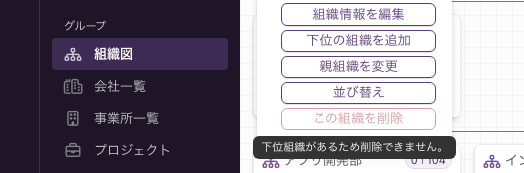
この文言はグループの種類によって変わります。 「下位」とグループの種類の名前を組み合わせて作られます。会社では「下位会社があるため削除できません。」です。
ツリーでは別の文言です。 ツリーでは「子グループが存在するため削除できません」と表示されます。
削除する
組織図とツリーで操作が違います。切り替えは「ビュー」です。切り替え方は「組織図」画面の見かたを参照してください。
組織図で削除する
-
対象のグループのカードにマウスを乗せます。 メニューが表示されます。メニューの5項目と、選べなくなる条件は「組織図」画面の見かたを参照してください。
-
表示されたメニューから「この組織を削除」をクリックします。 確認の画面は表示されず、そのカードが画面から消えます。
ボタンの名前はグループの種類によって変わります。 会社では「この会社を削除」です。事業所では「この事業所を削除」です。プロジェクトでは「このプロジェクトを削除」です。
ツリーのアイコンのラベルは、種類によらず「グループを削除」です。
ツリーで削除する
-
対象のグループの行に、マウスを乗せます。 行の右に、追加・編集・削除のアイコンが表示されます。

-
ごみ箱のアイコン(「グループを削除」)をクリックします。 そのグループが画面から消えます。
確認の画面は表示されません。 クリックすると、そのグループはすぐに画面から消え、編集中の内容に反映されます。
動的グループを削除するときは「削除確認」の画面が表示されますが、組織の削除では表示されません。 挙動が違う点に注意してください。動的グループの削除は動的グループを削除するで説明しています。
削除だけを取り消す
承認前なら、削除だけを取り消せます。 編集中の内容をすべて破棄する必要はありません。編集モードのまま画面上部の右側にある「変更内容」を開き、そのグループのカードの「変更取消」を使います。

「変更内容」は別の画面です。 取り消したあとは元の画面に戻り、「保存」まで進める必要があります。手順、取り消せない条件、表示される理由の読み方は変更を取り消す・削除するの手順 4 以降を参照してください。
画面上部の右側にある「キャンセル」でも削除前の状態に戻せます。ただし、編集モードで加えた変更はまとめて破棄されます。
保存する
削除しただけでは確定しません。画面上部の右側にある「保存」をクリックします。
「変更を保存しました」と表示され、編集モードが終わります。表示日付は当日に戻ります。
保存する前なら、「変更取消」で削除だけを取り消せます。手順は変更を取り消す・削除するの手順 4 以降を参照してください。画面上部の右側にある「キャンセル」でも戻せますが、編集モードで加えた変更はまとめて破棄されます。
「保存」した内容は変更予定として登録され、承認されると「変更予定日」に指定した日から反映されます。流れは変更登録と変更予定、承認の手順は変更を承認するを参照してください。
「保存」したあとに削除をやめるときは、「変更予定」画面で変更登録を「削除」します。手順は変更を取り消す・削除するの「変更予定を削除する」を参照してください。
「削除」は変更登録ごと消します。元に戻せません。 その変更登録に含まれるほかの変更もまとめて消えます。
承認前なら、行のメニューの「編集」で編集モードに入り、「変更取消」でその削除だけを取り消すほうが安全です。
保存できないとき
次の文が表示されたときは、保存されていません。編集モードも終わりません。 削除した内容は編集中のまま残るので、原因を解消してから「保存」をクリックし直してください。
| 表示される文 | 原因 |
|---|---|
| 「「序列によるアクセス制限」で「序列を参照する項目」が選択されていないロール(ロール名)があるため、保存できません。」 | 括弧内に表示されたロールで、「序列を参照する項目」が未選択 |
| 「この変更の中に変更権限のない項目が含まれているため、保存することができませんでした。」 | 権限のない項目が含まれているときのほか、通信エラーなどでも出ます |
1つ目の括弧には、対象のロールの名前が入ります。複数ある場合は、で区切って並びます。この確認はテナント内のすべてのロールが対象です。 自分が削除した内容と関係のないロールの名前が表示されることもあります。
設定するのは「設定」の「ロール」の「アクセス制限設定」タブです。対象のロールを選び、「序列によるアクセス制限」の「序列を参照する項目」を選択します。このタブは管理者ロールでサインインしているときだけ表示されます。 表示されないときは、ロールの設定者に連絡してください。
2つ目の文は、原因を問わず同じ内容が表示されます。まず「保存」をクリックし直してください。それでも同じ文が表示されるときは、管理者にロールの設定を確認してください。
承認したあとでも、取り消せる変更のうちいちばん最後に承認した1件なら「承認取り消し」で戻せます。 グループの削除は「承認取り消し」の対象です。動的グループと分類の変更とは扱いが違います。
「承認取り消し」を使うには、ロールの「機能制限設定」で「変更の承認」と「承認の取り消し」の両方が必要です。詳しくは変更を承認するを参照してください。
グループプッシュで連携しているグループ
グループプッシュは、YESODアカウントコントロールの業務アセットの機能です。YESODディレクトリサービスだけを契約している場合は、この節は関係ありません。
接続先サービスにグループが作成済み(連携済み)のグループには、制限があります。YESODに有効な期間が1日も残らない削除を、承認できません。
連携を解除するグループ削除タスクを生成できなくなるためです。一度だけ追加したグループでは、追加したときと同じ変更予定日での削除がこれに当たります。削除して作り直したグループは、最初に追加した日より後の変更予定日なら止まりません。グループの詳細の「組織情報の削除」などのメニューで履歴ごと削除する操作も、これに当たります。
承認すると「エラー」のタグが付き、変更の中身に次の文が表示されます。
| 表示される文 | 意味 |
|---|---|
| 「「(グループ名)」はグループプッシュで外部サービスに連携済み(連携先)のため、履歴が残らない削除はできません。先に業務アセットの連携条件から対象グループを外し、グループ削除タスクを実行して連携を解除してから削除してください。」 | 括弧内のグループが、(連携先)の業務アセットで接続先サービスに作成済みである |
(連携先)には「業務アセット名(接続先サービスでのグループ名)」が入ります。複数の業務アセットに連携済みのときは「、」で区切って並びます。並んだ業務アセットのすべてで連携を解除してください。
有効な期間が残る通常の削除は止まりません。承認されると、連携を解除するグループ削除タスクが生成されます。
同じ日で削除したいときは、先に業務アセットの「グループ連携条件」から対象のグループを外し、生成されたグループ削除タスクを実行して連携を解除します。連携を解除したあと、「エラー」のタグが付いた変更登録をもう一度承認します。手順は変更を承認するを参照してください。 仕組みはグループプッシュとはを参照してください。
所属していたメンバーはどうなるか
メンバーがいても削除できます。削除されるのはグループだけです。
所属していたメンバーは、その種類のグループのどこにも所属していない状態になり、画面右端の「未所属メンバー」に移ります。人数のバッジもその分増えます。
このバッジは「雇用形態」「在籍状況」の絞り込みでは変わりません。 変わるのは、検索で候補を選んでいるときだけです。
「未所属メンバー」はプロジェクトの画面には表示されません。 詳しくは「組織図」画面の見かたを参照してください。
メンバーごと消えるわけではありません。 ただし所属が外れたままになるため、削除する前に移動先を決めておいてください。所属を変えるときは所属グループを編集するを参照してください。
つまずいたときは
| 症状 | 原因 | 対処 |
|---|---|---|
| 削除のボタンをクリックできない | 下位のグループがある | 下位のグループから先に削除する |
| メニューが表示されない | 編集モードに入っていない | 「変更登録」から入り直す |
| 「変更登録」が見当たらない | 権限がない | 権限の考え方を確認する |
| 削除したのに一覧から消えない | 保存していない | 画面上部の右側にある「保存」をクリックする |
| 「保存」をクリックしても編集モードが終わらない | 保存に失敗している | 表示された文を保存できないときの節で確認する |
| 削除だけを取り消したい | — | 変更を取り消す・削除するの手順 4 以降の「変更を取り消す」を見る |
| 「保存」したのに一覧から消えない | 承認されていない | 「変更予定」画面の「未承認」タブで承認する |
| 承認したのに一覧から消えない | 変更予定日が表示日付より後 | 表示日付を変える。変更が有効になる日と、記録された日を参照する |
| 過去の日付で表示すると削除前の状態が出る | 削除にも有効期間がある | 変更が有効になる日と、記録された日を参照する |
| 承認すると「エラー」のタグが付き、「「(グループ名)」はグループプッシュで外部サービスに連携済み(連携先)のため、履歴が残らない削除はできません。先に業務アセットの連携条件から対象グループを外し、グループ削除タスクを実行して連携を解除してから削除してください。」と表示される | 接続先サービスに連携済みのグループを、有効な期間が1日も残らない変更予定日で削除している | 変更予定日を後ろにする。同じ日で削除するなら、先に連携を解除してからもう一度承認する。上の「グループプッシュで連携しているグループ」を見る |