所属グループを編集する
メンバーの所属を変更します。組織・会社・事業所・プロジェクトの4種類をまとめて編集できます。
異動や兼務の登録は、この操作で行います。
事前に必要なもの
- ロールの「機能制限設定」で「従業員一覧」と「変更登録の作成」が有効になっていること
- 編集モードに入っていないこと(画面上部に「保存」と「キャンセル」が表示されていない状態)
- 所属を変更する日付
- 変更した内容を反映するための承認(変更を承認する)
手順
-
サイドメニューの「従業員一覧」をクリックします。
-
対象のメンバーの行の右端にある
∨のアイコンをクリックします。 メニューが表示されます。 -
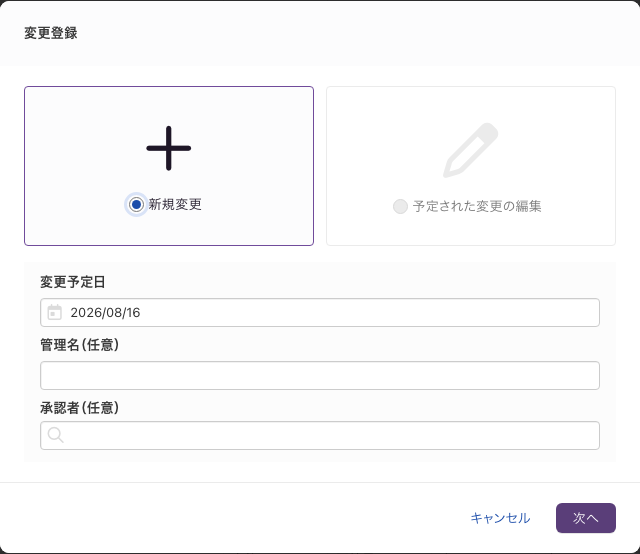
「所属グループを編集」をクリックします。 「変更登録」の画面が表示されます。
-
「新規変更」が選ばれていることを確認します。 既存の変更予定にまとめる場合は「予定された変更の編集」を選びます。手順は変更登録と変更予定を参照してください。
-
「変更予定日」に、所属が変わる日を入力します。 異動日を指定します。初期値は操作している当日です。この欄を変えないまま「次へ」をクリックできます。
-
「管理名(任意)」に、この登録を見分ける名前を入力します。 ここで入力した名前が「変更予定」画面の一覧に表示されます。
-
「承認者(任意)」で、この変更を承認する相手を指定します。 自分自身は候補に表示されません。 項目名が「承認者 *」のときは、指定するまで「次へ」をクリックできません。必須かどうかの決まり方は変更登録と変更予定を参照してください。
-
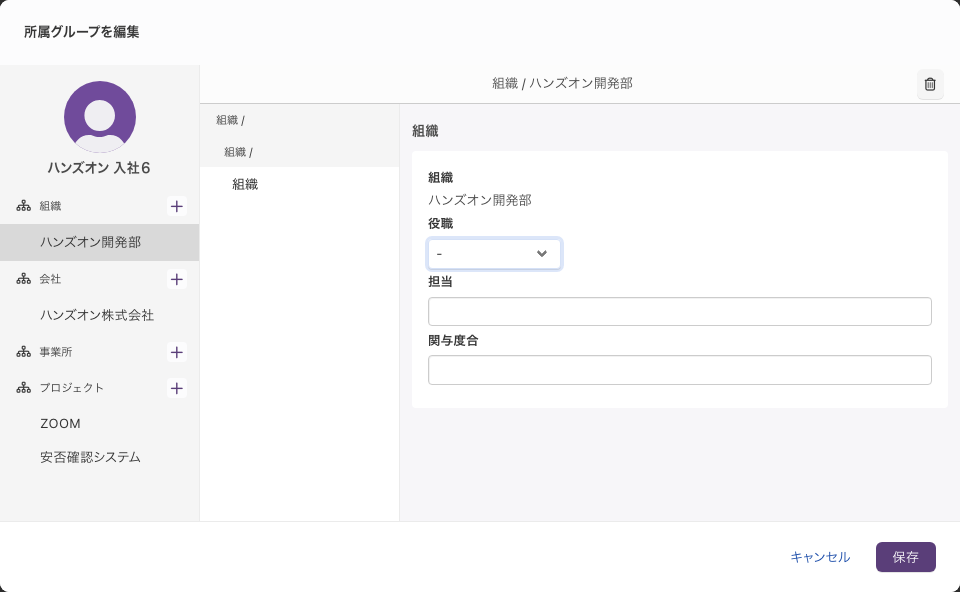
「次へ」をクリックします。 「所属グループを編集」が表示されます。
-
所属を編集します。
- 追加するときは、種類の右にある
+のアイコンをクリックします - 変更するときは、左の一覧から所属を選び、右の入力欄で内容を編集します
- 外すときは、右上のごみ箱のアイコンをクリックします
- 追加するときは、種類の右にある
-
「保存」をクリックします。 対象のメンバーの氏名に続けて「の所属変更を申請しました」と表示されます。
保存した内容がいつ反映されるか
「保存」した内容は変更予定として登録され、「変更予定」画面の「未承認」タブに表示されます。所属の変更が反映されるのは、承認されたあとです。 承認されると、「変更予定日」に指定した日から反映されます。承認の手順は変更を承認するを参照してください。
所属ごとに指定できる項目
左の一覧で所属を選ぶと、右側にその所属の項目が表示されます。種類によって項目が違います。
| 種類 | 項目 |
|---|---|
| 組織 | 組織 / 役職 / 担当 / 関与度合 |
| 会社 | 会社 / 在籍状況 / 雇用形態 / 社員番号 / 肩書き / 職種 |
| 事業所 | 事業所 / 座席番号 / セキュリティカード番号 |
| プロジェクト | プロジェクト / プロジェクトでの役割 |
「プロジェクトでの役割」は選択肢から選ぶ項目です。
この表は標準の項目です。項目のカスタマイズで追加した項目も、ここに表示されます。 自社の画面では、上の表にない項目も並びます。
各項目の意味はメンバーの項目一覧を参照してください。
兼務を登録する
組織を複数追加すると兼務になります。組織の右にある+のアイコンをクリックして、もう1つの組織を追加します。
会社・事業所・プロジェクトも複数追加できますが、主務と兼務の区別があるのは組織だけです。 「関与度合」の項目も組織にしかありません。
主務と兼務は、指定するものではありません。 「関与度合」の値から自動で判定されます。
| 区分 | 判定 |
|---|---|
| 主務 | 所属している組織のうち、「関与度合」の値が最も大きい組織 |
| 兼務 | それ以外の組織 |
たとえば組織Xに 100、組織Yに 50 と入れると、組織Xが主務、組織Yが兼務になります。判定に使われるのは値の大小だけです。合計を1にする必要はありません。
組織が1つだけのときは、主務は決まりません。 複数所属していても、すべての組織で「関与度合」が同じ値なら決まりません。値の違う組織が1つ以上あるときに限り、いちばん大きい値の組織が主務になります。同じ最大値の組織が複数あれば、その全部が主務です。
「主務」「兼務」という入力項目はありません。所属しているすべての組織で「関与度合」が同じ値のときは、主務が決まりません。 未入力は 0 として扱われるため、どの組織にも入れていない場合も同じです。
主務を決めるには、組織ごとに違う値を入力します。すべての組織に同じ値を入れても決まりません。
判定の結果は、組織図とツリーのどちらでも確認できます。兼務の組織には、メンバーの名前とともに「兼務」が表示されます。
「表示」で「主務のみ」を選ぶと、主務のメンバーと、主務が決まっていないメンバーが表示されます。主務が決まっていないメンバーは、この選択でも残ります。「表示」は「ビュー」が組織図のときだけ表示されます。 ツリーに切り替えていると表示されません。見かたは「組織図」画面の見かたを参照してください。
退職者の所属は編集できない
「所属グループを編集」は退職者一覧では選べません。 退職したメンバーの所属を変えるには、先に退職を取り消します。
うまくいかないときは
| 症状 | 原因 | 対処 |
|---|---|---|
| 「所属グループを編集」が出てこない | 一覧が退職者一覧になっている | 一覧を切り替える。または退職を取り消す |
| 「所属グループを編集」が出てこない | 編集モードに入っている | 「保存」または「キャンセル」で編集を終える |
| 「所属グループを編集」が出てこない | ロールの「変更登録の作成」が無効 | 管理者にロールの設定を確認する |
| 「次へ」がクリックできない | 承認者が未指定 | 「承認者 *」で承認する相手を指定する |
| 「保存」したのに所属が変わらない | 承認されていない | 「変更予定」画面の「未承認」タブで承認する |
| 承認したのに所属が変わらない | 変更予定日が表示日付より後 | 表示日付を変える |
| 「〜の所属変更を申請できませんでした」と表示される | 保存に失敗した | 時間をおいて再度実行する。続く場合はサポートに問い合わせる |
メニューに表示される項目の一覧はメンバーの操作メニューを参照してください。