入退職日を変更する
登録済みの入社日や退職日を変更します。
登録した内容は変更予定として登録されます。承認されたあと、入退職日が変わります。
入退職日を変更すると、そのメンバーの過去に登録したデータを失うことがあります。実行する前に、対象のメンバーの変更履歴を確認してください。同じ内容の注意が「入退職日の変更」の画面にも表示されます。
事前に必要なもの
- ロールの「従業員一覧」
- ロールの「変更登録の作成」
- 変更後の日付
- 対象のメンバーが所属している会社
- 対象のメンバーに未承認の変更予定がないこと
- 登録した内容を反映するための承認(変更を承認する)
承認まで自分で行う場合は、ロールの「変更の承認」も必要です。
手順
-
サイドメニューの「従業員一覧」をクリックします。 「従業員一覧」画面が表示されます。
-
対象のメンバーの行の右端の
∨のアイコンをクリックします。 操作の一覧が表示されます。 -
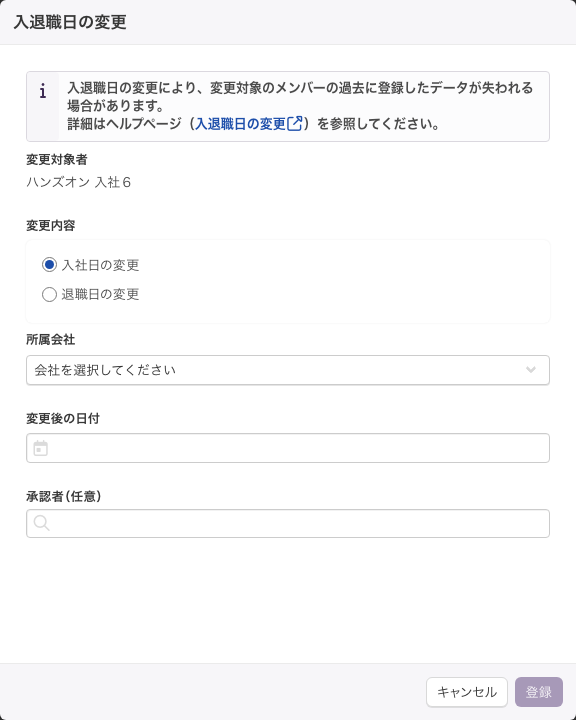
「入退職日を変更」をクリックします。 「入退職日の変更」画面が表示されます。「変更対象者」に対象のメンバーの氏名が表示されます。
-
「変更内容」で「入社日の変更」か「退職日の変更」を選択します。
-
「所属会社」で会社を選択します。 入退職日は会社ごとに持つため、どの会社の日付を変えるかを指定します。
-
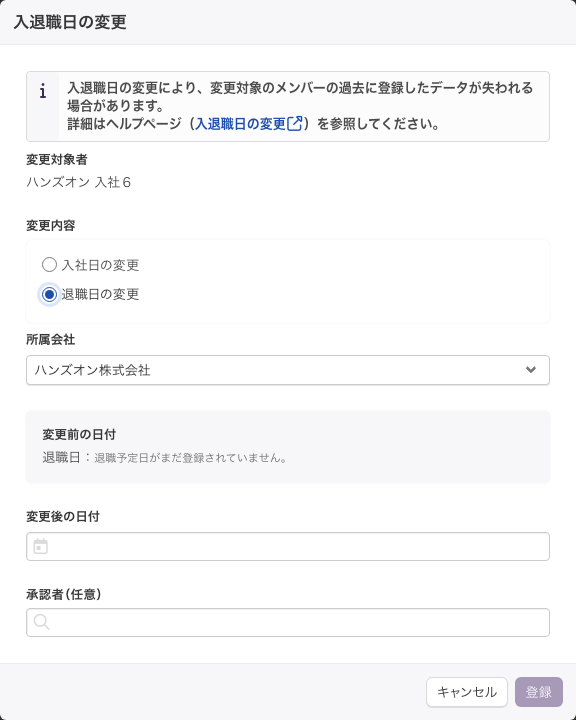
「変更前の日付」に表示された日付を確認します。 「入社日:」または「退職日:」に続けて、現在登録されている日付が表示されます。「変更前の日付」の欄は、「変更内容」と「所属会社」の両方を選ぶまで表示されません。
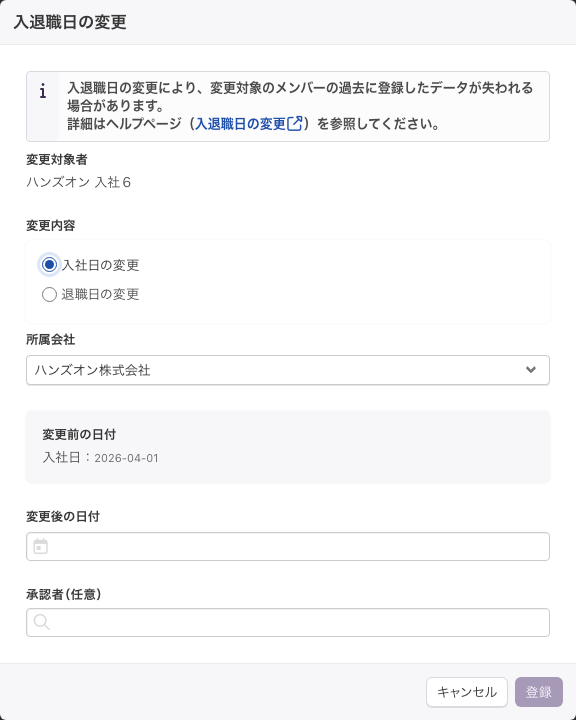
日付を表示できない場合は、日付の代わりにエラーのメッセージが表示されます。「変更前の日付」の欄と「入社日:」「退職日:」の見出しはそのまま残ります。表示されるのは「退職予定日がまだ登録されていません。」か「変更後の日付に選択された会社が存在しません。」のどちらかです。対処はうまくいかないときはを参照してください。
-
「変更後の日付」を入力します。
-
「承認者」で、この変更を承認する相手を指定します。 ロールの設定によって、項目名は「承認者(任意)」または「承認者 *」になります。「承認者 *」のときは、指定するまで「登録」をクリックできません。
-
「登録」をクリックします。 対象のメンバーの氏名に続けて「の入社日変更を申請しました」と表示されます。退職日を変更した場合は「の退職日変更を申請しました」と表示されます。
「承認者」が必須かどうかは、ロールの「機能制限設定」にある「承認者の入力を必須にする」で決まります。候補はロールの「選択可能な承認者」で絞られます。自分自身は指定できません。
「入退職日を変更」は「仮登録者一覧」では表示されません。 会社に所属していないメンバーには入退職日がないためです。
退職日を変更すると変更予定日は翌日になる
YESODは会社への所属が終わる日で在籍期間を管理します。そのため「退職日の変更」では、「変更予定」画面に並ぶ変更予定日が、入力した退職日の翌日になります。
「変更前の日付」の「退職日:」も同じ考え方で、所属の終了日の前日が表示されます。
詳しくはメンバーを退職させるの「退職日と、所属が終わる日は1日ずれる」を参照してください。
登録した内容がいつ反映されるか
「登録」した内容は変更予定として登録され、「変更予定」画面の「未承認」タブに表示されます。入退職日が変わるのは、承認されたあとです。 承認の手順は変更を承認するを参照してください。
変更予定の一覧では、管理名が「入社日の変更」または「退職日の変更」になります。この操作では管理名を指定できません。登録したあとに変えるには、「未承認」タブの行のメニューから「変更予定日/管理名/承認者の変更」を選びます。この項目は、ロールの「変更登録の編集」が有効なときだけ表示されます。
承認したあとにエラーになる場合
「登録」は変更予定を作るだけで、日付の整合性は確かめません。整合性が確かめられるのは承認したときです。「登録」が成功しても、承認で失敗することがあります。
承認すると、その変更登録は「承認中」になります。処理に失敗すると「エラー」に変わり、入退職日は変わりません。状態は「変更予定」画面の「未承認」タブで、「管理名」の中にタグとして表示されます。「エラー」になった変更登録は「未承認」タブに残ります。
理由を読むには、その変更登録を開いて変更の中身を表示します。次のメッセージのいずれかが表示されます。
入社日の変更で表示されるメッセージ
| メッセージの1行目 | 意味 |
|---|---|
| 「変更前と変更後の入社日の間に関連する変更が存在しているため、入社日を変更できません。」 | その期間に別の変更が登録されている |
| 「変更後の入社日時点で、所属が外れるグループが削除されているため、入社日を変更できません。」 | 変更後の日付では、対象のグループがすでに存在しない |
| 「変更後の入社日時点で、退職する会社が削除されているため、入社日を変更できません。」 | 変更後の日付では、対象の会社がすでに存在しない |
退職日の変更で表示されるメッセージ
| メッセージの1行目 | 意味 |
|---|---|
| 「変更前と変更後の退職日の間に関連する変更が存在しているため、退職日を変更できません。」 | その期間に別の変更が登録されている |
| 「変更後の退職日時点で、所属が外れるグループが削除されているため、退職日を変更できません。」 | 変更後の日付では、対象のグループがすでに存在しない |
| 「変更後の退職日時点で、退職する会社が削除されているため、退職日を変更できません。」 | 変更後の日付では、対象の会社がすでに存在しない |
| 「変更後の退職日時点で、退職する会社が指定されていません。」 | 変更後の日付の時点で、退職する会社が決まっていない |
| 「変更後の退職日は、最新の入社日より前の日付になっています。」 | 退職日を、最新の入社日より前にはできない |
どのメッセージも3行に分かれています。3行目はすべて「エラーが解決しない場合は、サポートにお問合せください。」です。2行目はメッセージごとに違います。多くは日付や変更の内容の調整を促す文です。「退職する会社を指定してください。」や「変更可能な退職日は、最新の入社日に対応する退職日になります。」が入るものもあります。
エラーになったときの対処
-
日付を変えるか、間にある変更の内容を調整します。
-
エラーになった変更登録を削除するか、取り消します。 手順は変更を取り消す・削除するを参照してください。削除にはロールの「変更登録の編集」が必要です。無効なロールでは、行のメニューに「削除できません」と表示されます。
-
もう一度「入退職日を変更」から登録します。
残っている変更登録を先に片付けてください。 未承認の変更予定があるあいだは、同じメンバーの入退職日を変更できません。
うまくいかないときは
| 症状 | 原因 | 対処 |
|---|---|---|
| 「入退職日を変更」が出てこない | 一覧が「仮登録者一覧」になっている | 一覧を切り替える。または会社を指定する |
| 「入退職日を変更」が出てこない | ロールに「変更登録の作成」がない | 管理者にロールの設定を確認する |
| 「登録」がクリックできない | 「所属会社」か「変更後の日付」が未入力 | 両方を入力する |
| 「登録」がクリックできない | 対象のメンバーに未承認の変更予定がある | 理由は画面に表示されない。先にその変更予定を承認するか取り消す |
| 「登録」がクリックできない | 「変更後の日付」の時点で、選んだ会社が有効でない | 「変更後の日付に選択された会社が存在しません。」と表示される。日付か「所属会社」を見直す |
| 「登録」がクリックできない | 「承認者」が必須なのに未指定 | 「承認者 *」で承認する相手を指定する |
| 「登録」したのに入退職日が変わらない | 承認されていない | 「変更予定」画面の「未承認」タブで承認する |
| 承認したのに入退職日が変わらない | 承認の処理が失敗して「エラー」になっている | 変更の中身を開いてメッセージを読み、エラーになったときの対処の節に進む |
| 「退職予定日がまだ登録されていません。」と表示される | その会社の退職予定日がまだ登録されていない | メンバーを退職させるで退職予定日を登録する |
| 「登録」した直後に「入社日を変更できませんでした」と出る | 登録の送信そのものに失敗した | 画面に「サポートにお問合せください」と表示される。時間をおいて実行し、続くようなら問い合わせる |