メンバーの操作メニュー
「従業員一覧」でメンバーの行の右端にある∨のアイコンをクリックすると、操作のメニューが表示されます。
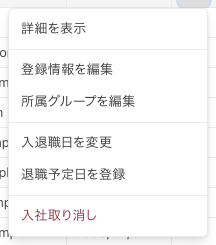
表示される項目は、選んでいる一覧の種類によって変わります。 探している操作が出てこない場合は、まず一覧の種類を確認してください。
一覧の種類ごとに表示される項目
表の並びは、メニューに表示される順序と同じです。
| 操作 | 在籍者一覧 | 退職者一覧 | 入社予定者一覧 | 退職予定者一覧 | 仮登録者一覧 |
|---|---|---|---|---|---|
| 詳細を表示 | ○ | ○ | ○ | ○ | ○ |
| 登録情報を編集 | ○ | × | ○ | ○ | ○ |
| 再入社 | × | ○ | × | × | × |
| 所属グループを編集 | ○ | × | ○ | ○ | ○ |
| 入退職日を変更 | ○ | ○ | ○ | ○ | × |
| 退職の取消 | × | ○ | × | ○ | × |
| 退職予定日を登録 | ○ | × | × | × | × |
| 入社取り消し | ○ | × | ○ | × | × |
一覧の切り替え方は「従業員一覧」画面の見かたを参照してください。
それぞれの操作
| 操作 | 何をするか | 詳しい手順 |
|---|---|---|
| 詳細を表示 | メンバーに登録されている項目の値をダイアログで表示します | — |
| 登録情報を編集 | 氏名や項目の値の変更を申請します | — |
| 再入社 | 退職したメンバーを再び在籍させることを申請します | メンバーを退職させる |
| 所属グループを編集 | 組織・会社・事業所・プロジェクトの所属の変更を申請します | 所属グループを編集する |
| 入退職日を変更 | 登録済みの入社日・退職日の変更を申請します | 入退職日を変更する |
| 退職の取消 | 登録した退職の取り消しを申請します | メンバーを退職させる |
| 退職予定日を登録 | 退職日を指定して、退職を申請します | メンバーを退職させる |
| 入社取り消し | 入社の記録の取り消しを申請します | — |
「詳細を表示」以外の操作は、その場では反映されません。 いずれも変更予定として登録され、承認されたあとに反映されます。完了すると「〜を申請しました」と表示されます。承認の手順は変更を承認するを参照してください。
入社取り消しについて
「入社取り消し」は退職とは違います。退職が所属の終わりを記録するのに対し、入社取り消しは入社の記録そのものを取り消します。メニューでは赤い文字で表示されます。
選ぶとダイアログが開き、そのメンバーの入社日と会社が一覧で表示されます。1行が1件の入社の記録です。 同じ日に複数の会社へ入社している場合は、1行の「会社」に会社名が並びます。取り消しは行ごとに選びます。会社を個別には選べません。
行の「取り消し」をクリックし、「承認者」を指定して「申請」をクリックします。取り消さずに閉じるときは「閉じる」をクリックします。
「申請」のあとの画面は、ロールの設定で変わります。 ロールの「承認者の入力を必須にする」が無効な場合は、申請した変更登録の内容を表示する画面に切り替わります。「従業員一覧」画面には戻りません。有効な場合は「従業員一覧」画面のままです。どちらの場合も、申請したことを知らせる通知が表示されます。設定については変更登録と変更予定を参照してください。
何が消えるかは、そのメンバーに登録されている入社の記録の数で変わります。ダイアログには、次のどちらかが表示されます。
- 入社の記録が1件だけのメンバー: 承認と同時にデータが削除されます。在籍した履歴がすべてなくなるため、過去日付に遡ってもメンバーは表示されなくなります。
- 入社の記録が2件以上あるメンバー(再入社しているメンバー): 承認と同時に、取り消す入社日以降の変更がすべて削除されます。
削除は「申請」した時点ではなく、承認と同時に起こります。承認したあとに元へ戻すことはできません。申請する前に、対象のメンバーと会社を必ず確認してください。
変更登録を編集しているとき
変更登録を編集している間は、メニューの内容が変わります。 「登録情報を編集」だけが表示され、そのほかの操作は選べません。
編集している間は、画面上部の中央に「予約中」または「削除中」のタグが表示されます。画面上部の右には、編集している変更登録の管理名、「変更内容」、「キャンセル」、「保存」の4つが並びます。編集を終えるには「キャンセル」か「保存」をクリックします。編集を終えてから操作してください。
操作が選べない場合
| 原因 | 確認すること |
|---|---|
| 一覧の種類が合っていない | 上の表で、その操作が表示される一覧に切り替える |
| 変更登録を編集している | 「保存」または「キャンセル」で編集を終える |
| ロールの「変更登録の作成」が無効 | 管理者にロールの設定を確認する。無効なロールでは「詳細を表示」だけが表示されます |
| 「入社取り消し」が読み込み中になっている | ポインターを合わせると準備中である旨が表示されます。読み込みが終わるまで待つ |
| 「入社取り消し」が薄く表示されて選べない | ポインターを合わせるとエラーである旨が表示されます。画面を再読み込みする |
「入社取り消し」のダイアログを開いたあと、会社ごとの「取り消し」が薄く表示されて選べないことがあります。ポインターを合わせると理由が表示されます。
- 未来日に別の入社予定があるとき: 取り消せるのは、いちばん新しい入社の記録だけです。
- その会社を扱う権限がないとき: 管理者に問い合わせてください。