メンバーを登録する
新しいメンバーを登録します。登録は2段階に分かれています。はじめにいつから在籍するかを指定し、続いてメンバーの情報を入力します。
登録した内容は変更予定として登録されます。承認されたあと、指定した日から有効になります。仕組みは変更が有効になる日と、記録された日を参照してください。
事前に必要なもの
- ロールの「機能制限設定」で「従業員一覧」と「メンバー追加」が有効になっていること
- 登録するメンバーのメールアドレス
- 編集モードに入っていないこと(画面上部に「保存」と「キャンセル」が表示されていない状態)
- 登録した内容を反映するための承認(変更を承認する)
YESODが最初から必須にしている項目は「メールアドレス」だけです。項目のカスタマイズでほかの項目を必須にしている場合は、その項目も入力しないと「登録」をクリックできません。
手順
-
サイドメニューの「従業員一覧」をクリックします。 「従業員一覧」画面が表示されます。
-
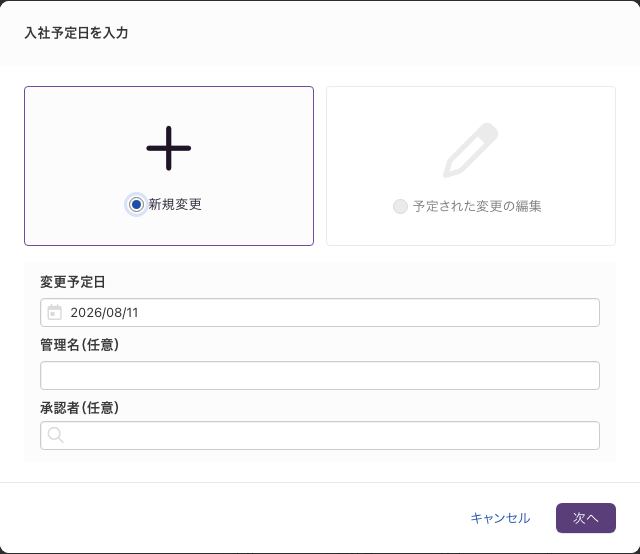
画面上部の「メンバー追加」をクリックします。 「入社予定日を入力」が表示されます。
 注意
注意編集モード中は、同じ位置に別の「メンバー追加」が表示されます。こちらは「入社予定日を入力」を表示せず、メンバーの入力画面を直接開きます。入力した内容は編集中の変更登録に足されるだけで、保存されません。画面上部の「保存」をクリックするまでは確定せず、「キャンセル」をクリックすると確認なしで破棄されます。編集モード中の登録は変更登録と変更予定を参照してください。
-
「新規変更」が選ばれていることを確認します。 はじめから選ばれています。既存の変更予定にまとめる場合は「予定された変更の編集」を選びます。手順は変更登録と変更予定を参照してください。
-
「変更予定日」に入社日を入力します。 ここで指定した日から、このメンバーが在籍している状態になります。
注意「変更予定日」の初期値は操作している当日です。この欄を変えないまま「次へ」をクリックできます。入社日に変えたことを確かめてから進んでください。
-
「管理名(任意)」に、この登録を見分ける名前を入力します。 ここで入力した名前が「変更予定」画面の一覧に表示されます。
-
「承認者(任意)」で、この変更を承認する相手を指定します。 自分自身は候補に表示されません。 ロールの「機能制限設定」の「選択可能な承認者」を設定している場合は、指定された相手だけが候補になります。項目名が「承認者 *」のときは、指定するまで「次へ」をクリックできません。必須かどうかの決まり方は変更登録と変更予定を参照してください。
-
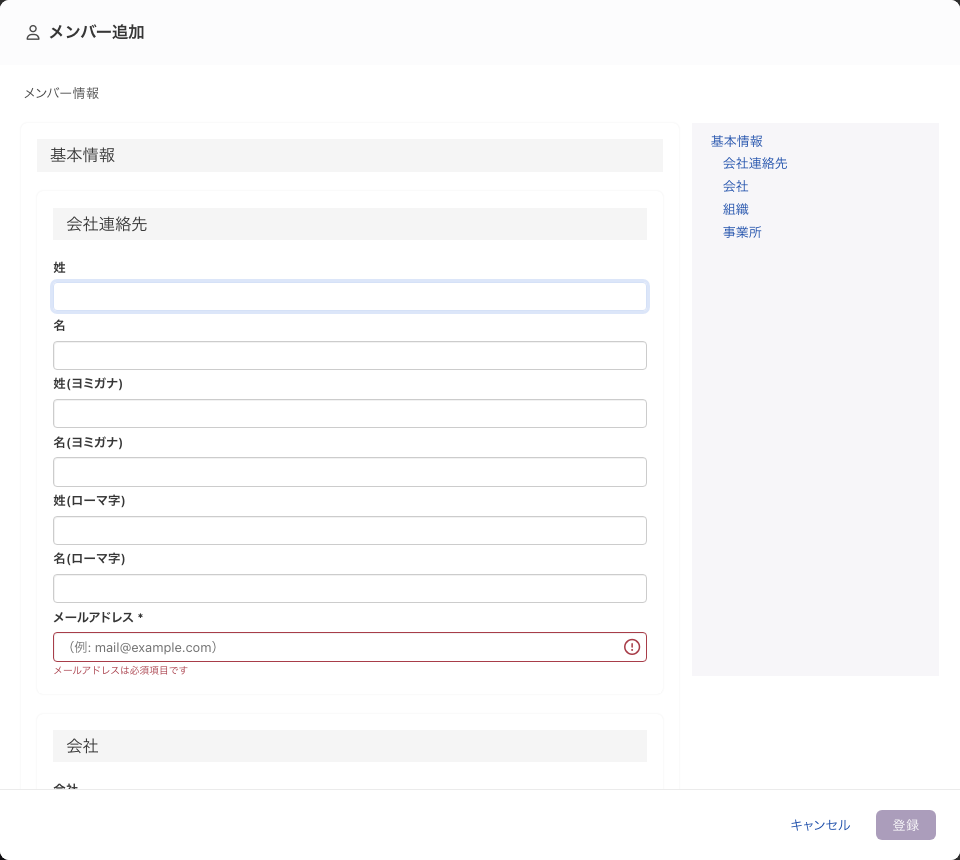
「次へ」をクリックします。 「メンバー追加」が表示されます。
-
「メールアドレス」を入力します。 必須の項目です。入力するまで「登録」はクリックできません。
-
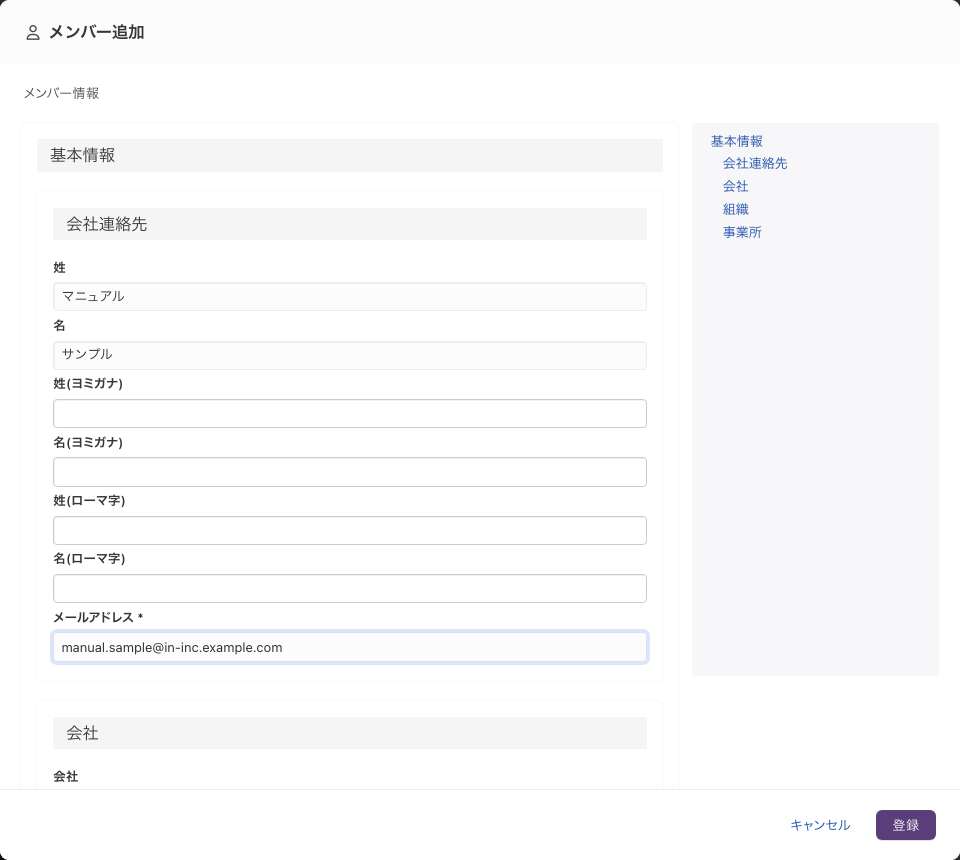
必要に応じて、姓・名や会社などを入力します。 右側に並ぶセクション名をクリックすると、その入力欄まで移動します。会社を指定するときは「会社」をクリックします。入力できる項目はメンバーの項目一覧を参照してください。
-
「登録」をクリックします。 登録したメンバーの氏名に続けて
マニュアルサンプル を追加しました。のように表示されます。姓と名をどちらも入力していない場合は、氏名の代わりにメンバーと表示されます。
-
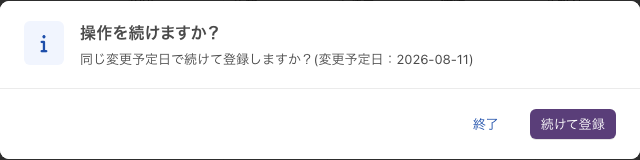
続けて別のメンバーを登録する場合は「続けて登録」を、終える場合は「終了」をクリックします。 「続けて登録」を選ぶと、同じ変更予定日で次のメンバーの入力に進みます。「終了」を選ぶと登録を終えます。
登録した内容がいつ反映されるか
「登録」した内容は変更予定として登録され、「変更予定」画面の「未承認」タブに表示されます。メンバーが一覧に反映されるのは、承認されたあとです。 承認されると、「変更予定日」に指定した日から反映されます。承認の手順は変更を承認するを参照してください。
「登録」すると、表示日付は当日に戻ります。 入社日を未来の日付にした場合、承認したあとでも表示日付を入社日以降に切り替えるまでは一覧に表示されません。表示日付を切り替えるには、ロールの「機能制限設定」で「表示日付の変更」が有効になっている必要があります。
会社を指定しないとどうなるか
会社を指定せずに登録したメンバーは、仮登録の状態になります。仮登録のメンバーは在籍者として扱われないため、「在籍者一覧」には表示されません。「在籍者一覧」をクリックして「仮登録者一覧」に切り替えると表示されます。切り替え方は「従業員一覧」画面の見かたを参照してください。
在籍者として扱うには、会社を指定してください。仮登録の考え方はメンバーとはを参照してください。
うまくいかないときは
| 症状 | 原因 | 対処 |
|---|---|---|
| 「次へ」がクリックできない | 承認者が未指定 | 「承認者 *」で承認する相手を指定する |
| 「登録」がクリックできない | 「メールアドレス」が未入力 | 「メールアドレス」を入力する |
| 「メンバー追加」が表示されない | ロールの「メンバー追加」が無効 | 管理者にロールの設定を確認する |
| 「入社予定日を入力」が表示されない | 編集モードに入っている | 「保存」または「キャンセル」で編集を終える |
| 「登録」したのに一覧に反映されない | 承認されていない | 「変更予定」画面の「未承認」タブで承認する |
| 承認したのにメンバーが一覧に出ない | 表示日付が入社日より前になっている | 表示日付を入社日以降に切り替える |
| 登録したメンバーが在籍者に出ない | 会社を指定していない(仮登録の状態) | メンバーの情報を編集して会社を指定する |
| 「登録」をクリックすると読み込み中の表示のまま止まる | ロールの「序列によるアクセス制限」で「序列を参照する項目」が選択されていない | 管理者にロールの設定を確認する。「変更予定」画面の「未承認」タブに同じ内容が登録されていないかを確認してから、画面を再読み込みして登録し直す |
「序列を参照する項目」が未選択のロールが1つでもあると、すべての保存が止まります。この経路では通知が表示されないため、原因が画面に出ません。編集モードの「保存」から保存した場合は「「序列によるアクセス制限」で「序列を参照する項目」が選択されていないロール(〜)があるため、保存できません。」と表示されます。