「従業員一覧」画面の見かた
「従業員一覧」画面では、メンバーを一覧で確認し、絞り込んで探せます。メンバーの追加や情報の変更も、この画面から始めます。
事前に必要なもの
ロールの「機能制限設定」で「従業員一覧」が有効になっている必要があります。無効なロールでは、サイドメニューに「従業員一覧」が表示されません。
画面の各部がどの機能に対応するかは、この記事の権限による表示の違いの節で説明します。
画面を開く
- サイドメニューの「従業員一覧」をクリックします。 「従業員一覧」画面が表示されます。
画面の各部
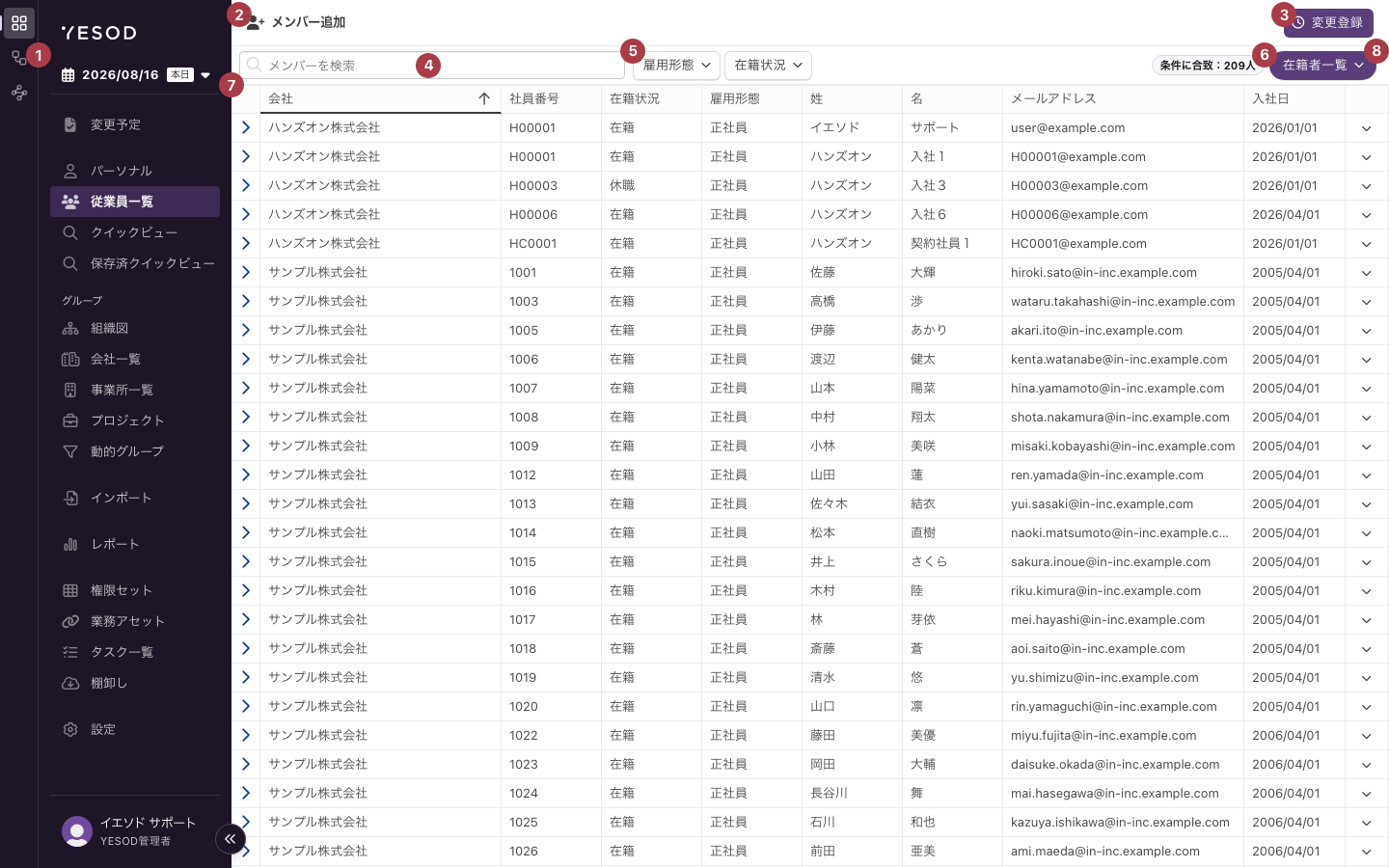
| # | 名称 | 説明 |
|---|---|---|
| 1 | 表示日付 | どの時点の情報を表示しているかを決めます。クリックすると変更できます |
| 2 | メンバー追加 | 新しいメンバーを登録します |
| 3 | 変更登録 | 複数の変更を1件の変更登録としてまとめます |
| 4 | メンバーを検索 | 氏名などの文字列や、グループを指定して絞り込みます |
| 5 | 雇用形態 | 雇用形態で絞り込みます。複数選べます |
| 6 | 条件に合致 | 絞り込んだ結果の件数です。「条件に合致:210人」のように表示されます |
| 7 | 一覧 | 絞り込んだメンバーが並びます。列見出しをクリックすると並び替えられます |
| 8 | 在籍者一覧 | 表示する一覧の種類を切り替えます |
⑤の「雇用形態」の隣には、「在籍状況」の絞り込みが並びます。
一覧の各行には、次の2つの操作があります。
- 行の左の
>のアイコン。クリックすると、その行の下にメンバーの詳細が開き、アイコンが∨に変わります - 行の右の
∨のアイコン。クリックすると操作メニューが開きます。内容はメンバーの操作メニューを参照してください

表示される列

在籍者一覧では、次の列が表示されます。
| 列 | 内容 |
|---|---|
| 会社 | 所属している会社 |
| 社員番号 | 会社ごとに付ける番号 |
| 在籍状況 | 在籍・休職などの状況 |
| 雇用形態 | 正社員・契約社員などの区分 |
| 姓 | 姓 |
| 名 | 名 |
| メールアドレス | 会社連絡先のメールアドレス |
| 入社日 | 会社に所属を開始した日 |
各項目の意味はメンバーの項目一覧を参照してください。
日付の列は、一覧の種類によって入れ替わります。
| 一覧 | 入社日の列 | 退職日の列 |
|---|---|---|
| 在籍者一覧 | 入社日 | なし |
| 退職者一覧 | 入社日 | 退職日 |
| 入社予定者一覧 | 入社予定日 | なし |
| 退職予定者一覧 | 入社日 | 退職予定日 |
| 仮登録者一覧 | なし | なし |
日付以外の列は、ロールごとの表示設定で決まります。同じテナントでも、選んでいるロールによって列が変わります。
絞り込む

「メンバーを検索」には、氏名などの文字列を入力して絞り込みます。空白で区切ると、すべての語を含むメンバーだけが残ります。
「メンバーを検索」では、会社・組織・事業所・プロジェクトを選んで絞り込むこともできます。候補から選ぶと、入力欄にタグとして並びます。
タグを選ぶと、絞り込みの行にチェックボックスが現れます。
| チェックボックス | 現れる条件 |
|---|---|
| 下位組織を含める | 組織のタグを選んでいるとき |
| フィルタしたグループの値のみ表示 | グループのタグを選んでいるとき |
「雇用形態」と「在籍状況」は、複数選んだ場合はどれかに当てはまるメンバーが表示されます。両方を指定した場合は、両方の条件を満たすメンバーが表示されます。
絞り込んだ結果の件数は「条件に合致:210人」のように表示されます。
一覧の種類を切り替える
一覧の種類のボタンをクリックすると、表示する一覧を切り替えられます。このボタンのラベルは、いま選んでいる一覧の名前になります。 既定では「在籍者一覧」です。退職者一覧を見ているときは「退職者一覧」と表示されます。

| 一覧 | 表示されるメンバー |
|---|---|
| 在籍者一覧 | 表示日付の時点で会社に所属しているメンバー |
| 退職者一覧 | 表示日付より前に会社を退職したメンバー |
| 入社予定者一覧 | これから入社するメンバー。表示日付の時点で所属している人は除きます |
| 退職予定者一覧 | 表示日付の時点で所属していて、これから退職するメンバー |
| 仮登録者一覧 | 一度も会社に所属したことがないメンバー |
在籍者一覧に出るかどうかは、会社に所属しているかどうかだけで決まります。在籍状況が「休職」「出向」「育休」などのメンバーも在籍者一覧に表示されます。メンバーの状態の考え方はメンバーとはを参照してください。
一覧の種類によって、使える絞り込みが変わります。
| 一覧 | 雇用形態 | 在籍状況 |
|---|---|---|
| 在籍者一覧 | ○ | ○ |
| 退職者一覧 | ○ | × |
| 入社予定者一覧 | ○ | × |
| 退職予定者一覧 | ○ | ○ |
| 仮登録者一覧 | × | × |
編集モード中の画面
「変更登録」から編集モードに入ると、同じ画面のまま各部が入れ替わります。
| 場所 | 閲覧中 | 編集モード中 |
|---|---|---|
| 画面上部のバー | 表示されません | 「予約中」または「削除中」のタグ |
| 画面右上 | 「変更登録」ボタン | 変更登録の管理名、「変更内容」「キャンセル」「保存」 |
| 表示日付 | クリックすると変更できます | 「予約中」のときはその変更登録の変更予定日で固定されます。ロールの「表示日付の変更」が有効な場合、「削除中」のときは表示日付の欄そのものが表示されません |
行の右の∨のアイコン | 「詳細を表示」などが並びます | 「登録情報を編集」だけになります |
編集モードの入り方と、「保存」から承認までの流れは変更登録と変更予定を参照してください。
権限による表示の違い
ロールの「機能制限設定」で、次の機能が有効になっている必要があります。
| 機能 | 見えるもの |
|---|---|
| 従業員一覧 | この画面そのもの。無効な場合はサイドメニューに出ません |
| メンバー追加 | 「メンバー追加」 |
| 変更登録の作成 | 「変更登録」ボタン。行の∨のメニューの編集系の項目 |
| 表示日付の変更 | 表示日付の切り替えと、一覧の種類を切り替えるボタン |
| 退職者一覧 | 一覧の種類の「退職者一覧」 |
| 退職予定者一覧 | 一覧の種類の「退職予定者一覧」 |
「退職者一覧」と「退職予定者一覧」は、「表示日付の変更」が有効なときだけ設定できます。過去や未来を見られないロールでは意味を持たないためです。
「入社予定者一覧」と「仮登録者一覧」には個別の機能がありません。 ただし、一覧の種類を切り替えるボタンが「表示日付の変更」を必要とします。この機能が無効なロールでは、在籍者一覧しか表示できません。
「表示日付の変更」が無効なロールでは、表示日付は当日で固定され、クリックできない表示になります。
「雇用形態」と「在籍状況」の絞り込みは、機能ではなくロールの表示設定で決まります。表示設定にその項目が含まれていないロールでは、絞り込み自体が表示されません。