CSVでインポートする
CSVファイルの内容をYESODにインポートします。インポートした内容は変更予定として登録され、承認を経て反映されます。
事前に必要なもの
- 使用するインポートの定義
- インポートするCSVファイル
- ロールの「機能制限設定」で許可された次の項目
| 項目 | 何に必要か |
|---|---|
| 「インポート」 | 「インポート」画面を開くために必要です |
| 「変更の承認」 | 「インポート時に承認する」を使うために必要です |
| 「変更登録の編集」または「変更の承認」 | インポートした変更を「変更予定」画面で確認するために必要です |
権限は「設定」の「ロール」の「機能制限設定」で指定します。「インポート」が許可されていない場合、サイドメニューに「インポート」は表示されません。
CSVファイルはUTF-8で保存します。書式と設定項目はCSVファイルの書式とインポートの設定を参照してください。
CSVファイルをインポートする
-
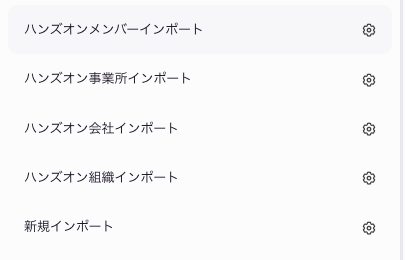
サイドメニューの「インポート」をクリックします。 「インポート」画面が表示されます。左側にインポートの定義が並びます。
-
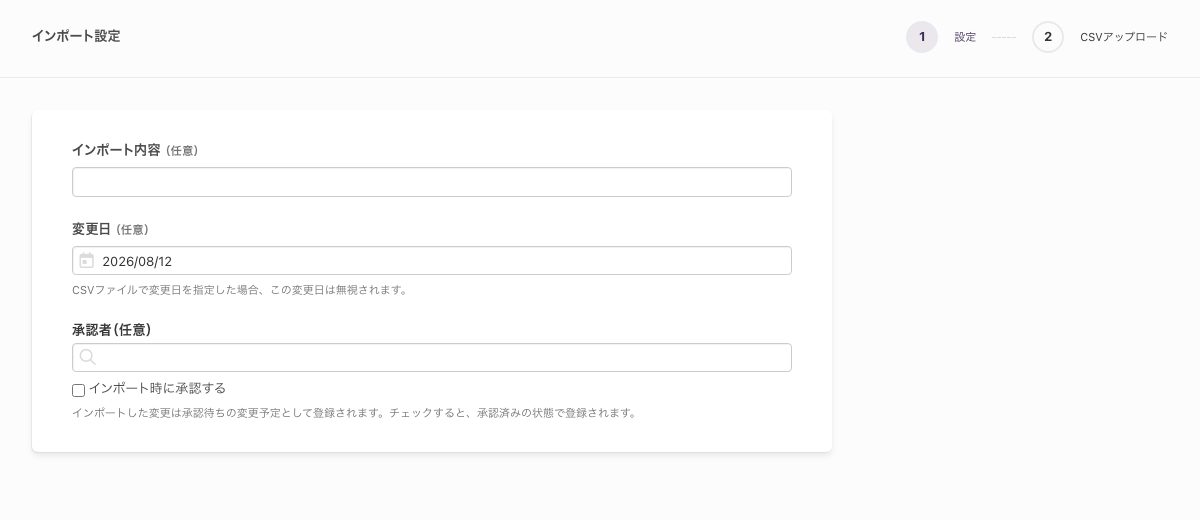
使用するインポートの定義の名前をクリックします。 「インポート設定」が表示され、「設定」(ステップ1)が開きます。行の右にある歯車のアイコン(「設定」)は定義の「設定」画面に移るので、インポートを実行するときはクリックしません。
-
「インポート内容(任意)」を入力します。
-
「変更日(任意)」を確認します。 当日の日付が入っています。別の日から有効にする場合は、日付を変更します。
-
承認を経てから反映する場合は、「承認者(任意)」で承認者を指定します。 自分自身は指定できません。ロールの「選択可能な承認者」が指定されている場合は、候補がその範囲に限られます。指定されていない場合は、自分以外の全員が候補になります。
-
承認せずに反映する場合は、「インポート時に承認する」にチェックを入れます。 チェックを入れると「承認者(任意)」に入力できなくなり、指定済みの承認者も登録されません。
-
画面下部の「次へ」をクリックします。 「CSVアップロード」(ステップ2)が表示されます。
-
「ファイルを選択」をクリックして、インポートするCSVファイルを選択します。 枠の中にファイルをドラッグ&ドロップしても選択できます。選択したファイルの名前が表示されます。
-
表示された内容を確認します。 CSVファイルの内容が表で表示されます。ファイルを選ぶ枠は表に置き換わります。エラーがあるときは、見出しの右にエラーの件数と「エラーのみを表示」が表示されます。文言の一覧はCSVファイルの書式とインポートの設定にあります。
-
「インポート」をクリックします。 「変更予定」画面の「未承認」タブが表示されます。
「変更日(任意)」で日付を指定しても、CSVファイル側の指定が優先されます。画面の説明文は「CSVファイルで変更日を指定した場合、この変更日は無視されます。」です。両方を指定するときは、どちらの日付で反映されるかを取り違えないでください。
手順の途中でブラウザーを再読み込みすると、それまでの入力は失われます。「インポート へ戻ってください」「エラーが発生しました。ご迷惑をおかけします。」が表示されるので、「インポート」から入り直します。
エラーを直したCSVファイルに入れ替える
取り込む内容にエラーがあると、「インポート」をクリックしても実行されません。CSVファイルを直してから入れ替えます。
1度アップロードすると、ファイルを選ぶ枠は表に置き換わります。同じ枠にドラッグ&ドロップして入れ替えることはできません。「ファイルを再アップロード」は、1度アップロードしたあとは常に表示されます。エラーがない場合も、別のCSVファイルに入れ替えられます。
-
CSVファイルを直します。
-
画面下部の「ファイルを再アップロード」をクリックします。 「再アップロード」というダイアログが表示されます。
-
ダイアログの「ファイルを選択」をクリックして、直したCSVファイルを選択します。 枠の中にファイルをドラッグ&ドロップしても選択できます。
-
表示された内容を確認します。 ダイアログが閉じ、入れ替えたCSVファイルの内容が表で表示されます。「エラーのみを表示」のチェックは外れた状態に戻ります。
入れ替えをやめるときは、ダイアログの「キャンセル」をクリックします。前にアップロードした内容が残ります。
「インポート時に承認する」を使い分ける
「インポート時に承認する」は、インポートした変更をどの状態で登録するかを決めます。この項目が表示される場合、下に「インポートした変更は承認待ちの変更予定として登録されます。チェックすると、承認済みの状態で登録されます。」と表示されます。
| チェック | 登録される状態 | 向いている場面 |
|---|---|---|
| 入れない | 未承認の変更予定として登録される | インポートする内容を、反映前に別の担当者が確認する運用 |
| 入れる | 承認済みの状態で登録される | インポートする内容を事前に確認済みで、承認の手順が不要な運用 |
この項目は、ロールの設定によって使えないことがあります。
| ロールの設定 | 画面 |
|---|---|
| 「承認者の入力を必須にする」が有効 | 「インポート時に承認する」と上の説明文が表示されません。インポートした変更は必ず未承認で登録されます |
| 「変更の承認」がない | チェックを入れられません。ツールチップに「パッチ承認の機能が有効になっている必要があります。」と表示されます |
チェックを入れずにインポートした変更は、承認するまで反映されません。承認の手順は変更を承認するを参照してください。
インポートしたあとに確認する
インポートが完了すると、「変更予定」画面の「未承認」タブが表示されます。タブごとの違いは「変更予定」画面の見かたを参照してください。
「インポート時に承認する」にチェックを入れた場合は、「承認済」タブで確認します。「未承認」タブの一覧にも、承認の状態を表す「承認中」「承認済」「エラー」のタグが付いた行は並びます。
承認済の変更も、変更日が来るまでは画面の表示に反映されません。仕組みは変更が有効になる日と、記録された日を参照してください。
承認が「エラー」になったときは
承認の処理に失敗すると、「変更予定」画面の一覧で管理名の前に「エラー」のタグが付きます。この変更登録は「未承認」タブに残り、承認の操作を受け付ける状態のままです。
自動では実行し直されません。 自分でもう一度承認する必要があります。失敗した理由が分かる場合は、変更の中身を開くと画面上部に表示されます。理由が出ないこともあります。手順はエラーになった変更をもう一度承認するを参照してください。
うまくいかないときは
| 症状 | 原因 | 対処 |
|---|---|---|
| 「次へ」をクリックできない。「承認者を指定してください。」と表示されている | ロールで「承認者の入力を必須にする」が有効になっている | 「承認者 *」で承認者を指定します。承認者が必須のロールでは、項目名が「承認者(任意)」ではなく「承認者 *」になります |
| 「インポート時に承認する」にチェックを入れられない | ロールに「変更の承認」がない | 管理者に、ロールの「機能制限設定」の「変更の承認」を確認します |
| 「インポート」をクリックしても実行されない | 取り込む内容にエラーがある、またはファイルを選択していない | 「エラーを修正したCSVファイルをアップロードしてください」または「インポート対象のファイルをアップロードしてください」と表示されます。前者は上記の手順でファイルを入れ替えます |
| 「インポート」をクリックすると赤いメッセージが表示される | 書き込み権限のない項目が含まれている | 「管理者にロールの権限を確認してください。書き込み権限のないインポート項目が含まれています。」と表示されます。管理者に、マッピングしている項目の書き込み権限を確認します |
書き込み権限のエラーは、CSVファイルをアップロードした時点では検出されません。「インポート」をクリックした時点で表示されます。