「インポート」画面の見かた
「インポート」画面では、インポートの定義を作り、CSVファイルのインポートを始められます。
事前に必要なもの
- ロールの「機能制限設定」で許可された「インポート」
「インポート」が許可されていない場合、サイドメニューに「インポート」は表示されません。
画面を開く
- サイドメニューの「インポート」をクリックします。 「インポート」画面が表示されます。
画面の各部
画面は左右に分かれます。左にインポートの定義の一覧、右に「情報」が表示されます。
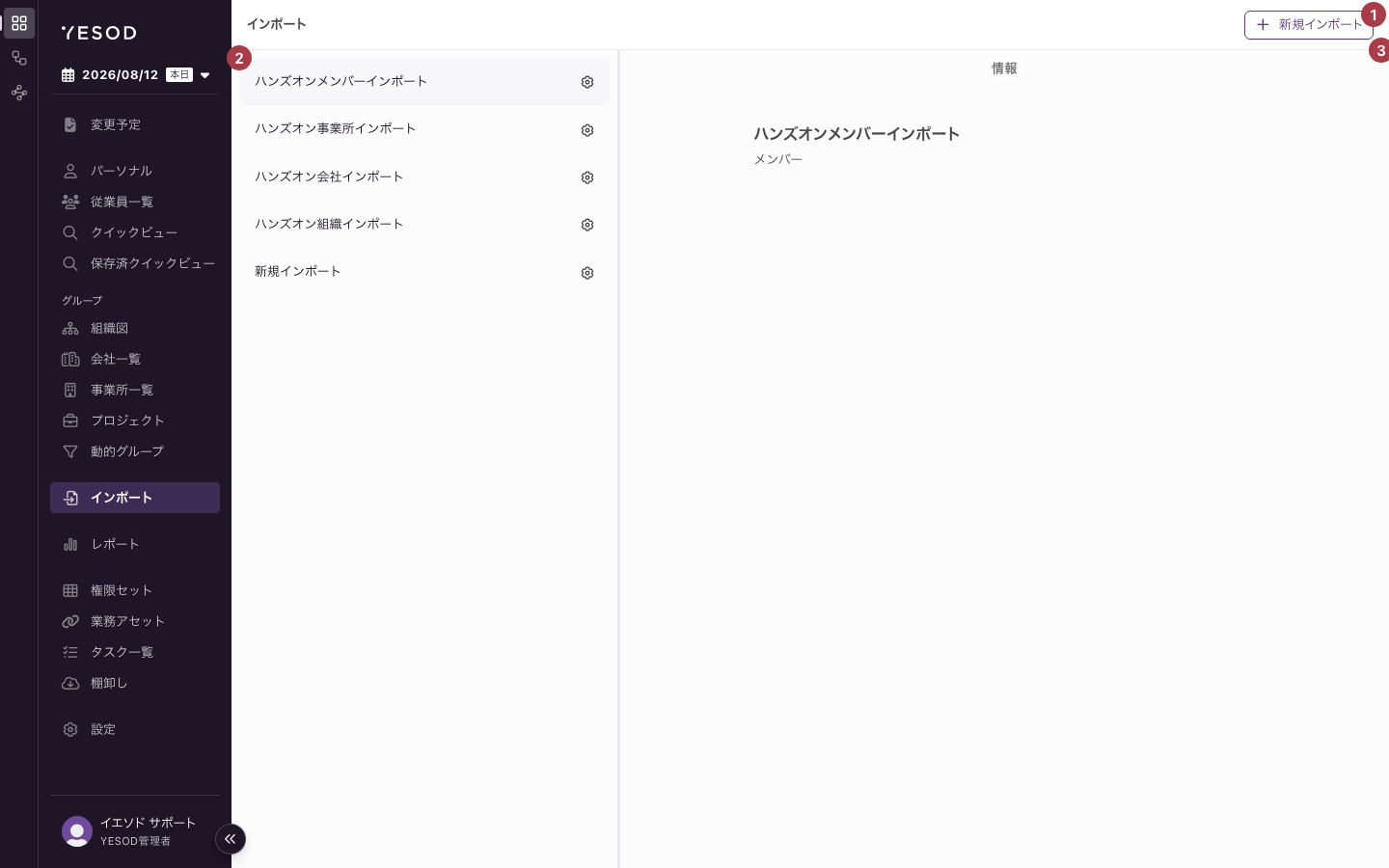
| # | 名称 | 何をするか |
|---|---|---|
| 1 | 「新規インポート」 | 画面右上のボタン。クリックすると定義が1件追加されます |
| 2 | インポートの定義の一覧 | 使えるインポートの定義が並びます |
| 3 | 「情報」 | マウスを重ねている定義の内容が表示されます |
インポートの定義の一覧
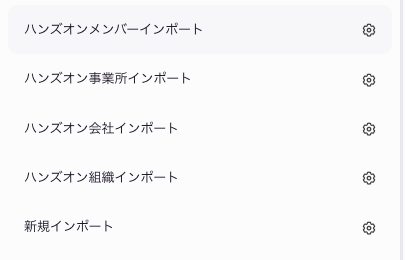
各行がひとつのインポートの定義です。定義にメモが入力されている場合は、名前の次にメモも表示されます。一覧は名前の順に並びます。
行の名前の部分をクリックすると、その定義でインポートを始める「インポート設定」が表示されます。行の右にある歯車のアイコン(「設定」)をクリックすると、その定義の「設定」画面が表示されます。
「情報」に表示されるもの
一覧の定義にマウスを重ねると、画面右の「情報」にその定義の内容が表示されます。画面を開いた直後は、一覧の先頭の定義の内容が表示されています。
| 表示されるもの | 意味 |
|---|---|
| 定義の名称 | 「設定」画面の「名称」に入力した名前です |
| インポート種別 | その定義が取り込むものです。「メンバー」「組織・会社・事業所・プロジェクト」などが表示されます |
| メモ | 「設定」画面の「メモ」に入力した内容です。入力されていない場合は表示されません |
定義を追加する
-
画面右上の「新規インポート」をクリックします。 「新規インポート」という名前の定義が追加され、その定義の「設定」画面が表示されます。
-
「名称」を入力します。
-
「インポート種別」を選択します。
-
「属性のマッピング」に、CSVファイルの列とYESODの項目のマッピングを入力します。
-
画面右上の「保存」をクリックします。 「設定を保存しました。」と表示されます。
「新規インポート」をクリックしても、ダイアログは表示されません。クリックした時点で定義が追加されます。「保存」をクリックせずに画面を離れても、追加された定義は一覧に残ります。不要な定義は削除してください。
指定できる設定項目の一覧はCSVファイルの書式とインポートの設定を参照してください。
「設定」画面の各部
歯車のアイコン(「設定」)から開く画面です。ボタンは2か所に分かれています。
ページの見出しの右には、次の2つが並びます。
| ボタン | 何をするか |
|---|---|
| ごみ箱のアイコン(「削除」) | この定義を削除します |
| 「保存」 | 画面の内容を定義に保存します |
「インポート」という見出しの右には、次の2つが並びます。
| ボタン | 何をするか |
|---|---|
| 「設定をエクスポート」 | この定義の設定の一部をJSONファイルとして出力します |
| 「ファイルから読み込む」 | JSONファイルの内容を画面に読み込みます |
「ファイルから読み込む」で読み込んだだけでは、定義は変わりません。「保存」をクリックするまで確定しません。読み込みに成功すると「設定を読み込みました。」、失敗すると「設定ファイルに誤りがあるため読み込めませんでした。」と表示されます。
「保存」は、指定した内容が定義の制約を満たしていないとクリックできない場合があります。制約はCSVファイルの書式とインポートの設定にまとめています。
「設定をエクスポート」で出力されるもの
出力されるのは「インポート種別」と、その種別で使う設定です。「名称」と「メモ」は含まれません。 出力される項目は「インポート種別」ごとに違います。
| インポート種別 | 出力される設定 |
|---|---|
| 「メンバー」 | 「階層を表す区切り文字」「所属ごとの値を表す区切り文字」「インポート先の会社」「属性のマッピング」、更新範囲を制限する4つの設定、「インポートするデータに存在しないメンバーから会社・組織・事業所・プロジェクトを削除」「オプションの対象外とするメンバーのメールアドレス」 |
| 「組織・会社・事業所・プロジェクト」 | 「階層を表す区切り文字」「所属ごとの値を表す区切り文字」「インポートするグループの名寄せ方法」「属性のマッピング」、更新範囲を制限する4つの設定、「インポートするデータに存在しない組織・会社・事業所・プロジェクトを削除」 |
| 「トランザクション/メンバー」 | 「削除操作を表す文字」「属性のマッピング」 |
| 「トランザクション/組織」 | 「階層を表す区切り文字」「属性のマッピング」 |
ファイル名は定義の「名称」になります。「名称」を空にしているとインポート設定という名前になります。拡張子が付かない場合もあります。
「ファイルから読み込む」で開くファイル選択では、.jsonのファイルだけを選べます。そのため、出力したファイルをそのまま選ぶことはできません。読み込むには、ファイル名の末尾に.jsonを付けて保存し直します。
「保存」をクリックできない状態のときは、出力されません。「設定をエクスポートできませんでした。再度実行してもエラーが発生する場合はサポートにお問い合わせください。」と表示されます。先に定義の制約を満たしてから実行します。
定義を開いたあとの流れ
一覧で定義の名前をクリックすると、「インポート設定」が表示されます。画面は2つのステップに分かれています。
- 「設定」(ステップ1)で、この回のインポートの方法を指定します。
- 「CSVアップロード」(ステップ2)で、CSVファイルをアップロードしてインポートを実行します。
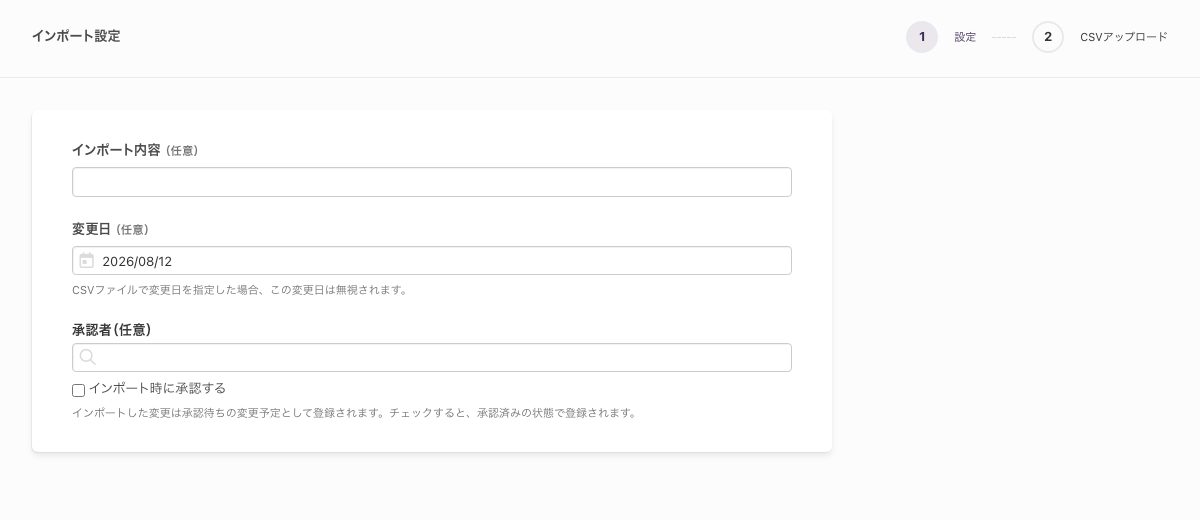
「設定」(ステップ1)に並ぶ項目は、ロールの「機能制限設定」によって変わります。「承認者の入力を必須にする」が有効なロールでは「インポート時に承認する」が表示されず、項目名も「承認者(任意)」ではなく「承認者 *」になります。
画面下部の「次へ」をクリックすると、「CSVアップロード」(ステップ2)に進みます。承認者が必須のロールでは、承認者を指定するまで「次へ」をクリックできません。
各項目の指定のしかたとインポートの手順はCSVでインポートするを参照してください。
定義を削除する
削除した定義を戻す操作は画面にありません。確認画面で「削除」をクリックすると、その定義の設定は失われます。同じ定義が必要になる可能性があるときは、先に「設定をエクスポート」でJSONファイルを保存してください。
保存したファイルには拡張子が付きません。退避したあとに、ファイル名の末尾へ.jsonを付けて保存し直してください。 付けないままでは「ファイルから読み込む」で選べません。エクスポートには「名称」と「メモ」が含まれません。
-
一覧で削除したい定義の歯車のアイコン(「設定」)をクリックします。 その定義の「設定」画面が表示されます。
-
画面右上のごみ箱のアイコン(「削除」)をクリックします。 確認画面が表示されます。見出しに定義の名前を含む「…を削除します」が表示され、「キャンセル」「削除」の2つのボタンが並びます。
-
確認画面の「削除」をクリックします。 定義が削除され、「インポート」画面に戻ります。「…を削除しました」と表示されます。
削除に失敗すると「問題が発生しました。…を削除できません。」と表示されます。「…」には定義の名前が入ります。