入力チェックの種類
カスタム項目と標準項目の上書きに設定できる入力チェックの一覧です。画面から設定できるものと、その制約をまとめています。データタイプそのものの説明は含みません。
入力チェックを設定する画面の開き方と、項目を追加する手順は「項目管理」画面の見かたで説明しています。
画面から設定できる入力チェック
項目を作る画面の「入力チェック(任意)」で設定できるのは、次の4つです。
| 画面の表記 | 内容 |
|---|---|
| 必須 | 登録するには値の入力が必要です |
| メールアドレス形式 | メールアドレスの形式の値だけを登録できます |
| すべての期間、テナントで一意 | 同じ値を持つデータは、テナント内に1つだけ登録できます |
| 高度なチェック | 自分では設定できません。サポートへの依頼が必要です |
画面名は対象によって変わります。「新規」に続けて対象の名前が入ります。
| 対象 | 画面名 |
|---|---|
| メンバー | 新規メンバーカスタム項目 |
| 会社 | 新規会社カスタム項目 |
| 組織 | 新規組織カスタム項目 |
| 事業所 | 新規事業所カスタム項目 |
| プロジェクト | 新規プロジェクトカスタム項目 |
| 動的グループ | 新規動的グループカスタム項目 |
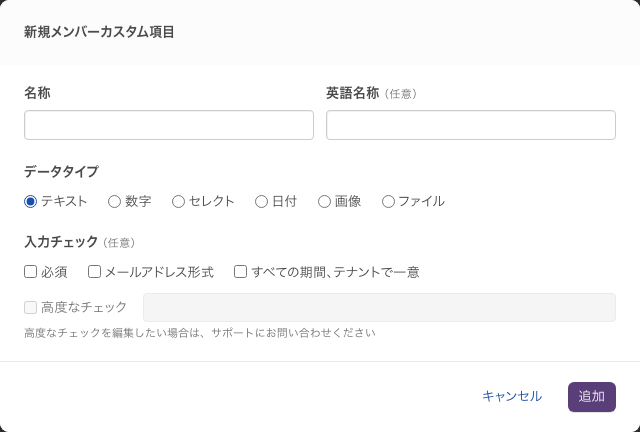
データタイプごとに選べる入力チェック
選べる入力チェックは、選んだデータタイプによって変わります。
| 記号 | 意味 |
|---|---|
| ○ | チェックボックスを付けられます |
| △ | チェックボックスは付けられますが、値が検査されない場合があります |
| 依頼のみ | 自分では付けられません。サポートへの依頼が必要です |
| — | チェックボックスが無効で、付けられません |
| データタイプ | 必須 | メールアドレス形式 | すべての期間、テナントで一意 | 高度なチェック |
|---|---|---|---|---|
| テキスト | ○ | ○ | ○ | 依頼のみ |
| 数字 | △ | — | △ | — |
| セレクト | ○ | — | — | — |
| 日付 | △ | — | — | — |
| 画像 | ○ | — | — | — |
| ファイル | ○ | — | — | — |
数字の項目では、「すべての期間、テナントで一意」を付けても重複が止まりません。 この判定は、テキストの項目にだけ働きます。
数字で重複を防ぎたいときは、データタイプをテキストにしてください。
動作を確認できていない組み合わせ
次の2つは、チェックを付けられますが、値が検査されるかを実機で確認できていません。運用上ゆずれない制約を、この2つだけに頼らないでください。
- 日付の項目の「必須」
- 数字の項目で「必須」と「すべての期間、テナントで一意」を両方付けたときの「必須」
あとから変えられるもの、変えられないもの
一覧の行の右端にある∨のアイコンから「編集」を選ぶと、その項目のダイアログが開きます。フッターのボタンは「キャンセル」と「保存」です。
| 編集のダイアログの項目 | 変えられるか |
|---|---|
| 「名称」「英語名称」 | 変えられます |
| 「必須」「メールアドレス形式」「すべての期間、テナントで一意」 | データタイプで選べるものだけ変えられます |
| 「データタイプ」 | ラジオボタンが無効で、変えられません |
| 「高度なチェック」 | 変えられません |
編集のダイアログには「ロックされている項目の再編集はサポートにご相談ください」と表示されます。この案内が出ている状態でも、上の表で「変えられます」としたものは操作できます。
データタイプは、項目を作ったあとに変更できません。追加のダイアログでデータタイプを切り替えると、付けた入力チェックがすべて外れます。切り替えたあとに付け直してください。
標準項目にも設定できる
入力チェックは、カスタム項目だけのものではありません。標準項目にも「標準項目の上書き」から設定できます。
追加する手順は「項目管理」画面の見かたの「標準項目の上書きを追加する」にあります。ダイアログの2段目に表示される入力チェックは、カスタム項目と同じ4つです。
ただし、新しく上書きを追加するときは、1段目で選んだ標準項目のデータタイプが2段目に反映されません。データタイプが「テキスト」のときと同じ状態で表示されるため、「必須」「メールアドレス形式」「すべての期間、テナントで一意」の3つがどれも選べます。
既存の上書きを編集するときは、そのデータタイプで選べる入力チェックだけが有効になります。
ロールごとに上書きされることがある
入力チェックは、同じ項目でも割り当てられているロールによって変わることがあります。ロールの「画面レイアウト」に項目ごとの入力チェックを設定できるためです。入力画面では、そちらが優先されます。項目そのものの入力チェックに足されるのではなく、置き換わります。
設定されている内容を確認する
この確認には、操作している人のロールで「機能制限設定」タブの「ロール・項目管理・オプション管理」が有効になっている必要があります。この設定がないと、手順2の左のメニューに「ロール」が並ばず、手順4の「画面レイアウト」タブも表示されません。一覧から選んだロールの設定ではありません。
-
サイドメニューの「設定」をクリックします。 「設定」の画面が表示されます。
-
左のメニューの「ロール」をクリックします。 「ロール」画面が表示されます。左にロールの一覧が並びます。
-
確認したいロールをクリックします。 選んだロールの設定が右に表示されます。
-
「画面レイアウト」タブをクリックします。 「パーソナル」「メンバー詳細」「会社詳細」「組織詳細」「事業所詳細」「プロジェクト詳細」「動的グループ詳細」へのリンクが並びます。
-
確認したいリンクをクリックします。 レイアウトの編集画面が表示されます。左にページとグループ、右に項目が並びます。
-
確認したい項目をクリックします。 その項目が編集の状態になり、「編集中」のタグが表示されます。
項目をクリックして編集の状態にしないと、入力チェックは表示されません。 ここから先は、項目のデータタイプによって表示される場所が変わります。データタイプによっては、そもそも表示されません。
変更登録の編集モードに入っていると、レイアウトの編集画面を開けません。「別画面で編集作業中です。作業を完了させてからこの画面を開いてください。」と表示されます。先に編集モードを終えてください。
テキストの項目
データタイプが「テキスト」で、「入力タイプ」が「1行テキストフィールド」または「複数行テキストフィールド」の項目には、「詳細設定」ボタンがあります。
-
「詳細設定」ボタンをクリックします。 「入力チェック」「入力例」などが表示されます。
-
「入力チェック」に表示されている値を確認します。 設定がないときは
-が表示されます。
閉じるときは「詳細設定を閉じる」ボタンをクリックします。
「入力タイプ」がこの2つ以外の項目には、「詳細設定」ボタンがありません。代わりに「設定の編集はサポートにお問い合わせください」と「対応していない入力タイプです。」が表示されます。
数字・セレクトの項目
データタイプが「数字」「セレクト」の項目に「詳細設定」ボタンはありません。項目を編集の状態にすると、「入力チェック」の見出しが表示されます。
見出しの下に出るのは、設定されている内容だけです。「必須」が設定されているときは「必須」、設定されていないときは-が表示されます。設定がなくても「必須」の文字は表示されません。
日付・画像・ファイルの項目
データタイプが「日付」「画像」「ファイル」の項目には、「詳細設定」ボタンも「入力チェック」の見出しもありません。項目を編集の状態にしても、表示されるのは「項目」の選択欄と「編集可能」のチェックボックス、そして3つのアイコンだけです。アイコンは上向きの矢印・下向きの矢印・ごみ箱で、それぞれ「上へ移動」「下へ移動」「削除」です。
これらの項目には、「画面レイアウト」で入力チェックを持たせるしくみがありません。 画面に出てこないのは設定されていないからではなく、設定できないためです。項目そのものの入力チェックは、「項目管理」画面で確認してください。
表示された内容は画面から変えられない
入力チェックが表示される場所では、出るのは設定されている内容だけです。テナントの管理者がここで入力チェックを変えることはできません。
確認を終える
確認しただけで画面を離れるときは、画面下部の「キャンセル」ボタンをクリックします。もとの「ロール」画面に戻ります。編集の状態にした項目は保存されません。
画面下部の「保存」ボタンは、開いている画面レイアウト全体を保存します。確認だけのときはクリックしないでください。
「すべての期間、テナントで一意」の判定範囲
この入力チェックは、値が重複しているかを過去・未来を含むすべての期間で判定します。判定の対象は現在の値だけではありません。過去または未来の期間に同じ値があると、登録できません。
同じメンバーが別の期間に同じ値を持っている場合は、重複とみなされません。判定でぶつかるのは、ほかのメンバーやグループが同じ値を持っているときだけです。
「高度なチェック」でできること
「高度なチェック」のチェックボックスは無効になっており、画面からは編集できません。画面には「高度なチェックを編集したい場合は、サポートにお問い合わせください」と表示されます。
設定を依頼すると、次のチェックを使えます。使えるのは、データタイプが「テキスト」の項目だけです。
| チェック | 内容 |
|---|---|
| 正規表現 | 指定した正規表現に合う値だけを許します |
| ひらがな | ひらがなだけを許します |
| カタカナ | カタカナだけを許します |
| 識別子 | 値を識別子として扱います。値の生成にも使います |
正規表現は、値の一部ではなく値の全体に一致するかで判定します。
文字数の上限は設定できない
「項目管理」画面に、文字数を指定する入力チェックはありません。
文字数の制限は、「高度なチェック」の正規表現で表現できます。正規表現は値の全体に一致するかで判定するため、文字数の範囲を指定した正規表現を書けば上限になります。
ただし、この依頼をサポートが受け付けるかは確認できていません。
データタイプが「数字」の項目については、入力欄そのものが19文字までに制限されています。