「項目管理」画面の見かた
「項目管理」画面では、メンバーやグループが持つ項目を一覧し、カスタム項目を追加できます。
画面を開く
-
サイドメニューの「設定」をクリックします。 「設定」の画面が表示されます。左には設定の画面を切り替えるメニューが並びます。
-
左のメニューの「項目管理」をクリックします。 「項目管理」画面が表示されます。
「設定」を開いた直後に表示される画面は、ロールの権限によって変わります。「項目管理」以外の画面が開いた場合も、左のメニューから移動できます。
画面の各部
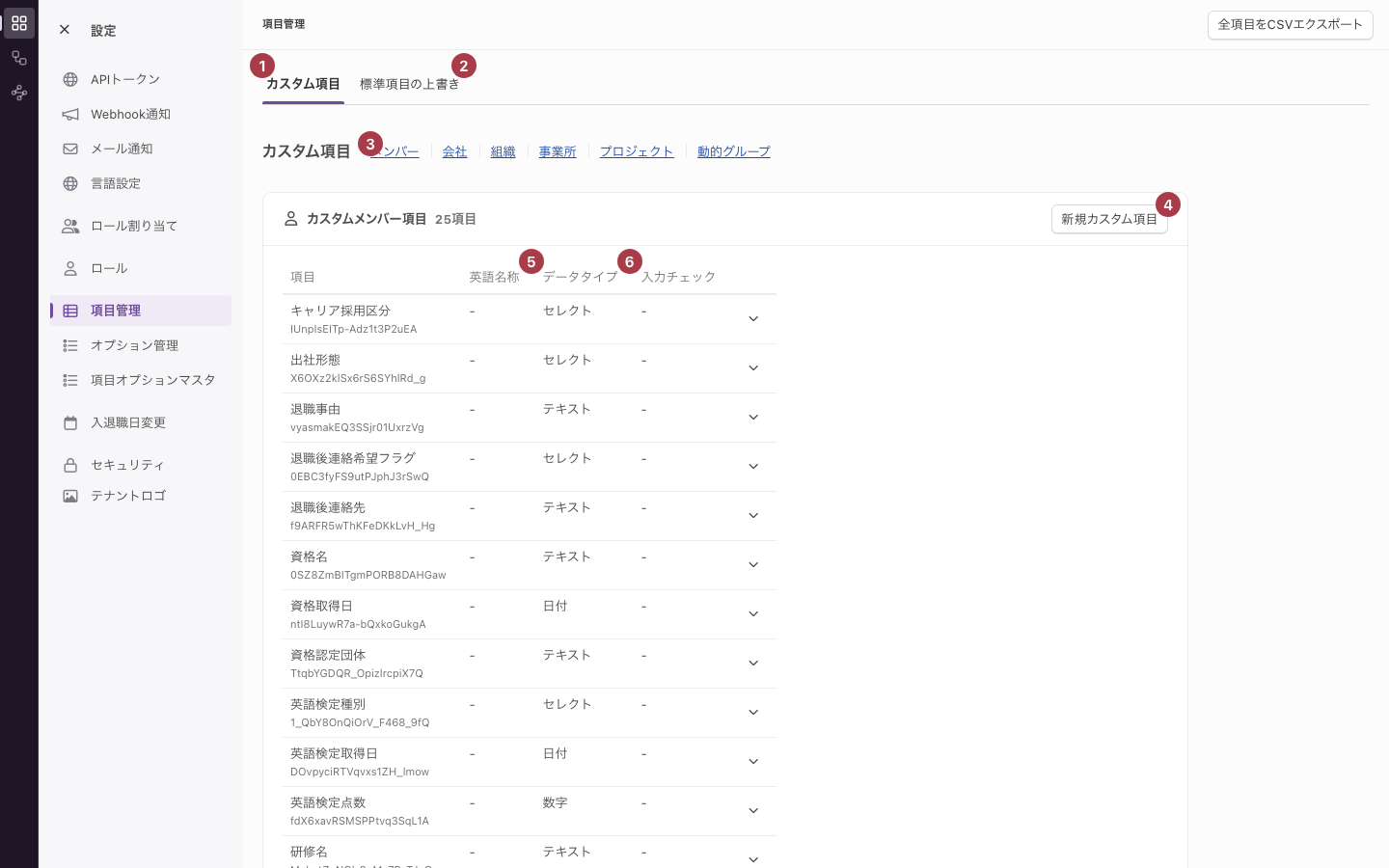
| # | 名前 | 何をするか |
|---|---|---|
| 1 | 「カスタム項目」タブ | テナントで追加した項目を一覧します |
| 2 | 「標準項目の上書き」タブ | 標準項目に対する上書きを一覧します |
| 3 | 対象名のリンク | クリックした対象の箇所へ、同じページの中で移動します |
| 4 | 「新規カスタム項目」ボタン | カスタム項目を追加します。クリックすると種類を選ぶメニューが表示されます |
| 5 | 「データタイプ」列 | 項目に入る値の種類を表示します |
| 6 | 「入力チェック」列 | 項目に設定されている入力チェックを表示します |
3の並び自体には名前が付いていません。並んでいるのは対象名(「メンバー」「会社」など)だけです。
4の「新規カスタム項目」ボタンは、対象ごとに1つずつあります。追加したい対象のカードにあるボタンをクリックしてください。
一覧の見出しには、対象名と件数が表示されます。たとえばメンバーのカスタム項目が25件あるときは、「カスタムメンバー項目 25項目」と表示されます。
画面右上には「全項目をCSVエクスポート」ボタンがあります。出力されるのは、6つの対象すべてのカスタム項目と標準項目の上書きです。表示中の対象やタブでは絞り込まれません。
ファイルの1行目は次のとおりです。
id,entity_type_id,reference_type_id,multiple_id,type,rules,ja-jp,en-us
カスタム項目と上書きが1件もないテナントでは、このボタンを押せません。
一覧の列
| 列 | 表示される内容 |
|---|---|
| 「項目」 | 項目の名称。名称の下に、その項目のIDが表示されます |
| 「英語名称」 | 項目の英語名称。値がない行には-が表示されます |
| 「データタイプ」 | 項目に入る値の種類 |
| 「入力チェック」 | 項目に設定されている入力チェック。ない行は-になります |
「英語名称」は、項目を追加・編集するダイアログの「英語名称」で入力します。入力は任意です。
1つの対象のカードの中は、さらにボックスに分かれます。通常の項目のボックスに見出しは付きません。関連項目のボックスには、「会社関連」「組織関連」のように結び付け先の名前を使った見出しが付きます。リピート項目グループのボックスには「リピート項目グループ」の見出しと、その組に含まれる項目名が並びます。
各行の右端にある∨のアイコンをクリックすると、「編集」だけのメニューが表示されます。項目の詳細が展開されるのではありません。この画面に項目を削除する操作はありません。
その対象にカスタム項目が1件もないときは、「カスタム項目が存在しません」と表示されます。
データタイプと入力チェックの種類は、項目とカスタマイズと入力チェックの種類を参照してください。
対象へ移動する

見出しの右に、項目を持つ対象が並びます。対象は次の6つです。
- 「メンバー」
- 「会社」
- 「組織」
- 「事業所」
- 「プロジェクト」
- 「動的グループ」
この並びは「カスタム項目」タブと「標準項目の上書き」タブの両方にあります。
対象をクリックしても、一覧は差し替わりません。6つの対象は、同じページの中で縦に並びます。クリックすると、その対象の箇所へ移動します。
タブを切り替えると、ブラウザーのURLが変わります。ブラウザーの戻る操作で、直前に見ていたタブに戻れます。
カスタム項目を追加する
「新規カスタム項目」ボタンをクリックすると、追加できる項目の種類が表示されます。

メニューに並ぶのは「通常の項目」「関連項目」「リピート項目グループの項目」です。3つの違いは項目とカスタマイズで説明しています。
「関連項目」が並ぶのはメンバーの場合だけです。会社・組織・事業所・プロジェクト・動的グループでは、「通常の項目」と「リピート項目グループの項目」の2つになります。図版はメンバーのカードのメニューです。
通常の項目を追加する
追加したカスタム項目は、この画面から削除できません。 行のメニューにあるのは「編集」だけです。データタイプも、追加したあとは変えられません。「追加」ボタンをクリックする前に確かめてください。減らしたいときの扱いは項目とカスタマイズを参照してください。
-
追加したい対象の「新規カスタム項目」ボタンをクリックします。 追加できる項目の種類がメニューで表示されます。
-
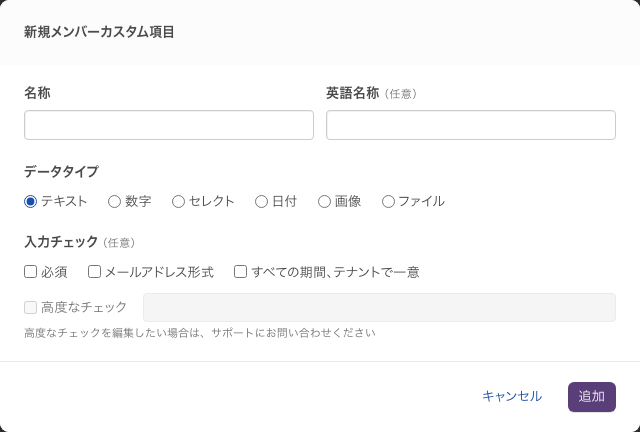
「通常の項目」をクリックします。 ダイアログが開きます。タイトルは「新規」に続けて対象の名前と「カスタム項目」です。メンバーであれば「新規メンバーカスタム項目」です。
-
「名称」を入力します。 「名称」は空にできません。空のまま「追加」ボタンをクリックすると、エラーが表示され、ダイアログは開いたままになります。
-
「英語名称」を必要に応じて入力します。 入力は任意です。使えるのは半角の英数字・空白・記号です。
-
「データタイプ」から1つ選びます。 選べるのは「テキスト」「数字」「セレクト」「日付」「画像」「ファイル」の6つです。初期値は「テキスト」です。データタイプを選び直すと、それまでに付けた入力チェックはすべて外れます。「セレクト」を選んだときは、あとで選択肢の登録が必要です。手順はセレクトの選択肢を登録するにあります。
-
「入力チェック(任意)」のチェックボックスを必要に応じて選びます。 選べるチェックボックスは、手順5で選んだデータタイプによって変わります。データタイプごとの対応は入力チェックの種類を参照してください。
-
「追加」ボタンをクリックします。 ダイアログが閉じ、追加した項目の名称に続けて「を追加しました」と表示されます。一覧にカスタム項目が追加されます。
追加をやめるときは「キャンセル」ボタンをクリックします。
関連項目を追加する
関連項目を追加できるのはメンバーだけです。ダイアログは2段階に分かれます。
追加した関連項目も、この画面から削除できません。 結び付け先とデータタイプは、追加したあとは変えられません。編集のダイアログには「項目タイプ」を選ぶ段がありません。「追加」ボタンをクリックする前に確かめてください。
-
メンバーの「新規カスタム項目」ボタンをクリックします。 追加できる項目の種類がメニューで表示されます。
-
「関連項目」をクリックします。 ダイアログが開きます。見出しには「新規メンバーカスタム項目」、「関連項目」のタグ、「(1/2)」がこの順に並びます。
-
「項目タイプ」から結び付け先を1つ選びます。 並ぶのは「組織関連」「会社関連」「事業所関連」「プロジェクト関連」の4つです。初期値は「組織関連」です。
-
「次へ」ボタンをクリックします。 「(2/2)」に進みます。「関連項目」のタグが、選んだ結び付け先の名前(「組織関連」など)に変わります。
-
「名称」「英語名称」「データタイプ」「入力チェック(任意)」を指定します。 指定できる内容は「通常の項目」と同じです。
-
「追加」ボタンをクリックします。 ダイアログが閉じ、追加した項目の名称に続けて「を追加しました」と表示されます。
1段目に戻るには「前へ」ボタンをクリックします。戻っても、2段目に入力した「名称」「英語名称」「データタイプ」「入力チェック(任意)」はそのまま残ります。標準項目の上書きのダイアログとは動きが違います。
リピート項目グループの項目を追加する
追加したリピート項目グループの項目も、この画面から削除できません。 どのグループに入れるかとデータタイプは、追加したあとは変えられません。編集のダイアログには、その組に含まれる項目名が表示されるだけです。「追加」ボタンをクリックする前に確かめてください。
-
追加したい対象の「新規カスタム項目」ボタンをクリックします。 追加できる項目の種類がメニューで表示されます。
-
「リピート項目グループの項目」をクリックします。 「新規カスタムメンバー項目/リピート項目グループ (1/2)」のダイアログが開きます。この見出しは固定です。対象が会社などでも「メンバー」と表示されます。
-
「新しいグループとその項目を追加」を選びます。 既存のリピート項目グループがあるテナントでは、初期選択は「既存グループの項目を追加」です。メンバーの場合は「グループで管理する項目のタイプ」が表示されます。「指定しない」「会社関連」「組織関連」「事業所関連」「プロジェクト関連」から選びます。初期値は「指定しない」です。
-
「次へ」ボタンをクリックします。 「新規カスタムメンバー項目/リピート項目グループ (2/2)」に進みます。
2段目で「前へ」ボタンをクリックすると1段目に戻ります。このとき、2段目で付けた入力チェックはすべて外れます。さらに1段目で「新しいグループとその項目を追加」を選び直すと、「名称」「英語名称」「データタイプ」も消えます。
-
「名称」「英語名称」「データタイプ」「入力チェック(任意)」を指定します。 指定できる内容は「通常の項目」と同じです。
-
「追加」ボタンをクリックします。 ダイアログが閉じ、追加した項目の名称に続けて「を追加しました」と表示されます。
既存のリピート項目グループに項目を足すときは、手順3で「既存グループの項目を追加」を選びます。「項目を追加するリピート項目グループ」で対象のグループを選んでから「次へ」ボタンをクリックしてください。選ばずにクリックすると、「項目を追加するリピート項目グループ を入力してください」と表示され、次に進めません。
リピート項目グループが1つもないテナントでは、手順3の2つのラジオボタンをどちらも操作できません。「新しいグループとその項目を追加」が選ばれた状態のまま進みます。
このダイアログの見出しは「新規カスタムメンバー項目」で、「通常の項目」の「新規メンバーカスタム項目」とは語順が違います。どちらも画面の表記どおりです。
セレクトの選択肢を登録する
データタイプに「セレクト」を選んだ項目には、選択肢が最初から登録されていません。選択肢は「項目管理」画面ではなく、「設定」の「オプション管理」画面で項目に紐づけて登録します。
-
左のメニューの「オプション管理」をクリックします。 「オプション管理」画面が表示されます。
-
「新規カスタム項目オプション」ボタンをクリックします。 「カスタム項目オプションを追加」のダイアログが開きます。
-
「オプションを紐づける項目」で、選択肢を追加したい項目を選びます。 候補に並ぶのは、データタイプが「セレクト」の項目だけです。
-
「名称」を入力します。 同じ項目のほかの選択肢と同じ名称は登録できません。
-
「保存」ボタンをクリックします。 ダイアログが閉じ、「名称」へ入力した値に続けて「を追加しました」と表示されます。一覧に選択肢が追加されます。
「標準項目の上書き」タブ
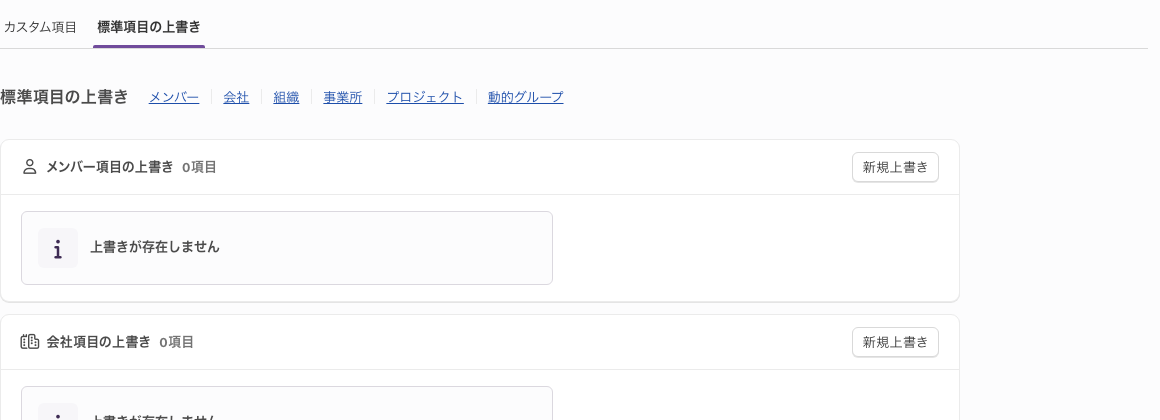
対象ごとに区切られ、それぞれに件数の見出しと「新規上書き」ボタンがあります。たとえばメンバーの上書きが1件もないときは、「メンバー項目の上書き 0項目」と表示されます。
上書きが1件もない対象には、「上書きが存在しません」と表示されます。
「カスタム項目」タブと「標準項目の上書き」タブでは、見出しの語順が入れ替わります。「カスタムメンバー項目」と「メンバー項目の上書き」のように、対象名の位置が違う点に注意してください。
標準項目の上書きを追加する
-
「標準項目の上書き」タブをクリックします。 対象ごとの見出しと「新規上書き」ボタンが表示されます。
-
上書きしたい対象の「新規上書き」ボタンをクリックします。 「新規上書き (1/2)」のダイアログが開きます。
-
「上書きする標準項目」で、上書きしたい標準項目を選びます。 候補に並ぶのは、その対象の標準項目のうち、データタイプがテキスト・数字・セレクト・日付・画像・ファイルのいずれかのものです。
-
「次へ」ボタンをクリックします。 「新規上書き (2/2)」に進みます。「名称」には選んだ標準項目の名称が、「英語名称」にはその標準項目の英語名称が、初期値として入ります。
2段目で「前へ」ボタンをクリックすると、選んだ入力チェックがすべて外れます。さらに「次へ」ボタンをクリックし直すと、「名称」「英語名称」も選んだ標準項目の値に戻ります。2段目で入力した内容は残りません。
-
「名称」を必要に応じて書き換えます。 「名称」は空にできません。空にすると「追加」ボタンで先へ進めなくなります。
-
「入力チェック(任意)」のチェックボックスを必要に応じて選びます。 種類ごとの内容は入力チェックの種類を参照してください。
-
「追加」ボタンをクリックします。 ダイアログが閉じ、「名称」に続けて「を上書きして追加しました」と表示されます。一覧に上書きが追加されます。
「上書きする標準項目」を選ばずに「次へ」ボタンをクリックすると、「上書きする項目を選択してください」と表示され、次に進めません。追加をやめるには「キャンセル」ボタンをクリックします。
追加した上書きを編集する
-
「標準項目の上書き」タブで、編集したい行の右端にある
∨のアイコンをクリックします。 「編集」のメニューが表示されます。 -
「編集」をクリックします。 ダイアログが開きます。タイトルは項目の名称に続けて「上書き 編集」と表示されます。1段階だけで、対象の標準項目は変えられません。
-
「名称」「英語名称」「入力チェック(任意)」を必要に応じて変更します。
-
「保存」ボタンをクリックします。 ダイアログが閉じ、「名称」に続けて「を上書きして更新しました」と表示されます。
上書きで何を指定するかは項目とカスタマイズで説明しています。
「設定」の左のメニューにある関連する画面
「設定」の左のメニューには、「項目管理」のほかに「オプション管理」と「項目オプションマスタ」が並びます。ただし、3つが並ぶために必要な権限はそれぞれ違います。
- 「オプション管理」では、データタイプが「セレクト」の項目の選択肢を追加・編集します。並ぶために必要な権限は「項目管理」と同じ「ロール・項目管理・オプション管理」です。追加の手順はセレクトの選択肢を登録するにあります。
- 「項目オプションマスタ」では、テナント全体の選択肢を一覧し、CSVファイルとして取り出します。並ぶために必要な権限は、ほかの2つとは別の「設定」です。
「項目オプションマスタ」だけが並ばないときは、ロールの「設定」を確認してください。説明文は「設定画面へのアクセスを許可します。」です。
つまずいたときは
| 症状 | 原因 | 対処 |
|---|---|---|
| サイドメニューに「項目管理」が出ない | ロールに権限がない、またはプランに含まれない | 権限の考え方を確認する |
| 探している項目が画面に見あたらない | 目的の対象がページの下のほうにある | 対象名のリンクで、目的の対象へ移動する |
| 標準項目が「カスタム項目」タブに出てこない | 標準項目はカスタム項目ではない | 「標準項目の上書き」タブを開く |
| 「全項目をCSVエクスポート」ボタンを押せない | カスタム項目と上書きが1件もない | 先にカスタム項目か上書きを追加する |
「項目管理」が出ないときは、「設定」の「ロール」画面の「機能制限設定」タブで「ロール・項目管理・オプション管理」を確認してください。説明文は「ロール・項目管理・オプション管理画面へのアクセスを許可します。」です。