クエリ条件の指定方法
動的グループのクエリ条件で指定できる属性・比較演算子と、複数の条件を指定したときの結び方をまとめています。指定する手順は動的グループを作成するで説明しています。
条件行の構成
条件行は、左から属性・比較演算子・値の3つの欄でできています。3つをそろえて1つの条件になります。属性によっては、ここに4つ目の欄が増えます。

| 欄 | 指定するもの | 指定していないときの表示 |
|---|---|---|
| 左 | 条件の対象にする属性 | (例)雇用形態 |
| 中央 | 属性と値の比べ方 | 選択してください |
| 右 | 比較する値 | (例)正社員 |
3つの欄に見出しは付いていません。指定していないあいだは、上の表の文字が薄く表示されます。
属性を選ぶまで、中央の欄は操作できません。 選べる比較演算子が属性のデータ型で決まるためです。
3つの欄の左端には⠿のアイコンがあります。これはドラッグの手がかりで、条件行の並べ替えに使います。並べ替えの影響はこの記事の条件行を並べ替えるの節で説明しています。
未選択・未入力の欄が残っていると、登録するときに「クエリ条件に未選択・未入力の項目があります」と表示されます。使わない条件行は、行の右にあるごみ箱のアイコンで削除してください。
条件行は1行以上必要です。 ごみ箱のアイコンでは最後の1行も削除できます。条件行が1行もない状態で登録すると、未入力の欄が1つもなくても、同じ「クエリ条件に未選択・未入力の項目があります」が表示されます。このときは「条件追加」で条件行を足してください。
属性によっては4つ目の欄が増える
選んだ属性によっては、値の欄の右に4つ目の欄が増えます。 この欄には「(任意)グループ指定」と薄く表示されます。属性を選んでいないあいだは表示されないため、条件行の欄は3つに見えます。
この欄は、会社・組織・事業所・プロジェクトのいずれかに結び付いた属性を選んだときに増えます。たとえば「雇用形態」を選ぶと表示されます。次のときは増えません。
- 属性そのものとして会社・組織・事業所・プロジェクトを選んだとき
- 比較演算子に「が空白である」「が空白でない」を選んだとき
指定は任意です。空のままでも登録できます。

「(任意)グループ指定」で判定の対象を絞り込む
前提として、メンバーは同じ項目の値を、所属先ごとに別々に持てます。 兼務や複数の会社への所属があると、値が所属先ごとに分かれます。たとえば「雇用形態」が、会社Aでは正社員、会社Bでは契約社員になります。
「(任意)グループ指定」は、この値のうちどれを判定の対象にするかを決める欄です。
選択肢には、選んだ属性が結び付いているグループの種類が並びます。「雇用形態」は会社に結び付いているため会社が、「役職」は組織に結び付いているため組織が選択肢になります。
| グループ指定 | 判定の対象になる値 |
|---|---|
| 指定する | 指定したグループに結び付いた値だけ |
| 指定しない | 所属しているすべてのグループの値 |
たとえば「雇用形態」「が次と等しい」正社員の条件に、グループ指定として会社Aを足すとします。このとき集まるのは、会社Aでの雇用形態が正社員のメンバーです。会社Bでだけ正社員のメンバーは含まれません。
グループを指定しないと、どの所属先の値でも、条件に合えば抽出されます。 上の例では、会社Bでだけ正社員のメンバーも集まります。特定の会社や組織での状態で絞り込みたいときは、グループを指定してください。
選べる属性
属性の候補には、会社・組織・事業所・プロジェクトと、メンバーの属性が階層パスの形で並びます。
会社
組織
事業所
プロジェクト
個人 / 個人属性 / メンバー番号
個人 / 個人属性 / 姓
個人 / 個人属性 / 名
…
会社 / 会社 / 在籍状況
会社 / 会社 / 雇用形態
…
組織 / 組織 / 役職
先頭の会社・組織・事業所・プロジェクトは、どのロールでも常に候補の先頭に並びます。 この4つだけは階層パスが付きません。ロールの「画面レイアウト」の設定によらず表示されます。
そのあとに並ぶメンバーの属性は、いま選択しているロールの「画面レイアウト」の「メンバー詳細」に載っている項目です。「画面レイアウト」は「設定」の「ロール」にあるタブで、どの項目をどの順序で見せるかをロールごとに定めます。同じテナントでも、ロールを切り替えると候補が変わります。
「画面レイアウト」タブには、「パーソナル」「メンバー詳細」「会社詳細」「組織詳細」「事業所詳細」「プロジェクト詳細」「動的グループ詳細」が並びます。クエリ条件の属性の候補に効くのは「メンバー詳細」です。
同じ「ロール」画面には「表示設定」タブもありますが、そちらは組織図とプロジェクトを開いたときの表示の既定値を決める別の設定です。属性の候補には関係しません。
候補はロールごとに変わります。 項目の定義は自社の運用に合わせて増減でき、どの項目を「メンバー詳細」に載せるかもロールごとに決められます。上に挙げたものは候補の一部です。自社の画面に出ている候補を正としてください。
標準の構成では、階層パスの1段目と2段目は次のとおりです。
| 1段目 | 2段目 |
|---|---|
| 個人 | 個人属性 / ビジネス連絡先 / 個人連絡先 / 現住所 |
| 会社 | 会社 |
| 組織 | 組織 |
| 事業所 | 事業所 |
| プロジェクト | プロジェクト |
属性の欄は、入力して絞り込める検索ボックスです。文字を入力すると、その文字を含む候補だけが残ります。絞り込みは階層パスを含めた表示全体に対して働きます。
探している項目が候補に見当たらないときは、いま選択しているロールの「画面レイアウト」の「メンバー詳細」にその項目が載っているかを確認してください。載せていない項目は、候補に出ません。
メンバーの属性についてはメンバーの項目一覧を参照してください。
比較演算子
指定できる比較演算子は12種類です。次の表は、画面のドロップダウンに並ぶ順です。選べないものは並びません。
| 画面の表記 | どの属性でも選べるか |
|---|---|
| が次と等しい | 選べる |
| が次と等しいかその下部◯◯である | 関連項目のとき |
| が次と等しくない | 選べる |
| が次の値以上 | 属性のデータ型による |
| が次の値を超える | 属性のデータ型による |
| が次の値以下 | 属性のデータ型による |
| が次の値未満 | 属性のデータ型による |
| が次から始まる | 属性のデータ型による |
| が次で終わる | 属性のデータ型による |
| が次を含む | 属性のデータ型による |
| が空白である | 選べる |
| が空白でない | 選べる |
選べる比較演算子は、属性のデータ型によって変わります。 「が次と等しい」「が次と等しくない」「が空白である」「が空白でない」の4つは、どのデータ型でも選べます。そこにデータ型ごとの比較演算子が加わります。
| データ型 | 共通の4つに加わるもの |
|---|---|
| テキスト | が次から始まる / が次で終わる / が次を含む |
| 数字・日付 | が次の値以上 / が次の値を超える / が次の値以下 / が次の値未満 |
| 関連項目 | が次と等しいかその下部◯◯である |
| セレクト | なし(共通の4つだけ) |
| 画像・ファイル | なし(共通の4つだけ) |
セレクトの項目では、共通の4つしか選べません。 例に使っている「雇用形態」はセレクトです。
「が次と等しいかその下部◯◯である」は、階層をたどって比べる比較演算子です。◯◯の部分には、属性に選んだ関連項目の種別名が入ります。 画面には次のいずれかが表示されます。
- 「が次と等しいかその下部会社である」
- 「が次と等しいかその下部組織である」
- 「が次と等しいかその下部事業所である」
- 「が次と等しいかその下部プロジェクトである」
この比較演算子は、属性に会社・組織・事業所・プロジェクトを選んだときだけ候補に出ます。
条件どうしの結び方
条件を2つ以上にすると、条件行のすぐ下に結び方を選ぶ欄が出ます。 この欄は、その条件行と次の条件行の結び方を決めます。
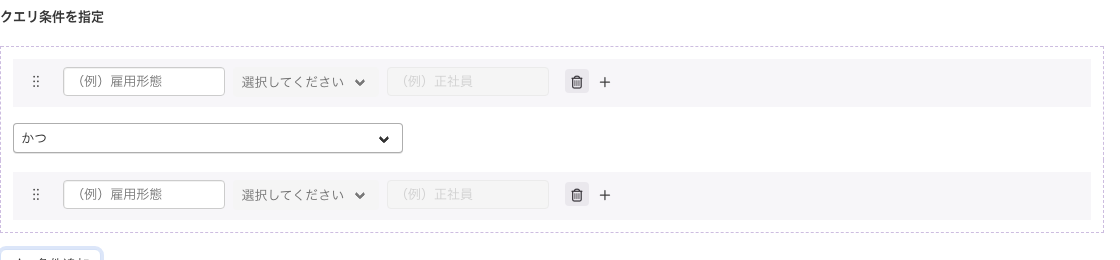
| 結び方 | 抽出されるメンバー |
|---|---|
| かつ | 両方の条件を満たすメンバー |
| または | どちらかの条件を満たすメンバー |
はじめは「かつ」が選ばれています。「かつ」でつなぐほど対象は絞り込まれ、「または」でつなぐほど広がります。いちばん下の条件行には結ぶ相手がないので、欄は付きません。
結び方は条件行に属します。 条件行を並べ替えたり削除したりすると、結び方も一緒に動きます。その結果、選んだ結び方が変わる場合もあります。この記事の条件行を並べ替えるの節を確認してください。
条件を増やすのは「条件追加」だけです。
「かつ」でつないだ条件が先にまとまる
条件が3つ以上あって「かつ」と「または」が混ざるときは、「かつ」でつないだ連続する条件が先にひとまとまりとなります。 そのまとまりどうしを「または」が結びます。
たとえば、条件行を上から次の順に並べたとします。
- 雇用形態 が次と等しい
正社員 - 在籍状況 が次と等しい
在籍中 - 役職 が次と等しい
部長
1つ目の結び方を「かつ」、2つ目の結び方を「または」にしたとします。このとき、1つ目と2つ目が先にひとまとまりとなります。抽出されるのは、次のどちらかに当てはまるメンバーです。
- 雇用形態が
正社員で、かつ在籍状況が在籍中のメンバー - 役職が
部長のメンバー
画面では、ひとまとまりになった条件が破線の枠で囲まれます。枠の切れ目が「または」の位置です。指定した結び方でどうまとまるかは、この枠で確かめてください。
条件行が1行だけのときも、その行が破線の枠で囲まれます。1行だけの条件も、1つのまとまりとして扱われるためです。
条件行を並べ替える
条件行の左端にある⠿のアイコンをドラッグすると、条件行を並べ替えられます。
結び方の欄は条件行と一緒に動きます。そのため並べ替えると、同じ結び方が別の条件どうしを結ぶことになります。 どの条件がひとまとまりになるかも変わります。
さらに、いちばん下に移動した条件行の結び方は「かつ」に書き換えられます。 書き換えの通知はありません。「または」を選んでいた条件行をいちばん下へ動かすと、その「または」は失われます。
たとえば、上から次のように指定していたとします。
- 雇用形態(結び方は「かつ」)
- 在籍状況(結び方は「または」)
- 役職
3つ目を2つ目の上へドラッグすると、並びは雇用形態・役職・在籍状況になります。在籍状況がいちばん下になるため、そこに付いていた「または」は「かつ」に変わります。3つの条件はすべて「かつ」で結ばれた状態になります。
条件行を削除したときも同じです。新しくいちばん下になった条件行の「または」は、「かつ」に書き換えられます。
並べ替えたあとと削除したあとは、結び方の欄と破線の枠が意図どおりかを確かめてください。「かつ」と「または」が混ざっているときは、条件そのものを変えていなくても抽出結果が変わります。
同じ項目に複数の値を指定する
値の欄の右にある+のアイコン(「追加」)は、条件を増やすものではありません。同じ属性・同じ比較演算子のまま、値の欄をもう1組増やします。
値の欄が2組以上あるとき、+のアイコンはいちばん下の組にだけ表示されます。ごみ箱のアイコンはどの組にも表示されます。
ごみ箱のアイコンは、値の欄が2組以上あるとき、その値の組だけを削除します。値の欄が1組のときだけ、条件の行ごと削除されます。
複数の値は「または」として扱われます。ただし「が次と等しくない」を選んでいるときだけ「かつ」として扱われます。
| 指定 | 意味 |
|---|---|
雇用形態 が次と等しい 正社員 契約社員 | 正社員 または 契約社員 |
雇用形態 が次と等しくない 正社員 派遣 | 正社員でない かつ 派遣でない |
「が空白である」「が空白でない」を選んでいるときは、+のアイコンは表示されません。
比較演算子をこの2つに切り替えると、値の欄は1組に戻り、入力していた値は消えます。 ほかの比較演算子に戻しても、消えた値は復元されません。値を入れ直してください。
抽出結果の決まりかた
動的グループのメンバーは、あらかじめ固定されません。クエリ条件に合うメンバーが集まります。 クエリ条件を変えると、抽出結果も変わります。
メンバーが1人も集まらないときは、条件が成り立っているかを見直してください。
条件で使っている項目は削除できない
クエリ条件で使っている項目は、「項目管理」画面から削除できません。動的グループの条件が壊れないように、削除が止められています。
削除しようとすると、「次の設定で利用されている可能性があります。」として設定の一覧が表示されます。この一覧は決まった内容で、どの設定で使われているかは示されません。 一覧のうち「ビューのクエリ条件」が、動的グループのクエリ条件に当たります。
項目を削除するには、先に条件からその項目を外してください。項目の追加や削除は項目とカスタマイズで説明しています。