動的グループを作成する
動的グループは、クエリ条件に合うメンバーを自動で集めるグループです。ここでは、動的グループを新しく作成する手順を説明します。
事前に必要なもの
- ロールの「機能制限設定」で「動的グループ」が有効になっていること
- ロールの「機能制限設定」で「変更登録の作成」が有効になっていること
- 作成した内容を反映するための承認(変更を承認する)
編集モードに入る
動的グループの追加・編集・削除は、編集モードでのみできます。編集モードに入っていないと、追加のボタンが表示されません。
-
サイドメニューの「動的グループ」をクリックします。 「動的グループ」画面が表示されます。画面の見かたは「動的グループ」画面の見かたを参照してください。
-
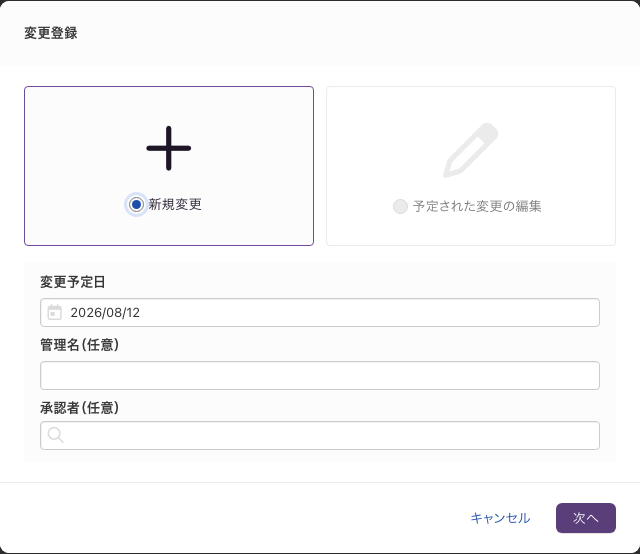
画面右上の「変更登録」をクリックします。 「変更登録」画面が表示されます。
このあとの手順は変更登録と変更予定を参照してください。
編集モードに入ると、画面上部に「動的グループを追加」「分類を追加」が表示されます。

「変更予定日」は、動的グループがいつから使えるようになるかを決めません。 動的グループと分類の変更は、承認された時点で反映されます。
変更予定日を1か月先にしても、承認すればその時点で一覧に表示されます。逆に、承認されるまでは変更予定日を過ぎても反映されません。
「変更予定日」には必ず値が入っていますが、動的グループでは反映される日として使われません。日付そのものの考え方は変更が有効になる日と、記録された日を参照してください。
動的グループを追加する
-
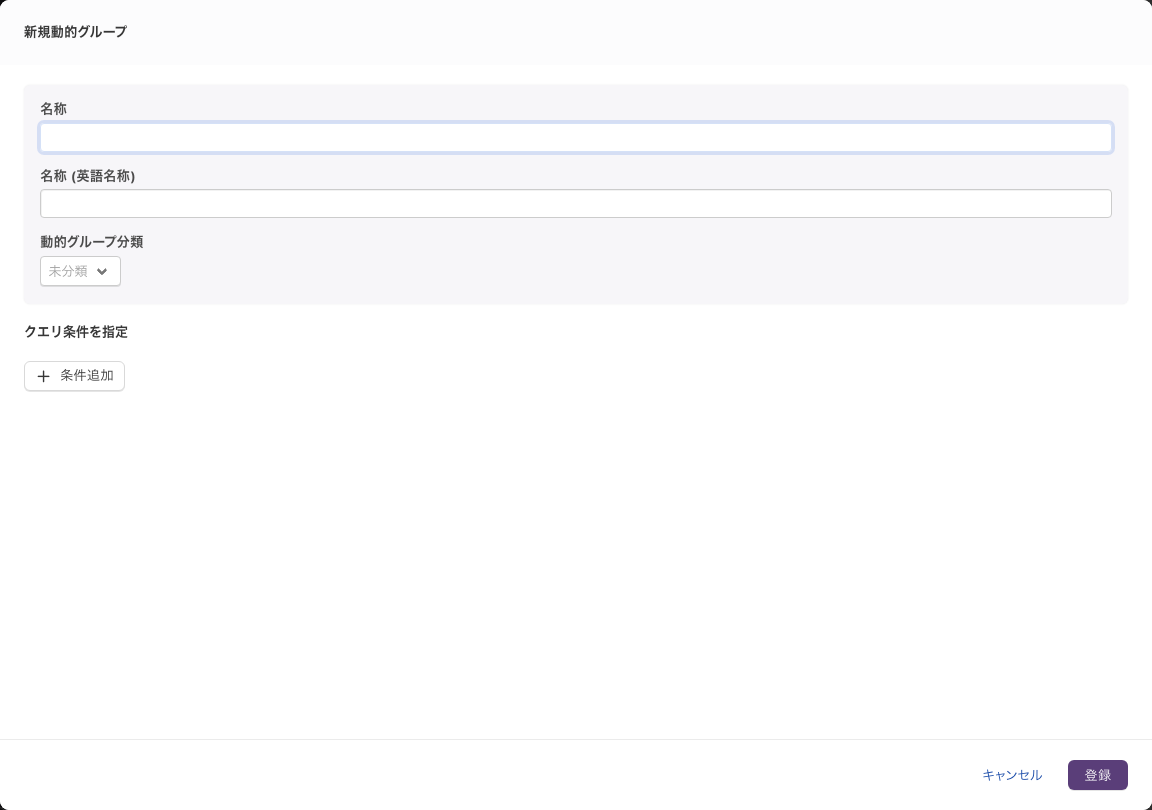
画面上部の「動的グループを追加」をクリックします。 「新規動的グループ」画面が表示されます。
-
「名称」に、動的グループの名前を入力します。
-
必要に応じて「名称 (英語名称)」を入力します。
-
「動的グループ分類」を選択します。 はじめは「未分類」が選ばれています。
選びたい分類が一覧にないときは、先に分類を追加します。分類の追加と割り当ての手順は分類で整理するを参照してください。
「名称」と「名称 (英語名称)」は、どちらかを入力すれば登録できます。両方とも空のままだと「名称か名称 (英語名称)は必須です」と表示されます。
「名称」「名称 (英語名称)」「動的グループ分類」は標準の項目です。項目のカスタマイズで動的グループに追加した項目も、「動的グループ分類」の下に表示されます。表示されるのは、いま選択しているロールの「画面レイアウト」の「動的グループ詳細」に載せた項目だけです。載せていない項目は、入力欄が現れません。「画面レイアウト」は「設定」の「ロール」にあるタブです。
ただし、「リピート項目グループの項目」の入力欄は表示されません。 動的グループに追加しても、この画面にも動的グループの詳細にも現れません。「関連項目」は、そもそもメンバー以外の対象には追加できません。
同じ「ロール」画面には「表示設定」タブもありますが、そちらは組織図やプロジェクトの表示の既定値を決める別の設定です。入力欄には関係しません。
項目の追加は項目とカスタマイズで説明しています。
クエリ条件を指定する
1つの条件行は、属性・比較演算子・値の3つを組み合わせて指定します。クエリ条件は1行以上必要です。 1行もない状態では登録できません。
条件行の左端には⠿のアイコンがあります。これはドラッグの手がかりで、入力する欄ではありません。入力する欄は、その右に属性・比較演算子・値の順で並びます。
指定する順序は決まっています。属性を選ぶまで比較演算子は選べず、比較演算子を選ぶまで値は入力できません。
-
「クエリ条件を指定」の下にある「条件追加」をクリックします。 条件行が1行追加されます。

-
「(例)雇用形態」と表示されている欄で、条件にする属性を選択します。 比較演算子の欄が選べるようになります。
-
「選択してください」と表示されている欄で、比較演算子を選択します。 値を入力できるようになります。
-
「(例)正社員」と表示されている欄に、比較する値を入力します。 「が空白である」「が空白でない」を選んだときは、この欄に入力できません。空のままにします。
条件行を増やすときは、手順1から繰り返します。
条件行を削除するときは、行の右にあるごみ箱のアイコンをクリックします。ただし値の欄が2組以上あるときは、条件行ではなくその値の組だけが消えます。条件行をすべて削除すると登録できなくなるため、1行は残してください。
⠿のアイコンをドラッグすると、条件行を並べ替えられます。並べ替えは抽出結果を変えることがあります。
選べる比較演算子、値の欄の右に増える「(任意)グループ指定」、条件どうしの結び方はクエリ条件の指定方法を参照してください。
登録して保存する
-
「登録」をクリックします。 入力に問題がなければ「新規動的グループ」画面が閉じます。問題があるときは画面が閉じず、該当する欄の下にエラーが表示されます。
-
画面右上の「保存」をクリックします。 「変更を保存しました」と表示されます。
「登録」しただけでは確定しません。「保存」をクリックするまで、変更は登録されません。
「保存」した内容は変更予定として登録され、「変更予定」画面の「未承認」タブに表示されます。動的グループが一覧に反映されるのは、承認されたあとです。 承認の手順は変更を承認するを参照してください。
承認を省略できる運用については変更登録と変更予定を参照してください。
作成したあとに名称やクエリ条件を変えるときは動的グループを編集するを参照してください。いらなくなったときは動的グループを削除するを参照してください。
つまずいたときは
| 症状 | 原因 | 対処 |
|---|---|---|
| 「次へ」がクリックできない | 承認者が未指定(ロールの設定で承認者の入力が必須になっている) | 「承認者 *」で承認する相手を指定する |
| 「動的グループを追加」が見当たらない | 編集モードに入っていない | 「変更登録」から入り直す |
| 「名称か名称 (英語名称)は必須です」と表示される | 「名称」と「名称 (英語名称)」が両方とも空 | どちらかを入力する |
| 値の欄に入力できない | 比較演算子が未選択、または「が空白である」「が空白でない」を選んでいる | 比較演算子の欄で比較演算子を選ぶ。「が空白である」「が空白でない」のときは値を入力しない |
| ごみ箱のアイコンをクリックしても条件行が消えない | その条件行に値の欄が2組以上ある | 値の組が1組になるまでクリックすると、次のクリックで条件行が消える |
| 「クエリ条件に未選択・未入力の項目があります」と表示される | 条件行に未選択・未入力の欄がある | すべての欄を埋める。使わない条件行は削除する |
| 条件行をすべて削除しても同じエラーが消えない | 条件行が1行もない | 「条件追加」で条件行を追加し、すべての欄を埋める(条件行は1行以上必要) |
| 「保存」する前の状態に戻したい | まだ変更予定として登録されていない | 画面右上の「キャンセル」で編集中の変更をまとめて破棄する |
| 「保存」したのに一覧に出てこない | 変更予定として登録された状態 | 「変更予定」画面の「未承認」タブで確認し、承認する |
| 変更予定日を過ぎても反映されない | 承認されていない | 「変更予定」画面の「未承認」タブで承認する。変更予定日では反映されない |
| 承認したあとに元へ戻したい | 動的グループだけの変更は取り消せない | 「承認取り消し」の対象外。編集モードから登録し直す |
| 作成した動的グループにメンバーが集まらない | クエリ条件が無効 | クエリ条件を見直す |
| 想定と違うメンバーが集まる | 表示日付の時点の情報で抽出されている | 表示日付を変えて確認する。変更が有効になる日と、記録された日を参照する |