動的グループを編集する
すでにある動的グループの「名称」「名称 (英語名称)」「動的グループ分類」とクエリ条件は、あとから変更できます。ここでは、その手順を説明します。動的グループの仕組みは動的グループとはで説明しています。
事前に必要なもの
- ロールの「機能制限設定」で「動的グループ」が有効になっていること
- ロールの「機能制限設定」で「変更登録の作成」が有効になっていること
- 変更した内容を反映するための承認(変更を承認する)
動的グループを編集できるのは、編集モードのあいだだけです。編集モードの入り方は変更登録と変更予定を参照してください。
「動的グループを編集」の画面を開く
-
編集モードで、対象の動的グループの行にマウスを乗せます。 行の右に、鉛筆とごみ箱のアイコンが表示されます。鉛筆が編集、ごみ箱が削除の操作です。

キーボードで操作するときは、
Tabキーで動的グループの行にフォーカスを移しても表示されます。 -
鉛筆のアイコンをクリックします。 「動的グループを編集」の画面が表示されます。
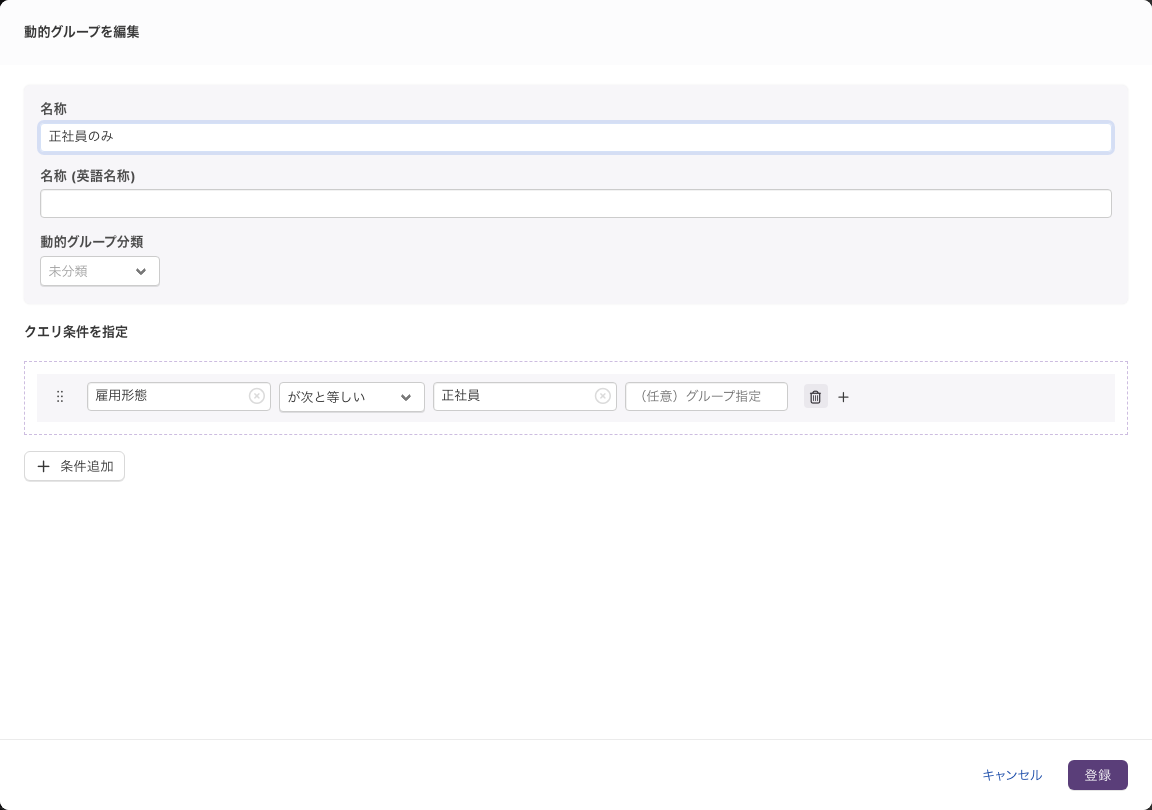
画面には、いま登録されている内容が入った状態で表示されます。項目は、新しく作るときの「新規動的グループ」の画面と同じです。どの項目に入力欄が表示されるかは動的グループを作成するで説明しています。
名称を変更する
-
「名称」を書き換えます。
-
「名称 (英語名称)」を書き換えます。
変更しない項目は、そのままにしておきます。「名称」と「名称 (英語名称)」は、どちらかが入っていれば登録できます。両方を空にすると「名称か名称 (英語名称)は必須です」と表示されます。
「動的グループ分類」も同じ画面で変更できます。分類の追加と割り当ての手順は分類で整理するを参照してください。
クエリ条件を変更する
「クエリ条件を指定」の下に、いま指定されている条件行が表示されます。条件行の左端には⠿のアイコンがあり、その右に属性・比較演算子・値の欄が並びます。⠿はドラッグの手がかりで、入力する欄ではありません。
| やりたいこと | 操作 |
|---|---|
| 条件を変える | 条件行の属性・比較演算子・値の欄を選択し直します |
| 条件を増やす | 「条件追加」をクリックします |
| 条件を減らす | 条件行のごみ箱のアイコンをクリックします |
| 条件を並べ替える | 条件行の⠿のアイコンをドラッグします |
条件行の並べ替えは、条件そのものを変えなくても抽出結果を変えることがあります。 「かつ」「または」の結び方の欄は、条件行と一緒に動きます。そのため、どの条件どうしがひとまとまりになるかも変わります。詳しくはクエリ条件の指定方法を参照してください。
選んだ属性によっては、値の欄の右に「(任意)グループ指定」の欄が増えます。 指定は任意で、空のままでも登録できます。比較演算子に「が空白である」「が空白でない」を選ぶと、この欄は表示されなくなります。
条件行の右端には、ごみ箱と+のアイコンが並びます。+のアイコンは、同じ属性と同じ比較演算子のまま、値の欄を1組増やします。値の欄が2組以上あるとき、ごみ箱のアイコンはその組だけを削除します。
未選択・未入力の欄が残っていると、「登録」をクリックしたときに「クエリ条件に未選択・未入力の項目があります」と表示されます。
選べる属性と比較演算子、「(任意)グループ指定」が増える条件、条件どうしの結び方はクエリ条件の指定方法を参照してください。
クエリ条件を変えると、その動的グループに集まるメンバーも変わります。メンバーが入れ替わるのは、変更登録が承認されたあとです。
条件行が表示されないとき
条件行が表示されるのは、保存されているクエリ条件を条件行の形で表せるときだけです。表せないときは、条件行の代わりにクエリ条件をJSON形式で直接編集する入力欄が表示されます。画面の操作で条件行の表示に戻すことはできません。
「不明なグループ」の警告が表示されたとき
クエリ条件の値にグループを指定していて、そのグループを画面に表示できないとき、「動的グループを編集」の画面の上部に警告が表示されます。表示される文言は次のとおりです。
- 「「不明なグループ」を含む設定を編集しようとしています。」
- 「グループが削除されているかアクセス権が無いため、不明なグループは表示されません。」
- 「「登録」ボタンを押すと情報が更新されてしまうためご注意ください。設定を変更しない場合は、「キャンセル」で画面を閉じてください。」
4行目には「詳細:」と、https://help.yesod.co/unknown-groups へのリンクが表示されます。リンクは別のタブで開きます。
この警告が表示されているときは、条件を変えるつもりがなくても、「登録」をクリックすると内容が書き換わります。そのまま閉じるときは「キャンセル」をクリックしてください。
登録して保存する
-
「登録」をクリックします。 「動的グループを編集」の画面が閉じます。
-
画面右上の「保存」をクリックします。 「変更を保存しました」と表示されます。
決定のボタンは「更新」ではなく「登録」です。分類の名称を変えるときの「動的グループ分類を編集」の画面とは違います。
「登録」しただけでは確定しません。「保存」すると変更予定として登録され、「変更予定」画面の「未承認」タブに表示されます。編集した内容が反映されるのは、承認されたあとです。 承認の手順は変更を承認するを参照してください。
編集を取り消すときは、画面右上の「キャンセル」をクリックします。確認の画面は表示されません。同じ編集モードで加えた変更が、ほかの動的グループの分もまとめて破棄されます。
つまずいたときは
| 症状 | 原因 | 対処 |
|---|---|---|
| 鉛筆とごみ箱のアイコンが表示されない | 編集モードに入っていない | 「変更登録」から編集モードに入る |
| 「名称か名称 (英語名称)は必須です」と表示される | 「名称」と「名称 (英語名称)」が両方とも空 | どちらかを入力する |
| 「クエリ条件に未選択・未入力の項目があります」と表示される | 条件行に未選択・未入力の欄がある | すべての欄を埋めるか、その条件行を削除する |
| 条件行が表示されず、JSONの入力欄が表示される | 保存されているクエリ条件を条件行の形で表せない | この記事の条件行が表示されないときの節を参照する |
| 編集を取り消したい | 「保存」する前の状態 | 画面右上の「キャンセル」をクリックする。確認なしで、編集モードで加えた変更がすべて消える |
| 「保存」したのに一覧の内容が変わらない | 変更予定として登録された状態 | 「変更予定」画面の「未承認」タブで確認し、承認する |
| 承認したあとに元へ戻したい | 動的グループだけの変更は取り消せない | 「承認取り消し」の対象外。編集モードから登録し直す |
| 鉛筆のアイコンはクリックできるが、ごみ箱のアイコンはクリックできない | ロールの「選択可能な承認者」に指定されている | 編集はできる。削除は動的グループを削除するを参照する |