「動的グループ」画面の見かた
「動的グループ」画面では、クエリ条件に合うメンバーを自動で集めたグループを一覧で確認できます。左で動的グループを選び、右でその内容を見る画面です。
画面の各部
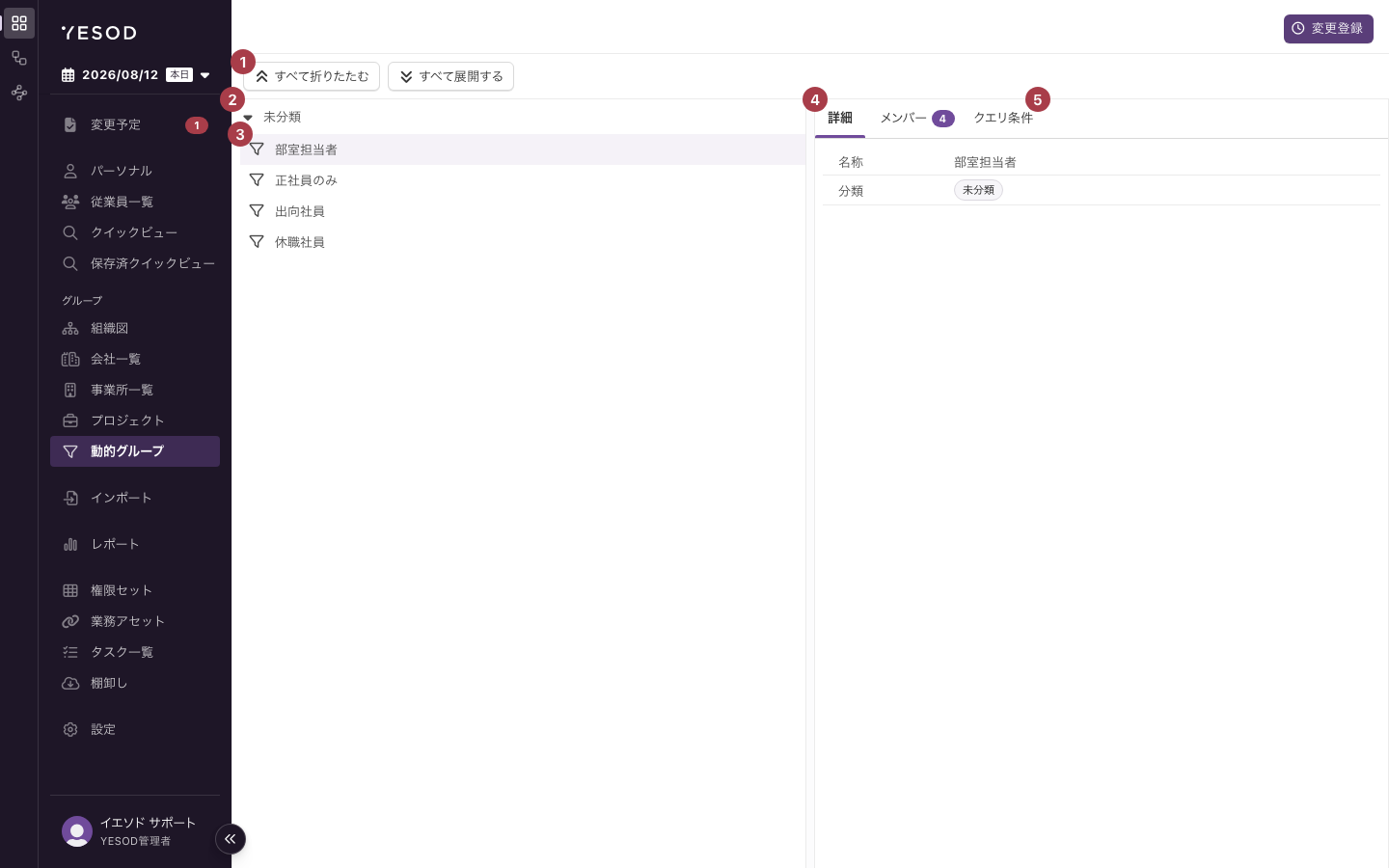
| # | 名前 | 何をするか |
|---|---|---|
| 1 | 「すべて折りたたむ」 | 分類をすべて閉じます。右隣の「すべて展開する」ですべて開きます |
| 2 | 分類の見出し | 動的グループを束ねる単位です。図では「未分類」が該当します |
| 3 | 動的グループ | クリックすると、その内容が右側に表示されます |
| 4 | 「詳細」タブ | 選んだ動的グループの内容を表示します |
| 5 | 「クエリ条件」タブ | メンバーを抽出する条件を表示します |
4と5のあいだには「メンバー」タブがあります。タブは全部で3つです。
どの分類にも属さない動的グループは「未分類」にまとまります。「未分類」は、表示されるときは常に一覧の最後です。 該当する動的グループが1つもないときは、「未分類」自体が表示されません。
動的グループを選んでいないときは、右側に「動的グループを選択してください。」と表示されます。
タブを切り替えて内容を見る
右側には3つのタブがあります。
| タブ | 表示される内容 |
|---|---|
| 「詳細」 | 「名称」「分類」と、動的グループのカスタム項目 |
| 「メンバー」 | クエリ条件に合うメンバーの一覧 |
| 「クエリ条件」 | メンバーを抽出するために指定されている条件 |
「詳細」タブ
「名称」と「分類」に続けて、動的グループに追加したカスタム項目が1行ずつ並びます。「リピート項目グループの項目」は、動的グループに追加してもここに並びません。 並ぶ項目がない場合は、「名称」と「分類」だけが表示されます。値が入っていない項目には - が表示されます。
分類を割り当てていない動的グループでは、「分類」に「未分類」のタグが表示されます。
「メンバー」タブ
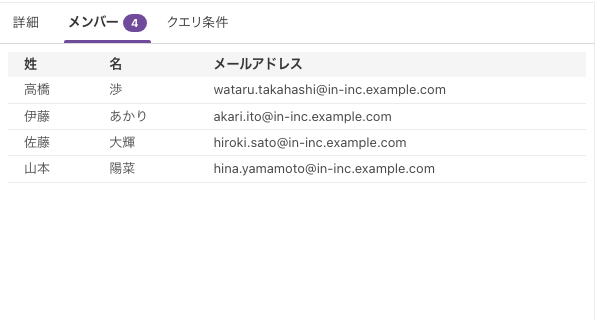
「メンバー」タブには人数のバッジが付きます。一覧の列は「姓」「名」「メールアドレス」です。
ここに並ぶのは、表示日付の時点でクエリ条件に合うメンバーです。メンバーを手動で追加・削除する操作はありません。
行をクリックすると、そのメンバーの内容がダイアログで表示されます。編集モードでは、代わりに編集用のダイアログが開きます。ここで内容を変えると、編集中の変更に入ります。
「クエリ条件」タブ

その動的グループに指定されているクエリ条件が表示されます。条件は属性・比較演算子・値の組み合わせです。
作成・編集ダイアログのように欄が3つ並ぶのではなく、読むための形で表示されます。1つの条件は、属性と比較演算子が1行に並び、その下に値が箇条書きで続きます。属性は [役職] のように角括弧付きで表示されます。 比較演算子が「が空白である」「が空白でない」のときは、値の箇条書きが表示されません。
条件どうしは「かつ」「または」で結ばれます。「かつ」でつないだ条件は破線の枠で1つにまとまり、枠と枠のあいだに「または」が入ります。
表示できる条件が1つもないときは、「条件が指定されていません。」と表示されます。作成・編集のダイアログは条件を1つ以上指定しないと登録できないため、画面から作った動的グループでは通常この表示になりません。
指定のしかたはクエリ条件の指定方法を参照してください。
表示日付で抽出結果が変わる
メンバーは、クエリ条件と表示日付をもとに決まります。そのため、表示日付を変えると「メンバー」タブの一覧も変わります。
たとえば未来の日付に切り替えると、その時点の所属や属性をもとに抽出されます。
思ったメンバーが出てこないときは、まず表示日付を確認してください。 日付の考え方は変更が有効になる日と、記録された日で説明しています。
編集モードで増える操作
画面右上の「変更登録」から「次へ」と進むと、編集モードに入ります。「変更登録」ボタンは、ロールに「変更登録の作成」があるときだけ表示されます。
編集モードでは、上部に次のボタンが増えます。
| ボタン | 何をするか |
|---|---|
| 「動的グループを追加」 | 動的グループを新しく作ります |
| 「分類を追加」 | 分類を作ります |
動的グループや分類の行にマウスを乗せると、行の右に鉛筆のアイコンとごみ箱のアイコンが表示されます。動的グループの行では、鉛筆のアイコン(「動的グループを編集」)とごみ箱のアイコン(「動的グループを削除」)です。分類の見出しでは、鉛筆のアイコン(「分類を編集」)とごみ箱のアイコン(「分類を削除」)です。「未分類」には、このアイコンが表示されません。

編集モードでは、「クエリ条件」タブの条件の下にも「編集」ボタンと「削除」ボタンが表示されます。「編集」は鉛筆のアイコンと同じ編集ダイアログを、「削除」は同じ確認の画面を開きます。承認者として使われている動的グループでは、「削除」ボタンを押せません。
編集モードでは、分類どうしをドラッグで並べ替えられます。動的グループも並べ替えられますが、並べ替えられるのは同じ分類の中だけです。 「未分類」の位置は変えられません。
動的グループの手順は動的グループを作成する、動的グループを編集する、動的グループを削除するで説明しています。分類の手順は分類で整理する、並び順を変えるで説明しています。
編集モードの変更が反映されるまで
編集モードでの追加・編集・削除・並べ替えは、画面右上の「保存」をクリックするまで登録されません。「保存」すると変更予定として登録され、承認されると反映されます。
「変更登録」で入力する「変更予定日」は、動的グループがいつから使えるようになるかを決めません。承認された時点で反映されます。
画面右上の「キャンセル」をクリックすると、編集中の追加・編集・削除・並べ替えはすべて破棄されます。
削除するときの確認
動的グループの行の右にあるごみ箱のアイコン(「動的グループを削除」)をクリックすると、「削除確認」の画面に「本当に削除しますか?」と表示されます。ボタンは「キャンセル」「OK」で、削除する動的グループの名称は表示されません。

分類を削除するときは、別の確認の画面(「動的グループ分類を削除」)が表示されます。
削除の手順は動的グループを削除する、分類を削除する手順は分類で整理するで説明しています。
つまずいたときは
| 症状 | 原因 | 対処 |
|---|---|---|
| サイドメニューに動的グループの項目が出ない | ロールに権限がない、またはプランに含まれない | 権限の考え方を確認する |
| 右側に「動的グループを選択してください。」と出る | 動的グループを選んでいない | 左の一覧から動的グループをクリックする |
| 「メンバー」タブに誰も表示されない | 表示日付の時点で条件に合うメンバーがいない | 表示日付を変える。「クエリ条件」タブで条件を見直す |
| 「クエリ条件」タブに「条件が指定されていません。」と表示される | 表示できる条件が1つもない | 編集モードで「編集」ボタンから条件を指定する |
| 「動的グループを追加」「分類を追加」が見当たらない | 編集モードになっていない | 画面右上の「変更登録」から入る |
| 画面右上に「変更登録」が表示されない | ロールに「変更登録の作成」がない | 権限の考え方を確認する |
| 「保存」したのに一覧が変わらない | 変更予定として登録された状態 | 「変更予定」画面の「未承認」タブで確認し、承認する |
| 動的グループを削除できない | 承認者として使われている | 「設定」>「ロール」>「機能制限設定」の「選択可能な承認者」から外してから削除する |