分類で整理する
動的グループが増えたら、分類にまとめて整理します。分類を使うと、「動的グループ」画面の一覧が分類ごとにまとまります。
ここでは、分類の追加・割り当て・名称変更・削除の手順を説明します。分類と動的グループの並び順を入れ替える手順は並び順を変えるを参照してください。
分類とは
分類は、動的グループを束ねる入れ物です。画面によって表記が変わります。
- 一覧に表示されるのは、分類の名称だけです。
- 分類を追加する画面のタイトルは「動的グループ分類を追加」です。
- 「動的グループを編集」の画面では、項目名が「動的グループ分類」です。
- 動的グループを選ぶと右側に表示される「詳細」タブでは、項目名が「分類」です。
「未分類」は、分類を割り当てていない動的グループの置き場です。
- どの分類にも属さない動的グループは「未分類」にまとまります。
- 「未分類」は、表示されるときは常に一覧の最後です。
- どの分類にも属さない動的グループが1つもないときは、「未分類」は表示されません。
- 「未分類」は分類そのものではないため、名称の変更と削除ができません。行にマウスを乗せても、鉛筆とごみ箱のアイコンが表示されません。
- 分類を削除しても、動的グループは残ります。「未分類」に移るだけです。
分類の考え方は動的グループとはで説明しています。
事前に必要なもの
- ロールの「機能制限設定」で「動的グループ」と「変更登録の作成」が有効になっていること
- 追加した内容を反映するための承認(変更を承認する)
編集モードに入る
分類の追加・割り当て・名称変更・削除は、編集モードでのみ行えます。編集モードに入っていないと、「分類を追加」も鉛筆とごみ箱のアイコンも表示されません。
-
サイドメニューの「動的グループ」をクリックします。 「動的グループ」画面が表示されます。
-
画面右上の「変更登録」をクリックします。 「変更登録」画面が表示されます。
このあとの手順は変更登録と変更予定を参照してください。編集モードに入ると、画面上部に「動的グループを追加」「分類を追加」が表示されます。

分類の追加と割り当ては、**同じ編集モードの中で続けて行います。**分類の追加と割り当てでは、「保存」をクリックするのは割り当てが終わったあとの1回だけです。
変更が反映されるまで
編集モードでの変更は、画面右上の「保存」をクリックするまで登録されません。「保存」は変更予定の登録であり、その場での反映ではありません。
「キャンセル」をクリックすると、**編集モードで加えた変更がすべて破棄されます。**確認画面は表示されません。詳しくは変更登録と変更予定を参照してください。
| 段階 | 変更の状態 |
|---|---|
| 分類を追加・割り当て・名称変更・削除する | 編集モードの中の変更です。「キャンセル」で編集モードを抜けると残りません |
| 「保存」をクリックする | 変更予定として登録され、「変更予定」画面の「未承認」タブに表示されます |
| 変更登録が承認される | 一覧と、動的グループの「詳細」タブの「分類」に反映されます |
「保存」しても、追加した分類は一覧に表示されず、動的グループの「分類」も変わりません。反映されるのは承認されたあとです。
承認の手順は変更を承認するを参照してください。
動的グループと分類だけを含む変更は、承認したあとに取り消せません。取り消せる条件は変更を承認するを参照してください。
承認する前に、「変更予定」画面で内容を確認してください。
分類を追加する
-
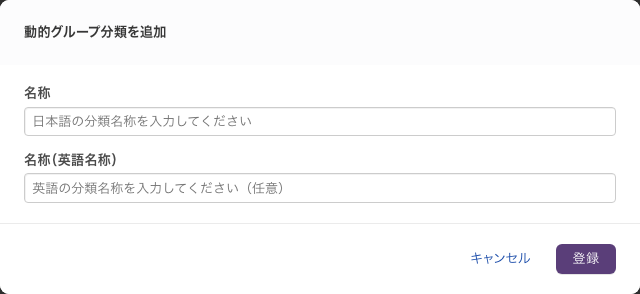
編集モードで、画面上部の「分類を追加」をクリックします。 「動的グループ分類を追加」の画面が表示されます。
-
「名称」に、日本語の分類名称を入力します。 この項目は必須です。
-
「名称(英語名称)」に、英語の分類名称を入力します。 この項目は任意です。入力する場合は、ほかの分類と重複しない名称にします。
-
「登録」をクリックします。 分類名に続けて「を追加しました」というメッセージが表示されます。
ここで「保存」をクリックしないでください。 「保存」をクリックすると編集モードが終わります。次の分類を割り当てるの節まで、同じ編集モードの中で続けて操作します。
分類を追加しただけでは、編集中の一覧に分類は表示されません。 動的グループを1つも割り当てていない分類は、一覧に行が作られないためです。手順4で「を追加しました」というメッセージを確認しても、一覧では見つかりません。
この画面の項目名は、括弧が全角の「名称(英語名称)」です。動的グループ自体を作成する画面では、既定で括弧が半角の「名称 (英語名称)」です。こちらは設定の「項目管理」で変更できるため、環境によって表記が異なります。
新しい分類は、並び順では先頭になります。そのため、すでにある分類の並び順の変更も同じ変更登録に含まれます。「変更予定」画面では、追加した分類以外の分類も対象に並びます。
分類を割り当てる
分類は、動的グループ側から割り当てます。分類を追加するの節から続けて、同じ編集モードの中で操作します。
-
対象の動的グループの行にマウスを乗せます。 行の右に鉛筆とごみ箱のアイコンが表示されます。

-
鉛筆のアイコン(「動的グループを編集」)をクリックします。 「動的グループを編集」の画面が表示されます。
-
「動的グループ分類」で、割り当てる分類を選択します。 選択肢は「未分類」と、追加済みの分類の名称です。
1つの動的グループに割り当てられる分類は1つです。選び直すと、前の分類は置き換わります。
-
「登録」をクリックします。 「動的グループを編集」の画面が閉じます。
-
ほかにも割り当てる動的グループがあれば、手順1から繰り返します。
-
画面右上の「保存」をクリックします。 「変更を保存しました」と表示され、変更予定として登録されます。
動的グループを新しく作成するときに分類を指定する手順は、動的グループを作成するを参照してください。「動的グループを編集」の画面では、名称とクエリ条件も変更できます。詳しくは動的グループを編集するを参照してください。
分類の名称を変更する
一覧に行が表示されている分類だけが対象です。動的グループを1つも割り当てていない分類には、行がありません。
分類に属している動的グループは、名称を変更してもそのまま残ります。
-
編集モードで、対象の分類の行にマウスを乗せます。 行の右に鉛筆とごみ箱のアイコンが表示されます。

-
鉛筆のアイコン(「分類を編集」)をクリックします。 「動的グループ分類を編集」の画面が表示されます。
-
「名称」または「名称(英語名称)」を書き換えます。
-
「更新」をクリックします。 変更後の「名称」に続けて「を更新しました」というメッセージが表示されます。
-
画面右上の「保存」をクリックします。 「変更を保存しました」と表示され、変更予定として登録されます。
決定のボタンは、追加のときの「登録」ではなく「更新」です。
分類を削除する
一覧に行が表示されている分類だけが対象です。動的グループを1つも割り当てていない分類には、行がありません。
-
編集モードで、対象の分類の行にマウスを乗せます。 分類の名称を変更するの節の手順1と同じです。
-
ごみ箱のアイコン(「分類を削除」)をクリックします。 「動的グループ分類を削除」の確認画面に「この分類に属していた動的グループは「未分類」となります。」と表示されます。

-
「削除」をクリックします。 分類名に続けて「を削除しました」というメッセージが表示されます。編集中の一覧から分類が消え、属していた動的グループが「未分類」に表示されます。
この表示は編集モードの中でのプレビューです。この時点では、まだ削除されていません。
-
画面右上の「保存」をクリックします。 「変更を保存しました」と表示され、変更予定として登録されます。
削除が反映されるのは、変更登録が承認されたあとです。分類を削除しても、動的グループとそのクエリ条件は削除されません。動的グループは「未分類」に移るだけです。
承認したあとに取り消せない点は、この記事の変更が反映されるまでの節のとおりです。承認する前に、「変更予定」画面で削除する分類を確認してください。
つまずいたときは
| 症状 | 原因 | 対処 |
|---|---|---|
| 「分類を追加」が見当たらない | 編集モードに入っていない | 変更登録と変更予定の手順で編集モードに入る |
| 鉛筆とごみ箱のアイコンが表示されない | 編集モードに入っていない | 変更登録と変更予定の手順で編集モードに入る |
| 「未分類」に鉛筆とごみ箱のアイコンが表示されない | 「未分類」は分類そのものではない | 仕様のため、対処は不要 |
| 「名称は必須項目です」と表示される | 「名称」が空のまま | 日本語の分類名称を入力する |
| 「名称はすでに使われています」と表示される | 同じ名称の分類がすでにある | 別の名称にする |
| 「名称(英語名称)はすでに使われています」と表示される | 同じ英語名称の分類がすでにある | 別の英語名称にするか、空欄のままにする |
| 「入力を確認してください」と表示される | 「名称」か「名称(英語名称)」にエラーがある | 入力欄の下に表示されたメッセージを確認する |
| 追加した分類が編集中の一覧に見当たらない | 動的グループを1つも割り当てていない | 分類を割り当てるの節の手順で動的グループに割り当てる |
| 「動的グループ分類」の選択肢に追加した分類がない | 分類を追加した編集モードが終わっている | 分類の追加と割り当てを、同じ編集モードの中で続けて行う |
| 分類を削除したら動的グループが見当たらない | 動的グループが「未分類」に移っている | 一覧の最後にある「未分類」を開く |
| 「保存」したのに一覧が変わらない | 変更予定として登録された状態 | 「変更予定」画面の「未承認」タブで確認し、承認する |
| 編集モードを抜けたら、追加した分類が消えた | 「保存」せずに「キャンセル」で編集モードを抜けた | 分類を追加し直し、画面右上の「保存」をクリックする |