「タスク一覧」画面の見かた
「タスク一覧」画面では、生成されたタスクを確認し、完了・スキップの操作やCSVへの出力ができます。この記事では、画面の構成と、タブや条件によって表示が変わる部分を説明します。
タスクの考え方はタスクとはを、完了・スキップの手順はタスクを完了するを参照してください。
画面を開く
- サイドメニューの「タスク一覧」をクリックします。 「タスク一覧」画面が表示されます。最初に表示されるタブは「処理待ち」です。
画面の骨格
画面は上から次の順に並びます。
- 見出し「タスク一覧」と、右に並ぶ「CSVエクスポート」ボタン
- 絞り込みバー
- タブと、右に並ぶ一括操作のボタン・
∨のアイコン - ページ送りと件数表示(タスクが0件のときは表示されません)
- 一覧の表、または読み込み中の表示、または「タスクが見つかりませんでした。」の表示
- 行をクリックすると開くスライドパネル
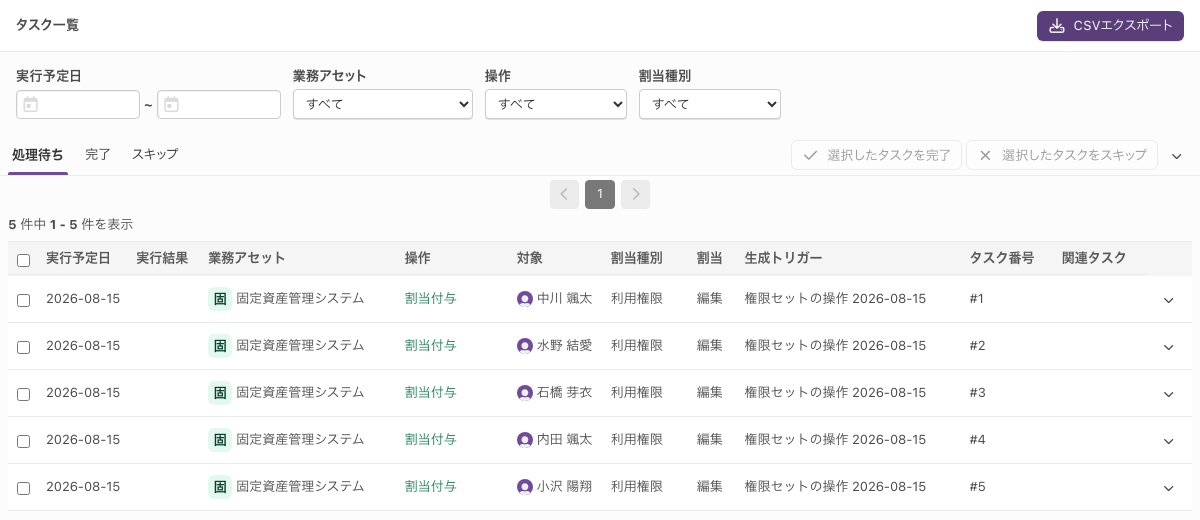
タブ
画面には「処理待ち」「完了」「スキップ」の3つのタブがあります。この3つは常に表示され、タブ自体が消えることはありません。ただし、読み込み中は3つとも操作できません。
タブの意味はタスクとはを参照してください。
「完了」タブと「スキップ」タブは実行予定日の降順(新しい日付が先)で並びます。「処理待ち」タブだけ実行予定日の昇順です。並べ替えのボタンや設定はありません。
絞り込み

絞り込みバーには「実行予定日」「業務アセット」「操作」「割当種別」が並びます。「実行予定日」は常に表示されます。
「業務アセット」「操作」「割当種別」は、そのタブに表示されているタスクの実データから選択肢が作られます。選択肢が1つも無い項目は、絞り込みそのものが表示されません。タブを切り替えると、選択肢の中身も変わります。
ただし、そのタブの一覧が0件のときは4つとも表示されます。このうち、絞り込みを1つも設定していない状態で0件のときは、4つとも操作できません。読み込み中も同じく操作できません。
「実行予定日」は日付を2つ指定し、期間で絞り込みます。左の日付は右の日付より後にできず、右の日付は左の日付より前にできません。どちらも空にできます。
「割当種別」の選択肢のうち、グループプッシュに由来するものには「(グループプッシュ)」という表記が付きます。「業務アセット」の絞り込みを変えると、選んでいた「割当種別」の絞り込みは解除されます。
タブごとに変わる一括操作

タブの右には、選択したタスクをまとめて操作するボタンが並びます。表示されるボタンはタブによって違います。
| タブ | 表示されるボタン |
|---|---|
| 処理待ち | 「選択したタスクを完了」「選択したタスクをスキップ」 |
| 完了 | 表示されません |
| スキップ | 「選択したタスクを処理待ちに戻す」 |
「スキップ」タブでは次のようになります。

スキップしたタスクは「スキップ」タブに並びます。
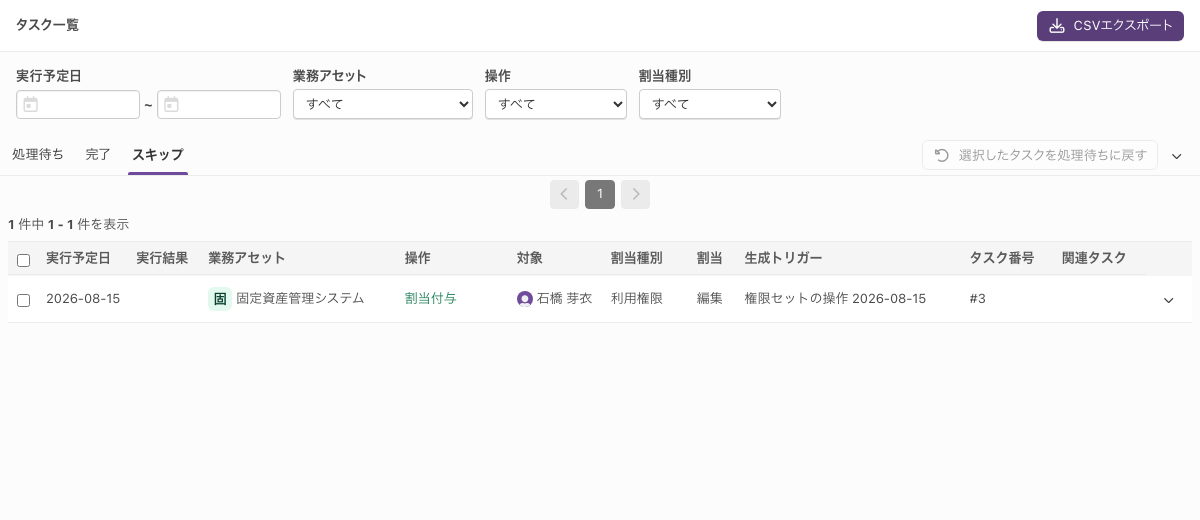
「完了」タブでは、一括操作のボタンそのものが並びません。

どのボタンも、タスクを1件以上選択するまではクリックできません。タブを切り替えたとき、または絞り込みを変えたときは選択が解除されるため、そのたびにボタンは押せない状態に戻ります。
一括操作のボタンの右には∨のアイコンがあります。クリックすると「タスク実行ログ」が表示されます。ロールの「機能制限設定」で「タスク・同期実行ログ」を許可していないと、この項目は表示されません。
一覧の列
一覧の列は、タブによらず常に同じ11列と、右端の操作用のセルです。
| # | 列名 | 内容 |
|---|---|---|
| 1 | (見出しなし) | 選択用のチェックボックス。選べない行には理由がツールチップで表示されます |
| 2 | 実行予定日 | タスクを実行する予定の日 |
| 3 | 実行結果 | 実行していないタスクは空欄です。値の意味は後述します |
| 4 | 業務アセット | タスクの対象になっている業務アセットの名前 |
| 5 | 操作 | アカウント作成・割当付与など、8種類の操作。付与系は緑、剥奪系は赤、変更系は紫で表示されます |
| 6 | 対象 | メンバー名、グループ名、またはメールアドレス |
| 7 | 割当種別 | 対象になっている割当種別の名前 |
| 8 | 割当 | 対象になっている割当項目の名前 |
| 9 | 生成トリガー | もとになった操作。変更登録に紐付くタスクではリンクになります。後述します |
| 10 | タスク番号 | #に続けて番号が表示されます。鍵のアイコンが付くことがあります。後述します |
| 11 | 関連タスク | 関連するタスクがあれば、警告のアイコンとタスク番号がカンマ区切りで表示されます。無ければ空欄です |
| 12 | (見出しなし) | 行の∨のアイコン |
「操作」列の8種類、「実行結果」列の値、タスクがどこから生まれるかはタスクとはを参照してください。
選択できない行のチェックボックス、「同期する項目」に不正な属性式があるときの行の表示については、タスクを完了するにまとめています。
「生成トリガー」列の見かた
「生成トリガー」列には、そのタスクのもとになった操作が表示されます。空欄にはなりません。
| もとになった操作 | 表示される文字 |
|---|---|
| 変更登録(管理名あり) | 管理名 |
| 変更登録(管理名なし) | 「(無題)」に続けて日付 |
| 権限セットから生成された | 「権限セットの操作」に続けて日付 |
| グループプッシュから生成された | 「グループプッシュの操作」に続けて日付 |
変更登録に紐付くタスクでは、この文字がリンクになります。 クリックすると変更の中身が表示されます。行をクリックしたときのスライドパネルは開きません。変更登録に紐付かないタスクでは、リンクになりません。
「タスク番号」列の鍵のアイコン
「タスク番号」列に鍵のアイコンが付いているタスクは、YESODのAPIですでに取得されたタスクです。対象のAPIはGET /api/v22.10/authorityTasksです。画面での操作では鍵のアイコンは付きません。パスワードの有無とは関係ありません。
そのタスクにパスワードがあるかどうかは、行の∨のアイコンに「パスワード確認」が並ぶかどうかで分かります。
行の∨のアイコンから操作する
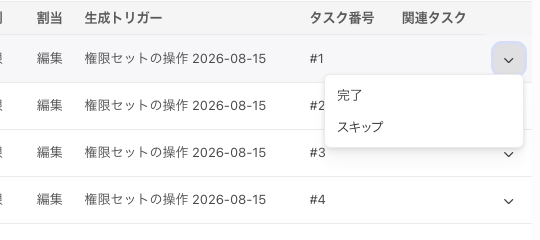
各行の右端にある∨のアイコンをクリックすると、その行に対する操作が表示されます。表示される項目は、タスクの状態によって変わります。「処理待ち」のタスクでは「完了」「スキップ」の2つが並びます。「完了」「スキップ」「処理待ちに戻す」が同時に並ぶことはありません。
| タブ | タスクの状態 | 表示される項目 |
|---|---|---|
| 処理待ち | 処理待ちのまま | 「完了」「スキップ」 |
| 処理待ち | 実行中 | 項目なし(アイコンが無効) |
| 完了 | アカウント作成タスクで、保存されているパスワードがある | 「パスワード確認」 |
| 完了 | それ以外 | 項目なし(アイコンが無効) |
| スキップ | — | 「処理待ちに戻す」 |
アイコン自体が無効になるのは、次のどちらかにあたるときです。無効なときはツールチップも表示されません。
- 同じ業務アセットに実行中のタスクがある
- 処理待ちのタスク、保存されているパスワードがあるアカウント作成タスク、スキップ済みのタスクのいずれにも当てはまらない
「完了」の項目は、「同期する項目」に不正な属性式が設定されていると選べません。ツールチップに理由が表示されます。「スキップ」の項目が選べなくなる条件は、現時点ではありません。
件数とページ送り
一覧は1ページあたり200件で表示されます。件数表示には、全件数と表示中の範囲が太字で入ります。
一覧に並ぶのは、生成されてから100日以内のタスクだけです。100日より前に生成されたタスクは、処理待ちのままでも表示されません。基準になるのはタスクが生成された日時で、実行予定日ではありません。この上限は絞り込みでも「CSVエクスポート」でも変わらず、画面から変更できません。
タブを切り替えたとき、絞り込みを変えたときは、ページ番号と選択がリセットされます。ページ送りのボタンをクリックして次のページに移っても、選択は解除されません。
「実行結果」列の見かた
「実行結果」は、そのタスクを実行したジョブの状態です。実行していないタスクは空欄になります。表示される値は次の6種類です。
| 表示 | 意味 |
|---|---|
| 待機中 | 実行の順番を待っています |
| 再実行待機中 | 失敗したあと、もう一度実行するのを待っています |
| 実行中 | 実行しています |
| 成功 | 実行が終わりました |
| エラー | 実行に失敗しました |
| 不明 | 上のどれにも当てはまらない状態です |
CSVエクスポートにも同じ「実行結果」という列名がありますが、中身は別物です。 画面の列はジョブの状態を表示します。CSVの同名の列には、タスクの状態を表す英字(todo processing done skip)が入ります。詳しくは次の節を参照してください。
CSVエクスポート
画面右上の「CSVエクスポート」をクリックすると、CSVファイルを出力します。対象は表示中のタブと絞り込みに合うタスクで、ページの範囲は関係ありません。 ただし、一覧と同じく生成されてから100日以内のタスクだけが対象です。ファイル名はタスク一覧_YYYY-MM-DD.csvです。取得に失敗すると「タスクの取得に失敗しました」と表示されます。
CSVの列は次の13列です。画面の列と同じ名前でも、中身は別のものがあります。
| # | 列名 | 入る値 |
|---|---|---|
| 1 | タスク番号 | 番号のみ。画面のような#は付きません |
| 2 | 実行予定日 | 日付 |
| 3 | 実行結果 | タスクの状態を表す英字(todo processing done skip) |
| 4 | 業務アセット | 業務アセットの名前 |
| 5 | 操作対象 | member、group、または空欄 |
| 6 | 操作 | 操作の種類を表す英字(grant revokeなど) |
| 7 | 対象 | メンバー名またはグループ名 |
| 8 | 割当種別 | 割当種別の名前 |
| 9 | 割当 | 割当項目の名前 |
| 10 | タスク担当者 | /区切りで複数入ります |
| 11 | 管理名 | 変更登録の管理名。管理名が無ければ空欄です |
| 12 | 関連タスク番号 | /区切りで複数入ります |
| 13 | 関連タスクメッセージ | /区切りで複数入ります |
CSVには、画面の一覧に無い「操作対象」「タスク担当者」「関連タスクメッセージ」があります。反対に、画面にある「生成トリガー」はCSVにはありません。「実行結果」「操作」「操作対象」は日本語に変換されず、英字のまま出力されます。
行をクリックしたときのスライドパネル
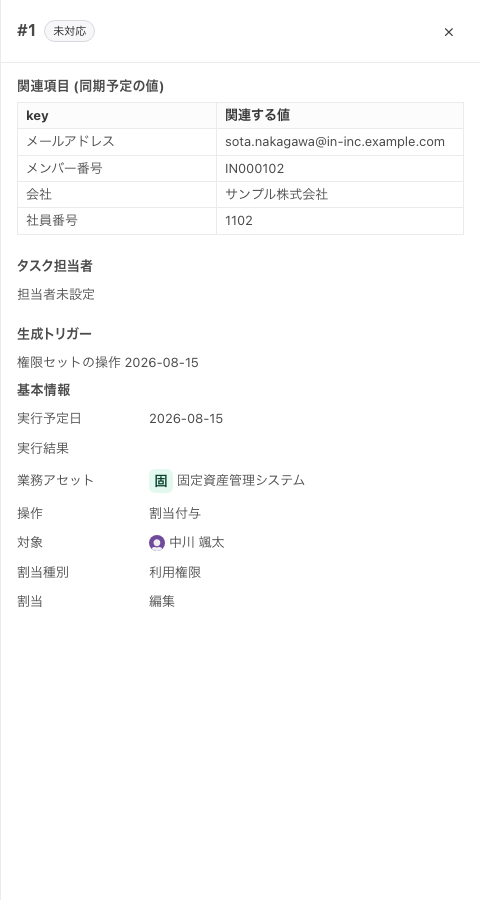
行をクリックすると、右からスライドパネルが開きます。ただし、次の3つをクリックしたときは開きません。
- チェックボックス
∨のアイコン- 「生成トリガー」列のリンク(クリックすると変更の中身が表示されます)
パネルの見出しには、タスク番号と状態のタグが表示されます。タグは、タスクが完了していれば「完了」、それ以外は「未対応」です。「スキップ」タブのタスクを開いても、タグは「未対応」と表示されます。
パネルの中身は、上から次の順に並びます。
| 内容 | 見え方 |
|---|---|
| 関連項目 | 見出しは「関連項目 (同期した値)」(完了済み)または「関連項目 (同期予定の値)」。項目名と値がkey/「関連する値」の2列の表で並びます |
| タスク担当者 | 業務アセットの「基本設定」で指定した担当者。指定が無ければ「担当者未設定」 |
| 生成トリガー | 一覧の「生成トリガー」列と同じ文字。変更登録に紐付くタスクではリンクになります |
| 関連タスク | 関連するタスクがあるときだけ表示されます |
| 基本情報 | 実行予定日・実行結果・業務アセット・操作・対象・割当種別・割当を並べて表示します |
「基本情報」の実行結果の横に「詳細」が表示されているときは、クリックするとエラーの内容などのメッセージを確認できます。
権限による表示の違い
| ロールの設定 | 見えるもの/できること |
|---|---|
| 「タスク一覧」 | 画面そのものに入れるかどうか |
| 「すべての業務アセットのタスクを表示」 | 無効だと、自分が「タスク担当」に指定された業務アセットのタスクだけが表示されます |
| 「タスク・同期実行ログ」 | ∨のアイコンの中の「タスク実行ログ」が表示されるかどうか |