楽楽精算
楽楽精算を業務アセットとして接続するために必要な準備と、接続後に管理できる対象を説明します。楽楽精算のAPIには割当項目とアカウントを取得する機能がないため、ほかの接続先サービスとは運用が異なります。
概要
楽楽精算は、交通費・出張旅費・交際費などの各種経費に関わる処理を効率化する経費精算SaaSです。楽楽精算の業務アセットは、楽楽精算を使うためのアカウントを管理します。
管理できること
| 機能 | 対応 |
|---|---|
| アカウント作成 | ○ |
| ロール付与 | ○ |
| グループ付与 | — |
| グループプッシュ | — |
接続方式は標準コネクタです。ロール付与にあたるのが、割当種別「権限」の付与・剥奪です。
事前に必要なもの
- 楽楽精算の管理者権限を持つアカウント
- 楽楽精算の管理画面で発行したAPIトークン
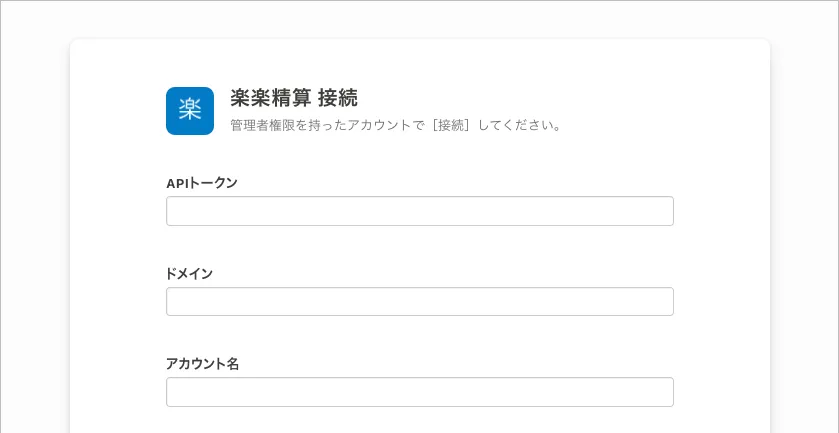
接続画面には「管理者権限を持ったアカウントで[接続]してください。」と表示されます。
接続に使う情報
| 入力項目 | 必須 | 入力する内容 |
|---|---|---|
| 「APIトークン」 | 必須 | 楽楽精算の管理画面で発行したAPIトークン |
| 「ドメイン」 | 必須 | 管理者アカウントで楽楽精算の管理画面を開くURLの一部 |
| 「アカウント名」 | 必須 | 管理者アカウントで楽楽精算の管理画面を開くURLの一部 |
APIトークンは第三者へ共有せず、安全な場所で管理してください。
接続の準備
接続する前に、楽楽精算でAPIトークンを発行し、ドメインとアカウント名を確認します。どちらも楽楽精算側での作業です。
APIトークンを発行する
-
楽楽精算の管理画面で「システム設定」を開きます。
-
「その他」タブを開きます。
-
APIトークンを発行します。
ドメインとアカウント名を確認する
「ドメイン」と「アカウント名」は、管理者アカウントで楽楽精算の管理画面を開くときのURLに含まれています。
接続する
「業務アセット」画面から「SaaS接続」画面を開くまでの手順は、業務アセットを追加するを参照してください。
-
「SaaS接続」画面で「楽楽精算」を選択します。 「楽楽精算 接続」画面が表示されます。
-
「APIトークン」「ドメイン」「アカウント名」を入力します。
-
「名寄せに使用する項目」を設定します。 名寄せの考え方はアカウントとメンバーの名寄せを参照してください。
-
「接続」ボタンをクリックします。 業務アセットが作成されます。
接続しただけでは、楽楽精算のアカウントと割当項目はYESODに入りません。続けて割当項目を登録し、アカウントをCSVで取り込みます。
割当種別
楽楽精算の業務アセットには、割当種別「権限」があります。アカウントが持つ権限を指定できます。
| 割当種別名 | タイプ | 割当項目 | 備考 |
|---|---|---|---|
| 「権限」 | 優先度の高いグループに所属させる | 楽楽精算の権限(手動) | 同期では取り込まれません。業務アセットの「割当」で手動で登録します |
権限は楽楽精算の管理画面で追加・削除できます。ただし管理者権限は編集・削除できません。
割当項目を登録する
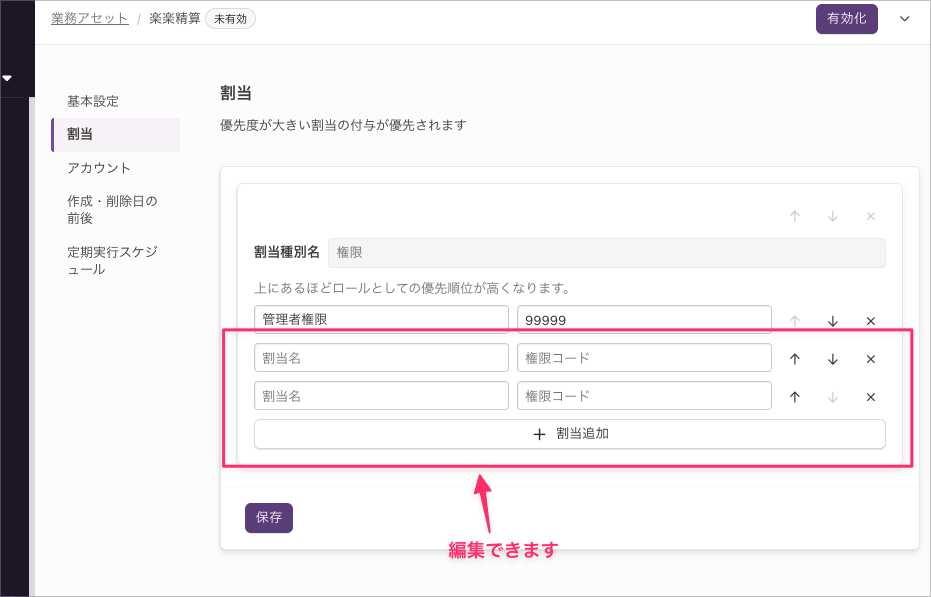
楽楽精算のAPIには権限を取得する機能がありません。そのため、同期を実行しても権限の情報は取り込まれません。そのかわり、楽楽精算の業務アセットだけは「割当」で割当項目を編集できます。楽楽精算で使っている権限に合わせて入力し、保存してください。
-
「業務アセット」画面で、対象の業務アセットの行の右端にある
∨のアイコンをクリックします。 -
「詳細」をクリックします。
-
左のメニューで「割当」をクリックします。
-
「割当追加」をクリックします。 割当項目の行が追加されます。
-
「割当名」と「権限コード」を入力します。
-
「保存」ボタンをクリックします。
入力するときは、次の点に注意してください。
- 割当名と権限コードは、どちらも入力が必須です。
- 権限コードは楽楽精算の管理画面を見て正しく入力してください。ここで入力した値は、タスクの実行時に付与・剥奪する権限を特定するために使われます。
- 誤った権限コードを指定すると、タスクが失敗したり、意図しない権限が付与・剥奪されたりすることがあります。
- 入力する値は、楽楽精算の管理画面の「権限マスタ一覧」で確認できます。
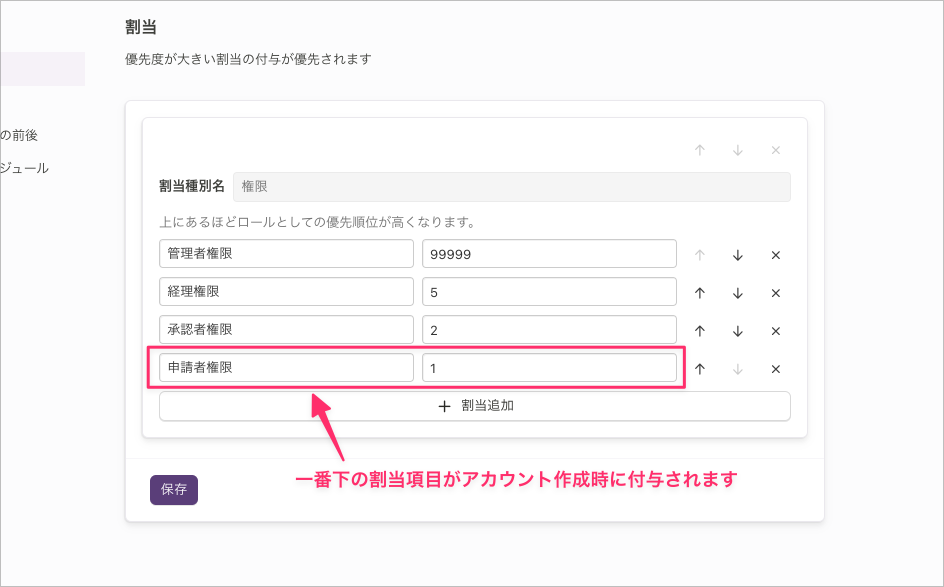
アカウントを作成すると、既定の権限として設定画面で一番下にある割当項目が付与されます。
アカウント情報を取り込む
楽楽精算のAPIには、アカウントを取得する機能がありません。そのため、業務アセットの同期では楽楽精算のアカウント情報をYESODへ取り込めません。代わりに、楽楽精算から出力したCSVファイルをインポートしてアカウントを反映させます。
楽楽精算でCSVを出力する
-
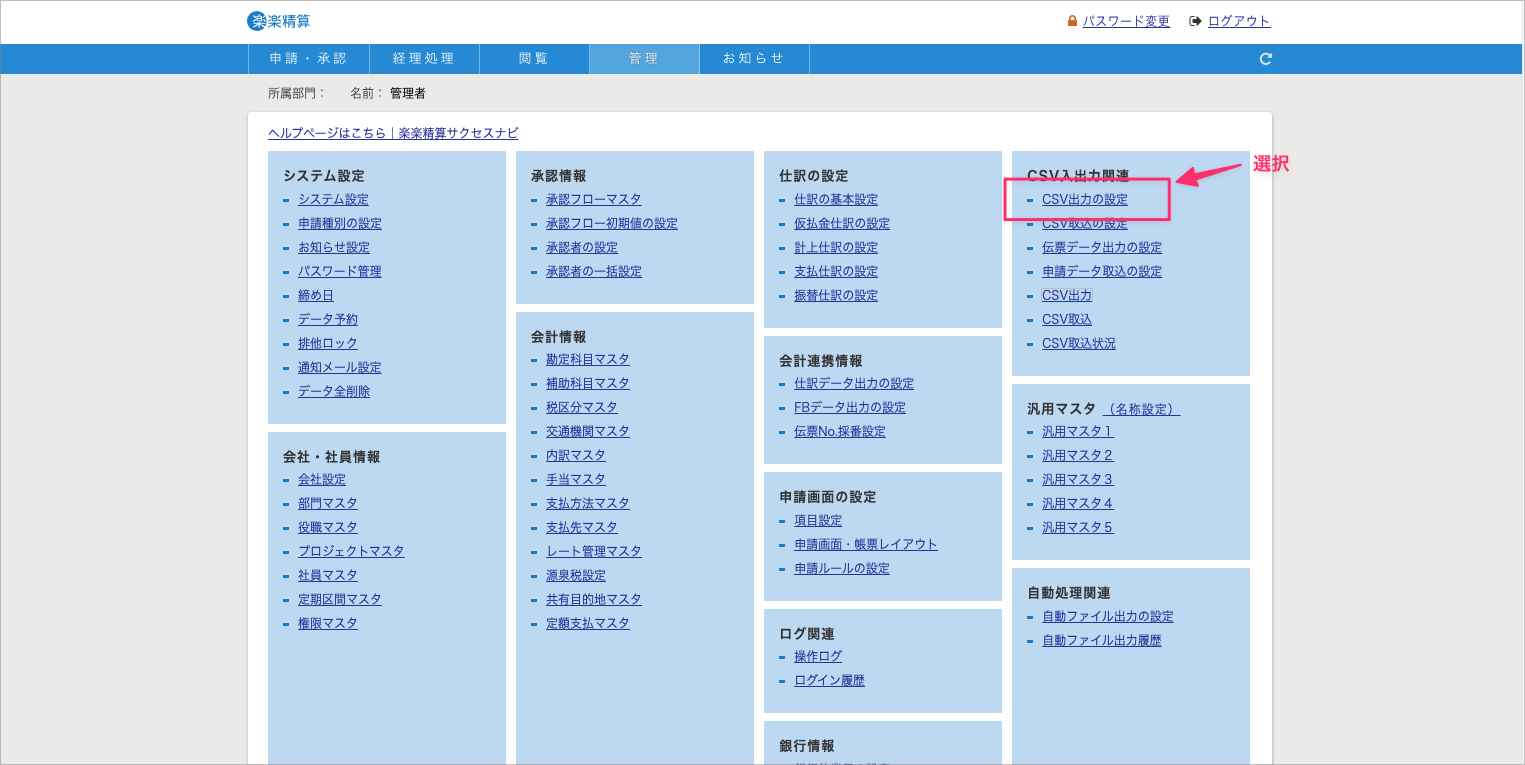
楽楽精算の管理画面で「CSV出力の設定」を選択します。
-
「新規登録」を選択します。
-
次の内容でCSV出力設定を作成します。
- メインデータ: 「社員マスタ」
- 出力項目: 「基本情報: E-MAIL」「基本情報: 権限(名称)」「基本情報: 社員コード」
ほかの項目を追加してもインポートできますが、上記以外の項目のデータは無視されます。
-
管理画面のトップに戻り、「CSV出力」を選択します。
-
次の設定でCSVを出力します。
- CSV出力設定: 手順3で作成したCSV出力設定
- 項目名: 「CSVの先頭行に項目名を出力する」にチェックを入れます
- 在職区分: 「在職」だけにチェックを入れます
YESODへインポートする
-
「業務アセット」画面で、対象の業務アセットの行の右端にある
∨のアイコンをクリックします。 -
「CSVインポート」をクリックします。 「CSVインポート」画面が表示されます。
-
「ファイルを選択」をクリックし、楽楽精算から出力したCSVファイルを選択します。
-
「インポート」ボタンをクリックします。 インポートが完了すると「業務アセット」画面に戻ります。
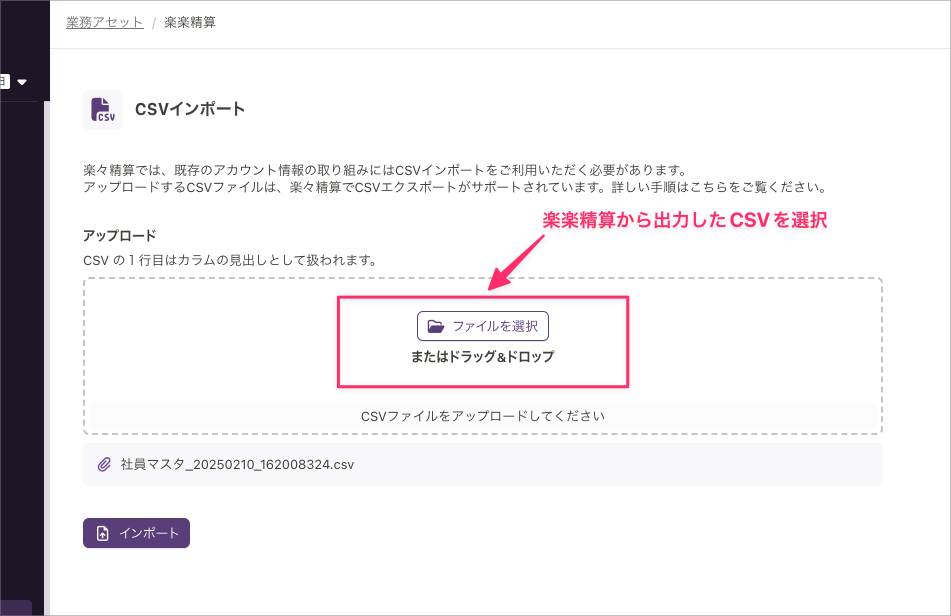
CSVファイルの見出し行には、次の3つの列が必要です。含まれていないと、不足している列が画面に表示されます。
基本情報:E-MAIL基本情報:権限(名称)基本情報:社員コード
基本情報:在職区分(名称)の列があると、値が退職の行は取り込みの対象から外れます。
楽楽精算ではメールアドレスの重複が認められています。ただしYESODへ取り込むときは重複できません。
CSVファイルの中に同じメールアドレスが複数あると、インポートがエラーになります。その場合は、重複がなくなるように手動で編集してからインポートしてください。
アカウントの作成
同一のメールアドレスのアカウントが楽楽精算に存在するかどうかに応じて、次のように動作します。
| 楽楽精算の状態 | 動作 |
|---|---|
| 同一のメールアドレスで在職区分が「退職」のアカウントが存在する | 在職区分を「在職」に変更します。「同期する項目」でマッピングを設定している項目は情報を更新し、設定していない項目は値を削除します |
| 同一のメールアドレスで在職区分が「在職」のアカウントが存在する | 「同期する項目」でマッピングを設定している項目は情報を更新し、設定していない項目は値を削除します |
| 同一のメールアドレスのアカウントが存在しない | アカウントを新規作成します。「同期する項目」でマッピングを設定している項目の情報を設定します |
既存のアカウントがある状態でアカウント作成タスクを実行した場合、パスワードを作成する設定であればパスワードは新しいものに更新されます。
パスワードを自動作成する設定にしている場合は注意してください。アカウントがすでに存在する状態でアカウント作成タスクを実行すると、パスワードが新しい値に上書きされます。
アカウント作成時に付与される既定の権限については、割当項目を登録するを参照してください。
パスワードのルール
楽楽精算では、管理者側でパスワードのルールを設定できます。ルールは楽楽精算の管理画面の「システム設定」>「セキュリティ」で確認できます。
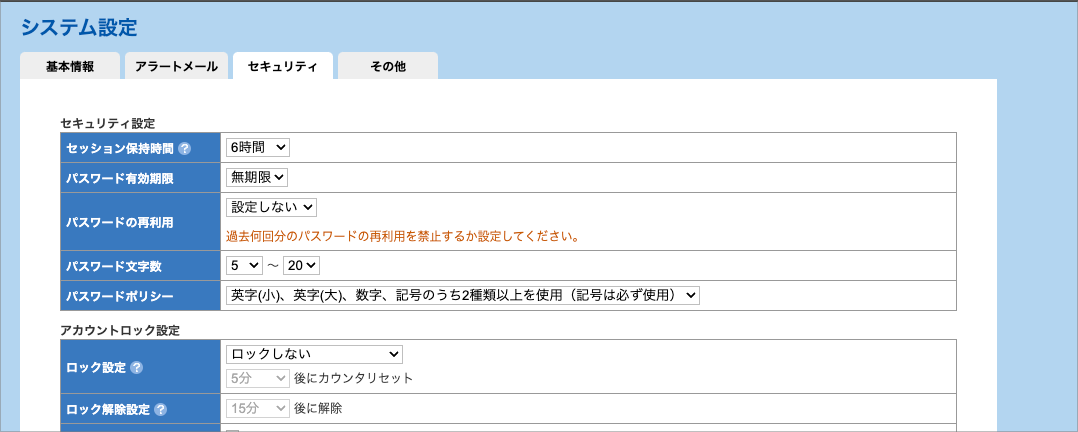
YESOD側でランダムにパスワードを発行すると、このルールを満たさずアカウント作成に失敗することがあります。その場合は、業務アセットの「アカウント設定」にある「初期パスワード」で、ルールを満たすパスワードを生成する属性式を設定してください。
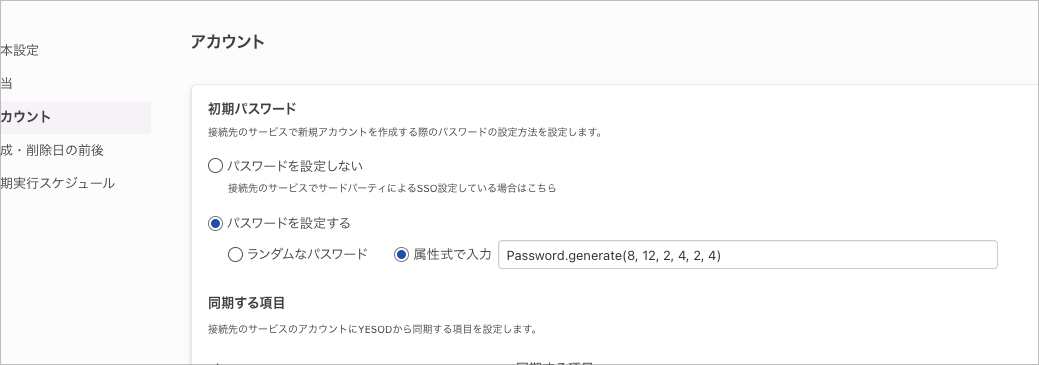
属性式ではPassword.generate関数を使えます。「ランダムなパスワード」を選んだ場合は、次の条件のパスワードが生成されます。
- 全体の長さが12文字以上16文字以下
- 数字を1文字以上3文字以下の文字数だけ含む
- 記号を含まない
複数のタスクをまとめて実行する場合
複数のアカウント作成タスクにチェックを入れて同時に実行すると、YESODは内部で1回のAPI呼び出しにまとめて処理します。アカウントの作成はアカウントごとに実行され、成功と失敗もアカウントごとに判定されます。
作成が1件でも失敗すると、同時に実行したタスクがすべて失敗の扱いになります。
どのメンバーで失敗したのかは、YESODの画面では確認できません。楽楽精算の管理画面でデータが不正だったタスクを特定し、次のどちらかを実施してください。
- 修正したうえで、すべてのタスクを再実行する。アカウント作成に成功したタスクを再実行してもアカウントの情報は変わりませんが、パスワードは再発行されます
- 成功したメンバーのタスクだけスキップし、失敗の原因になったタスクを再実行する
アカウントの削除
同一のメールアドレスのアカウントが楽楽精算に存在するかどうかに応じて、次のように動作します。
| 楽楽精算の状態 | 動作 |
|---|---|
| 同一のメールアドレスで在職区分が「退職」のアカウントが存在する | 変化しません |
| 同一のメールアドレスで在職区分が「在職」のアカウントが存在する | 在職区分が「退職」に変わります |
| 同一のメールアドレスのアカウントが存在しない | タスクが失敗します |
楽楽精算のアカウントは削除されません。在職区分が「退職」に変わるだけです。
同期する項目
業務アセットの「アカウント設定」にある「同期する項目」で、YESODの項目を楽楽精算の項目へ対応づけます。
user.bumonCd1とuser.rankCd1は、デフォルト値が設定されていない設定必須の項目です。
業務アセットを作成したあと、必ず手動で「同期する項目」の設定を編集してください。
備考の「半角○○文字まで」は、全角の平仮名やカタカナ、漢字などを2文字として数えます。
必須項目
| 属性の概要 | 属性式におけるKey | 属性式のデフォルト値 | 例 | 備考 |
|---|---|---|---|---|
| パスワード設定メールの自動送信 | sendPasswordEmail | false | true | true にすると、YESOD側でパスワードを発行しない場合に、アカウント作成後にパスワード設定用のメールを自動で送信します。楽楽精算に作成されるアカウントの属性は変わりません。 |
| 「社員コード」 | user.shainCd | user.employeeNumber[0] | "YSD1001" | 半角20文字まで |
| 「社員名」 | user.shainName | user.familyNameLocalPreferred + " " + user.givenNameLocalPreferred | "イエソド 太郎" | 半角40文字まで |
| 「社員略名」 | user.shainRName | String.len(user.familyNameLocalPreferred + " " + user.givenNameLocalPreferred) > 5 ? String.substring(user.familyNameLocalPreferred + " " + user.givenNameLocalPreferred, 0, 5) : user.familyNameLocalPreferred + " " + user.givenNameLocalPreferred | "イエソド太郎" | 半角10文字までです。日本語が2文字としてカウントされるのを加味し、デフォルト値では最大5文字になるようにsubstringしています。 |
| 「メールアドレス」 | user.mailAddr | user.email | "taro.yesod@example.com" | 半角100文字まで |
| 「所属1: 部門コード」 | user.bumonCd1 | — | 88 | 半角10文字までです。楽楽精算に作成されている「部門」のコード(ID)を、数値または数値の文字列で指定します。 |
| 「所属1: 役職コード」 | user.rankCd1 | — | 91 | 半角10文字までです。楽楽精算に作成されている「役職」のコード(ID)を、数値または数値の文字列で指定します。 |
任意項目
| 属性の概要 | 属性式におけるKey | 属性式のデフォルト値 | 例 | 備考 |
|---|---|---|---|---|
| 「社員名カナ」 | user.shainNameKana | 指定なし | "イエソドタロウ" | 半角40文字までです。全角カナで入力した場合は、半角カナに自動変換されて反映されます。 |
| 「所属2: 部門コード」 | user.bumonCd2 | 指定なし | 88 | 半角10文字までです。楽楽精算に作成されている「部門」のコード(ID)を、数値または数値の文字列で指定します。 |
| 「所属2: 役職コード」 | user.rankCd2 | 指定なし | 91 | 半角10文字までです。楽楽精算に作成されている「役職」のコード(ID)を、数値または数値の文字列で指定します。 |
| 「所属3: 部門コード」 | user.bumonCd3 | 指定なし | 88 | 半角10文字までです。楽楽精算に作成されている「部門」のコード(ID)を、数値または数値の文字列で指定します。 |
| 「所属3: 役職コード」 | user.rankCd3 | 指定なし | 91 | 半角10文字までです。楽楽精算に作成されている「役職」のコード(ID)を、数値または数値の文字列で指定します。 |
| 「振込先:振込先銀行コード」 | user.huriGinCd | 指定なし | "0001" | 半角数字4文字(ゼロ埋めして4桁にしてください) |
| 「振込先:振込先支店コード」 | user.huriShitenCd | 指定なし | "003" | 半角数字3文字(ゼロ埋めして3桁にしてください) |
| 「振込先:口座種目」 | user.huriShu | 指定なし | "普通" | "普通" "当座" "貯蓄" "その他" のいずれかを指定します。 |
| 「振込先:口座番号」 | user.huriKoza | 指定なし | "0123456" | 半角数字7文字(ゼロ埋めして7桁にしてください) |
| 「振込先:名義カナ」 | user.huriMegiKana | 指定なし | "イエソドタロウ" | 半角40文字までです。アルファベット・数字・カタカナを入力できます。全角文字は半角に、小文字のアルファベットは大文字に自動変換されます。 |
| 「基本情報:フリー1」 | user.freeText1 | 指定なし | "自由記述" | 半角40文字まで |
| 「基本情報:フリー2」 | user.freeText2 | 指定なし | "自由記述" | 半角40文字まで |
| 「基本情報:フリー3」 | user.freeText3 | 指定なし | "自由記述" | 半角40文字まで |
| 「基本情報:代理申請者」 | user.daikoCd | 指定なし | "YSD1024" | 代理者の社員コードを指定します。 |
| 「基本情報:郵便番号」 | user.yubin | 指定なし | "1080075" | ハイフン無し7桁の数値です。YESODの標準項目の郵便番号はハイフンが付いているため、String.replace(user[<郵便番号の属性ID>], "-", "") のような属性式でハイフンを取り除きます。 |
| 「基本情報:住所1」 | user.address1 | 指定なし | "東京都" | 半角40文字まで |
| 「基本情報:住所2」 | user.address2 | 指定なし | "千代田区丸の内1-1-1" | 半角40文字まで |
| 「基本情報:住所3」 | user.address3 | 指定なし | "サンプルビル10階" | 半角40文字まで |
| 「基本情報:生年月日」 | user.birthday | 指定なし | "20010101" "2001-01-01" "2001/01/01" | 日付を表す文字列 |
| 「基本情報:電話番号」 | user.tel | 指定なし | "01234567890" | 電話番号を表す文字列(ハイフン無し) |
| 「基本情報:備考」 | user.biko | 指定なし | "自由記述" | 半角80文字まで |
承認フローの項目
所属ごとに、申請種別の承認フローを指定できます。デフォルト値はいずれも指定なしです。備考は次の2種類に分かれます。
- 「〜/承認フローCD」: 楽楽精算側で承認フローに割り当てられたコードを指定します。
- 「〜/承認フロー初期値使用フラグ」: 社員の登録後に「部門」や「役職」を変更したときの動作を制御します。変更後の「部門」「役職」に設定されている承認フローで、この社員の承認フローを上書きするかどうかを決めます。
0または未記入で上書きし、1で上書きしません。
| 属性の概要 | 属性式におけるKey | 例 |
|---|---|---|
| 「所属1: 交通費精算/承認フローCD」 | user."所属1:交通費精算/承認フローCD" | "11001" |
| 「所属1: 交通費精算/承認フロー初期値使用フラグ」 | user."所属1:交通費精算/承認フロー初期値使用フラグ" | 0 |
| 「所属1: 出張申請/承認フローCD」 | user."所属1:出張申請/承認フローCD" | "10101" |
| 「所属1: 出張申請/承認フロー初期値使用フラグ」 | user."所属1:出張申請/承認フロー初期値使用フラグ" | 1 |
| 「所属1: 出張精算/承認フローCD」 | user."所属1:出張精算/承認フローCD" | "10102" |
| 「所属1: 出張精算/承認フロー初期値使用フラグ」 | user."所属1:出張精算/承認フロー初期値使用フラグ" | 0 |
| 「所属1: 海外出張申請/承認フローCD」 | user."所属1:海外出張申請/承認フローCD" | "10103" |
| 「所属1: 海外出張申請/承認フロー初期値使用フラグ」 | user."所属1:海外出張申請/承認フロー初期値使用フラグ" | 1 |
| 「所属1: 海外出張精算/承認フローCD」 | user."所属1:海外出張精算/承認フローCD" | "10104" |
| 「所属1: 海外出張精算/承認フロー初期値使用フラグ」 | user."所属1:海外出張精算/承認フロー初期値使用フラグ" | 0 |
| 「所属1: 経費申請/承認フローCD」 | user."所属1:経費申請/承認フローCD" | "10105" |
| 「所属1: 経費申請/承認フロー初期値使用フラグ」 | user."所属1:経費申請/承認フロー初期値使用フラグ" | 1 |
| 「所属1: 経費精算/承認フローCD」 | user."所属1:経費精算/承認フローCD" | "10106" |
| 「所属1: 経費精算/承認フロー初期値使用フラグ」 | user."所属1:経費精算/承認フロー初期値使用フラグ" | 0 |
| 「所属1: 支払依頼/承認フローCD」 | user."所属1:支払依頼/承認フローCD" | "10107" |
| 「所属1: 支払依頼/承認フロー初期値使用フラグ」 | user."所属1:支払依頼/承認フロー初期値使用フラグ" | 1 |
| 「所属1: 交際費申請/承認フローCD」 | user."所属1:交際費申請/承認フローCD" | "10108" |
| 「所属1: 交際費申請/承認フロー初期値使用フラグ」 | user."所属1:交際費申請/承認フロー初期値使用フラグ" | 0 |
| 「所属1: 交際費精算/承認フローCD」 | user."所属1:交際費精算/承認フローCD" | "10109" |
| 「所属1: 交際費精算/承認フロー初期値使用フラグ」 | user."所属1:交際費精算/承認フロー初期値使用フラグ" | 1 |
| 「所属1: 経費振替/承認フローCD」 | user."所属1:経費振替/承認フローCD" | "10110" |
| 「所属1: 経費振替/承認フロー初期値使用フラグ」 | user."所属1:経費振替/承認フロー初期値使用フラグ" | 0 |
| 「所属2: 交通費精算/承認フローCD」 | user."所属2:交通費精算/承認フローCD" | "10111" |
| 「所属2: 交通費精算/承認フロー初期値使用フラグ」 | user."所属2:交通費精算/承認フロー初期値使用フラグ" | 1 |
| 「所属2: 出張申請/承認フローCD」 | user."所属2:出張申請/承認フローCD" | "10112" |
| 「所属2: 出張申請/承認フロー初期値使用フラグ」 | user."所属2:出張申請/承認フロー初期値使用フラグ" | 0 |
| 「所属2: 出張精算/承認フローCD」 | user."所属2:出張精算/承認フローCD" | "10113" |
| 「所属2: 出張精算/承認フロー初期値使用フラグ」 | user."所属2:出張精算/承認フロー初期値使用フラグ" | 1 |
| 「所属2: 海外出張申請/承認フローCD」 | user."所属2:海外出張申請/承認フローCD" | "10114" |
| 「所属2: 海外出張申請/承認フロー初期値使用フラグ」 | user."所属2:海外出張申請/承認フロー初期値使用フラグ" | 0 |
| 「所属2: 海外出張精算/承認フローCD」 | user."所属2:海外出張精算/承認フローCD" | "10115" |
| 「所属2: 海外出張精算/承認フロー初期値使用フラグ」 | user."所属2:海外出張精算/承認フロー初期値使用フラグ" | 1 |
| 「所属2: 経費申請/承認フローCD」 | user."所属2:経費申請/承認フローCD" | "10116" |
| 「所属2: 経費申請/承認フロー初期値使用フラグ」 | user."所属2:経費申請/承認フロー初期値使用フラグ" | 0 |
| 「所属2: 経費精算/承認フローCD」 | user."所属2:経費精算/承認フローCD" | "10117" |
| 「所属2: 経費精算/承認フロー初期値使用フラグ」 | user."所属2:経費精算/承認フロー初期値使用フラグ" | 1 |
| 「所属2: 支払依頼/承認フローCD」 | user."所属2:支払依頼/承認フローCD" | "10118" |
| 「所属2: 支払依頼/承認フロー初期値使用フラグ」 | user."所属2:支払依頼/承認フロー初期値使用フラグ" | 0 |
| 「所属2: 交際費申請/承認フローCD」 | user."所属2:交際費申請/承認フローCD" | "10119" |
| 「所属2: 交際費申請/承認フロー初期値使用フラグ」 | user."所属2:交際費申請/承認フロー初期値使用フラグ" | 1 |
| 「所属2: 交際費精算/承認フローCD」 | user."所属2:交際費精算/承認フローCD" | "10120" |
| 「所属2: 交際費精算/承認フロー初期値使用フラグ」 | user."所属2:交際費精算/承認フロー初期値使用フラグ" | 0 |
| 「所属2: 経費振替/承認フローCD」 | user."所属2:経費振替/承認フローCD" | "10121" |
| 「所属2: 経費振替/承認フロー初期値使用フラグ」 | user."所属2:経費振替/承認フロー初期値使用フラグ" | 1 |
| 「所属3: 交通費精算/承認フローCD」 | user."所属3:交通費精算/承認フローCD" | "10122" |
| 「所属3: 交通費精算/承認フロー初期値使用フラグ」 | user."所属3:交通費精算/承認フロー初期値使用フラグ" | 0 |
| 「所属3: 出張申請/承認フローCD」 | user."所属3:出張申請/承認フローCD" | "10123" |
| 「所属3: 出張申請/承認フロー初期値使用フラグ」 | user."所属3:出張申請/承認フロー初期値使用フラグ" | 1 |
| 「所属3: 出張精算/承認フローCD」 | user."所属3:出張精算/承認フローCD" | "10124" |
| 「所属3: 出張精算/承認フロー初期値使用フラグ」 | user."所属3:出張精算/承認フロー初期値使用フラグ" | 0 |
| 「所属3: 海外出張申請/承認フローCD」 | user."所属3:海外出張申請/承認フローCD" | "10125" |
| 「所属3: 海外出張申請/承認フロー初期値使用フラグ」 | user."所属3:海外出張申請/承認フロー初期値使用フラグ" | 1 |
| 「所属3: 海外出張精算/承認フローCD」 | user."所属3:海外出張精算/承認フローCD" | "10126" |
| 「所属3: 海外出張精算/承認フロー初期値使用フラグ」 | user."所属3:海外出張精算/承認フロー初期値使用フラグ" | 0 |
| 「所属3: 経費申請/承認フローCD」 | user."所属3:経費申請/承認フローCD" | "10127" |
| 「所属3: 経費申請/承認フロー初期値使用フラグ」 | user."所属3:経費申請/承認フロー初期値使用フラグ" | 1 |
| 「所属3: 経費精算/承認フローCD」 | user."所属3:経費精算/承認フローCD" | "10128" |
| 「所属3: 経費精算/承認フロー初期値使用フラグ」 | user."所属3:経費精算/承認フロー初期値使用フラグ" | 0 |
| 「所属3: 支払依頼/承認フローCD」 | user."所属3:支払依頼/承認フローCD" | "10129" |
| 「所属3: 支払依頼/承認フロー初期値使用フラグ」 | user."所属3:支払依頼/承認フロー初期値使用フラグ" | 1 |
| 「所属3: 交際費申請/承認フローCD」 | user."所属3:交際費申請/承認フローCD" | "10130" |
| 「所属3: 交際費申請/承認フロー初期値使用フラグ」 | user."所属3:交際費申請/承認フロー初期値使用フラグ" | 0 |
| 「所属3: 交際費精算/承認フローCD」 | user."所属3:交際費精算/承認フローCD" | "10131" |
| 「所属3: 交際費精算/承認フロー初期値使用フラグ」 | user."所属3:交際費精算/承認フロー初期値使用フラグ" | 1 |
| 「所属3: 経費振替/承認フローCD」 | user."所属3:経費振替/承認フローCD" | "10132" |
| 「所属3: 経費振替/承認フロー初期値使用フラグ」 | user."所属3:経費振替/承認フロー初期値使用フラグ" | 0 |
楽楽精算側では申請種別の名称を変更できます。名称を変更している場合は、user."変更した申請種別"のようにダブルクォーテーションで囲み、変更後の名称を指定してください。このダブルクォーテーションで囲む書式は楽楽精算専用です。ほかの業務アセットで使った場合の動作は保証していません。
制限事項
楽楽精算のAPIの仕様により、次の制限があります。
| 制限 | 内容 |
|---|---|
| 割当種別の自動取得ができません | 権限を取得するAPIがありません。業務アセットの「割当」で手動で割当項目を登録します |
| アカウントの自動取得ができません | アカウントを取得するAPIがありません。楽楽精算から出力したCSVファイルをインポートして取り込みます |
| タスクの失敗の原因をYESODで確認できません | タスクのメッセージには原因が表示されません。楽楽精算の管理画面で確認します |
主なエラーと対処
タスクが失敗したとき
楽楽精算のタスクは、失敗したときの原因をYESODのタスクのメッセージから確認できません。原因は楽楽精算の管理画面で確認します。
-
楽楽精算の管理画面で「CSV取込状況」を選択します。
-
実行時刻や「状況」に表示される件数をもとに該当の取り込みを特定し、
レポート.txtを選択します。 テキストファイルがダウンロードされます。 -
ダウンロードしたテキストファイルを開きます。 失敗した原因が記載されています。
CSVインポートのエラー
| 画面の表示 | 発生している事象 | 対処 |
|---|---|---|
| 「メールアドレスが重複しています」 | CSVファイルの中に同じメールアドレスが複数あります | 重複がなくなるようにCSVファイルを編集してから、インポートし直します |
| 「社員コードが重複しています」 | CSVファイルの中に同じ社員コードが複数あります | 重複がなくなるようにCSVファイルを編集してから、インポートし直します |
| 「CSVに書かれている割当が業務アセットに存在しません」 | CSVファイルの権限が、業務アセットの割当項目にありません | 業務アセットの「割当」に、該当する割当項目を登録します |
| 「CSVに書かれているユーザーが存在しません」 | CSVファイルのアカウントに対応するメンバーがいません | メンバーを登録するか、CSVファイルから対象の行を外します |