kaonavi(ユーザー)
kaonavi(ユーザー)を業務アセットとして接続すると、kaonaviの利用者にあたるユーザーをYESODから管理できます。接続に必要な準備と、管理できる範囲を説明します。
概要
kaonaviは、人材情報(タレント)を管理するサービスです。kaonaviには「メンバー」と「ユーザー」という2つの概念があり、どちらもYESODから操作できます。この記事は「ユーザー」を管理する業務アセットの説明です。
| 参照先 | リンク |
|---|---|
| APIドキュメント | https://developer.kaonavi.jp/api/v2.0/index.html |
| Consumer Key・Consumer Secretの設定画面 | https://service.kaonavi.jp/setup/public_api_v2_information |
| ロールの設定画面 | https://service.kaonavi.jp/setup/permission |
「メンバー」と「ユーザー」の違い
| 概念 | 内容 |
|---|---|
| メンバー | kaonaviで管理する人材情報です。アカウントに相当する概念ではなく、認証には使いません。パスワードも持ちません。氏名・性別・生年月日などのプロフィールや役職を持ちます |
| ユーザー | kaonaviの利用者です。パスワードなど、kaonaviの認証に使う情報を持ちます。kaonaviでメンバーの一覧を閲覧できます。プロフィールや役職は持ちません |
kaonaviのメンバーは「社員番号」が必須で、ほかのメンバーと重複できません。メールアドレスは重複できます。
メンバーを管理する業務アセットについては、kaonavi(メンバー)を参照してください。
管理できること
| 機能 | 対応 |
|---|---|
| アカウント作成 | ○ |
| アカウント削除 | ○ |
| ロール付与 | ○ |
| グループ付与 | 非対応 |
| グループプッシュ | 非対応 |
接続方式は標準コネクタです。割当種別として持つのは「ロール」だけで、グループの割当とグループプッシュには対応していません。
事前に必要なもの
- kaonaviの管理者権限を持つアカウント
- kaonaviの公開APIのConsumer KeyとConsumer Secret
- 作成対象のYESODのメンバーと同じ社員番号を持つ、kaonaviのメンバー
kaonaviでは、ユーザーの作成時にメンバーの紐付けが必須です。紐付けのキーには社員番号を使います。そのため、kaonaviのメンバーを先に作成しておく必要があります。指定した社員番号のメンバーがkaonavi側に無い場合、アカウント作成タスクは失敗します。
接続に使う情報
| 入力項目 | 必須 | 入力する内容 |
|---|---|---|
| 「Consumer Key」 | 必須 | kaonaviの設定画面で取得したConsumer Key |
| 「Consumer Secret」 | 必須 | kaonaviの設定画面で取得したConsumer Secret |
| 「パスワード生成」 | 任意 | 「アカウント作成時にランダムなパスワードを生成する」のチェックボックス。既定ではチェックが外れています |
Consumer KeyとConsumer Secretは第三者に共有せず、安全な場所で管理してください。
「パスワード生成」には「接続先のサービスでサードパーティによるSSO設定を実施していない場合はチェックしてください。」という説明が表示されます。
「アカウント作成時にランダムなパスワードを生成する」にチェックを入れない場合は、パスワードを属性式で指定する設定が必須です。属性式を設定していないと、アカウント作成タスクは失敗します。パスワードの決め方は、業務アセットの「アカウント設定」にある「初期パスワード」で設定します。
接続の準備
接続する前に、kaonavi側で次の2つを準備します。
-
kaonaviの設定画面で、公開APIのConsumer KeyとConsumer Secretを取得します。 設定画面のURLはhttps://service.kaonavi.jp/setup/public_api_v2_informationです。
-
作成対象のYESODのメンバーと同じ社員番号で、kaonaviのメンバーを作成します。
接続する
「業務アセット」画面から「SaaS接続」画面を開くまでの手順は、業務アセットを追加するを参照してください。
-
「SaaS接続」画面で「kaonavi(ユーザー)」を選択します。 「kaonavi(ユーザー) 接続」画面が表示されます。
-
「Consumer Key」を入力します。
-
「Consumer Secret」を入力します。
-
「アカウント作成時にランダムなパスワードを生成する」にチェックを入れるかどうかを選びます。
-
「名寄せに使用する項目」を確認します。 名寄せの考え方はアカウントとメンバーの名寄せを参照してください。
-
「接続」ボタンをクリックします。 接続が完了すると、業務アセットが作成されます。
アカウントの作成
アカウント作成タスクは、YESODのメンバーに対応するkaonaviのユーザーを作成します。
同じメールアドレスのユーザーがkaonaviにあるかどうかで、動作が変わります。
| kaonavi側の状態 | 動作 |
|---|---|
| 同じメールアドレスのユーザーがある | そのユーザーの情報を更新します。パスワードとロールは更新しません |
| 同じメールアドレスのユーザーがない | ユーザーを新規作成します |
既存のユーザーを更新するとき、user.is_activeにtrueが渡ると、無効になっていたユーザーは有効に戻ります。既定の属性マッピングはtrueです。
新規作成では、次の動作になります。
- YESODのメンバーの社員番号をキーにして、kaonaviのメンバーを紐付けます。
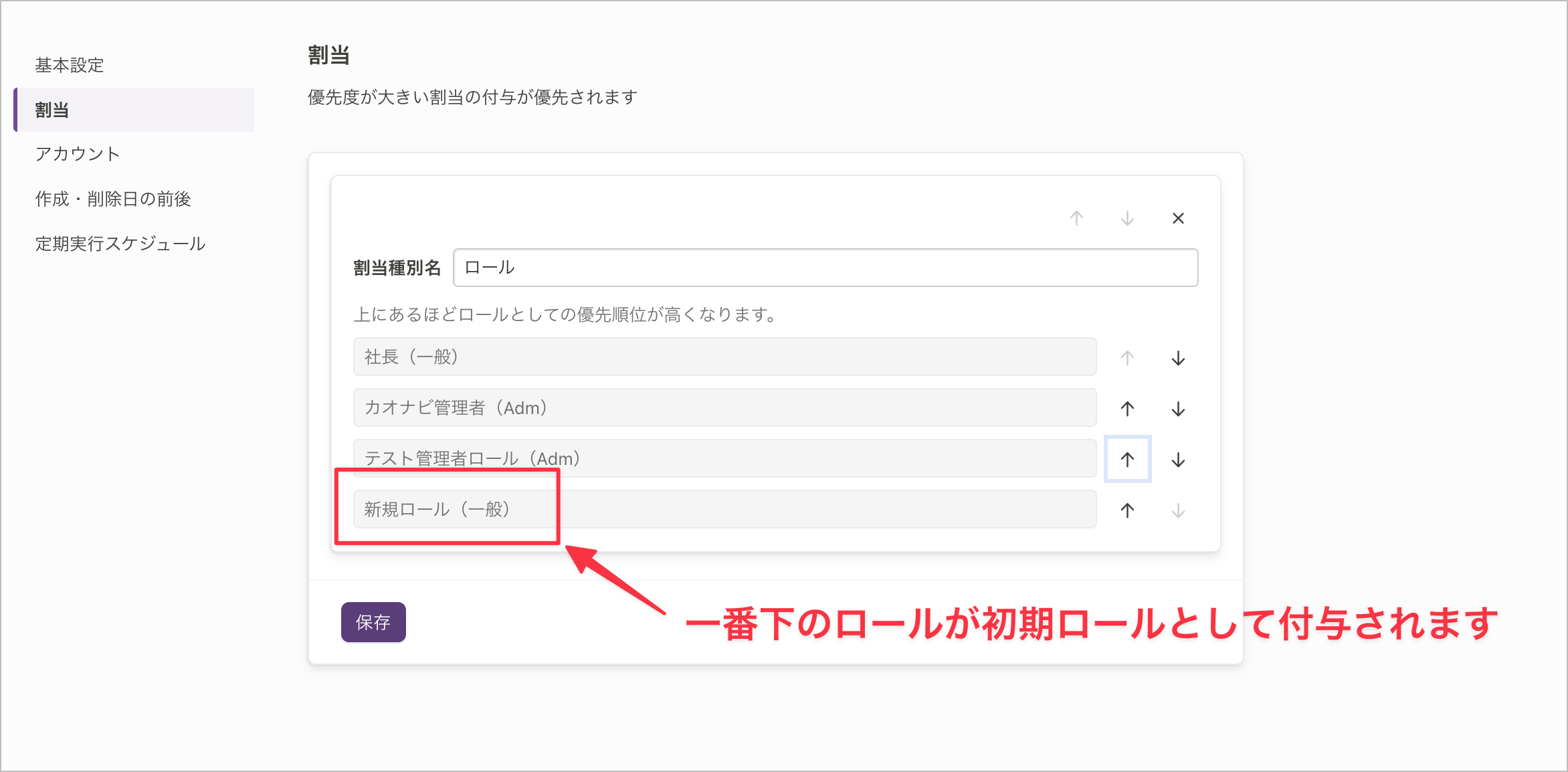
- 割当種別「ロール」のうち、優先度が一番下のロールを初期ロールとして付与します。
- メールアドレス・社員番号・パスワードのいずれかが決まらない場合、タスクは失敗します。
アカウントの削除
アカウント削除タスクは、kaonaviのユーザーを無効にします。無効になったユーザーは、kaonaviを利用できなくなります。
アカウント削除タスクでユーザーが完全に削除されることはありません。kaonaviのユーザーは残ります。
割当種別
| 割当種別 | タイプ | 割当項目 | 説明 |
|---|---|---|---|
| ロール | 優先度の高いグループに所属させる | kaonaviのロールの設定画面で設定したロール | ユーザーが同時に持てるロールは1つです |
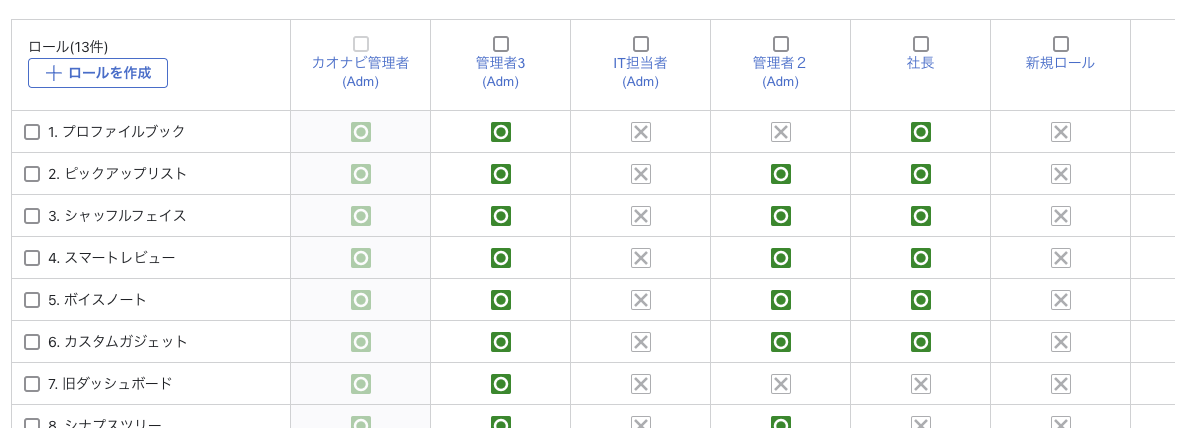
割当項目は、kaonaviのロールの設定画面(https://service.kaonavi.jp/setup/permission)で閲覧・設定できるロールから選びます。
YESODの画面では、ロール名の末尾に次の文字列が付いて表示されます。
| ロールの種類 | 表示 |
|---|---|
| 一般向けロール | ロール名の末尾に(一般) |
| 管理者向けロール | ロール名の末尾に(Adm) |
ロールの選択とアカウント種別
kaonaviのユーザーは、属性として「ロール」と「アカウント種別」を持ちます。
- 「アカウント種別」は「一般」と「管理者(Adm)」の2つです。追加・削除はできません。
- 「ロール」は一般アカウント向けと管理者向けに分かれており、追加・削除できます。
ロールの選択が、アカウント種別の選択も兼ねます。 管理者向けロールを選ぶと管理者アカウントになり、一般向けロールを選ぶと一般アカウントになります。kaonaviのAPIでユーザーを作成するときも、指定できるのはロールだけです。アカウント種別は、選択したロールに応じて自動で決まります。
同期する項目
業務アセットの「アカウント設定」にある「同期する項目」で、YESODの項目をkaonaviのユーザーの項目へ対応づけます。
接続すると、次の属性マッピングが初期値として設定されます。
| マッピング項目 | 初期値 | 内容 |
|---|---|---|
user.code | user.employeeNumber.size > 0 ? user.employeeNumber[0] : null | 紐付けるkaonaviのメンバーの社員番号。YESODのメンバーの社員番号の先頭の値を使います |
user.email | user.email | メールアドレス |
user.is_active | true | ユーザーが有効かどうか。無効にするとkaonaviを利用できなくなります |
user.use_smartphone | false | kaonaviの「スマホオプション」を有効にするかどうか |
「アカウント作成時にランダムなパスワードを生成する」にチェックを入れて接続した場合は、user.passwordにも初期値が入ります。初期値はPassword.generate(12, 16, 1, 3, 1, 3)です。
制限事項
- kaonavi(ユーザー)には、複数のアカウントをまとめて処理できるタスクがありません。kaonavi(メンバー)は、複数アカウントの作成と削除をまとめて処理できます。
- まとめて処理したタスクのうち、一部のタスクのデータに不正があると、全件が失敗します。
- kaonavi(ユーザー)とkaonavi(メンバー)のタスクにまとめてチェックを入れて同時に実行すると、kaonavi(メンバー)のタスクが先に実行されます。