バクラク
バクラクを業務アセットとして接続すると、バクラク共通管理のアカウントと権限をYESODから管理できます。接続に必要な準備と、管理できる範囲を説明します。
概要
バクラクは、LayerXが提供するクラウドサービスです。経費精算、債務管理、請求書発行、電子帳簿保存、勤怠管理などの業務を自動化し、手入力や紙の作業を減らします。
| 参照先 | URL |
|---|---|
| 公式HP | バクラク | バックオフィスから全社の生産性を高める |
| 公式ヘルプ | バクラク全プロダクトのサポートサイト |
| APIドキュメント | https://api.bakuraku.layerx.jp/rest/docs/ |
バクラクのアカウントの持ち方
バクラクのアカウントは、バクラク共通管理で一元管理されます。このアカウントへ経費精算や請求書発行など各サービスの権限を付与すると、そのサービスを使えるようになります。
権限のほかに、口座情報とチーム・役職も管理できます。詳細はバクラク共通管理 - ユーザー管理を参照してください。
管理できること
| 項目 | 備考 |
|---|---|
| アカウント管理 | アカウントの作成・削除(無効化)。属性同期による属性更新 |
| 権限の管理 | 割当種別で設定します |
| チーム・役職の管理 | 「同期する項目」で設定します。設定方法は「チーム・役職の設定方法」を参照してください |
接続方式は標準コネクタです。
事前に必要なもの
- バクラクへのAPI利用の申請
- バクラクの管理画面でAPIキーを発行できる権限
- 共通管理の読み取りと書き込みを許可したAPIキー
接続の準備
接続する前に、バクラクの管理画面でAPIキーを発行します。バクラク側での作業です。
-
バクラクの管理画面を開きます。
-
バクラク共通管理の「API管理」メニューを開きます。
-
「新規作成」をクリックします。
-
共通管理の読み取りと書き込みにチェックを入れます。
-
発行されたAPIキーを控えます。 この値を、YESODでの接続に使います。
共通管理の読み取りと書き込みを許可していないと、業務アセットの接続とタスクの実行がエラーになります。また、APIキーに有効期限を設定すると、期限が切れたあとの接続が失敗します。
接続に使う情報
| 入力項目 | 必須 | 入力する内容 |
|---|---|---|
| 「APIキー」 | 必須 | バクラクの管理画面で発行したAPIキー |
APIキーは第三者へ共有せず、安全な場所で管理してください。
接続する
「業務アセット」画面から「SaaS接続」画面を開くまでの手順は、業務アセットを追加するを参照してください。
-
「SaaS接続」画面で「バクラク」を選択します。 接続画面が表示されます。
-
「APIキー」に、発行したAPIキーを入力します。
-
「接続」ボタンをクリックします。 同期が完了すると、業務アセットが作成されます。
アカウントの作成
同一のメールアドレスのアカウントがバクラクに存在するかどうかに応じて、次のように動作します。
| バクラクの状態 | 動作 |
|---|---|
| 同一のメールアドレスのアカウントがバクラクに存在しない | アカウントを新規作成します |
| 同一のメールアドレスの有効なアカウントがバクラクに存在する | そのアカウントの情報を更新します |
| 同一のメールアドレスの無効なアカウントがバクラクに存在する | そのアカウントを有効にして情報を更新します |
| 異なるメールアドレスで、すでに存在する従業員コードのアカウントが存在する | エラーになります |
メールアドレスの変更
バクラクの仕様上、アカウントの作成後にメールアドレスを変更できません(ユーザーのメールアドレスは変更できますか)。アカウントの作成後にメールアドレスを変更して同期すると、エラーになります。バクラクの管理画面からも変更できません。
従業員コードの一意性
バクラクのAPIの仕様上、従業員コードは一意である必要があります。存在しないメールアドレスであっても、すでに存在する従業員コードを指定するとエラーになります。
バクラクの管理画面からは、重複する従業員コードを設定できてしまいます。しかし、重複する従業員コードに対してAPIを実行するとエラーになるため、運用で重複を避けてください。
パスワードの設定
パスワードの作成には対応していません。バクラクのAPIではパスワードを設定できないためです。
アカウントを作成すると、対象のユーザーへメールが届きます。ユーザーは、そのメールから自分でパスワードを設定します。
アカウントの削除
アカウントの使用状態に無効化を設定します。バクラクのサービス仕様上、管理画面からもアカウントの削除はできません(退職者のアカウントを削除することはできますか)。
割当種別
バクラクの管理画面の「ユーザー設定」で、各ユーザーの編集ダイアログに表示される「権限設定」を、YESODの割当で設定できます。
管理する項目と選択肢が多いため、「権限設定」をまとめた1つの割当種別ではなく、項目ごとに別の割当種別として扱います。
「アカウント作成時の値」は、割当項目の優先度に関係なく、次の値で固定です。
| 割当種別名 | タイプ | 割当項目 | アカウント作成時の値 | 備考 |
|---|---|---|---|---|
| 共通管理権限 | 優先度の高いグループに所属させる | 「管理者」、「ユーザー管理者」、「経理担当」、「一般」 | 一般 | 必ず権限を設定する必要があるため、ほかの割当種別にある「権限なし」はありません |
| バクラク債権・債務管理 | 優先度の高いグループに所属させる | 「権限なし」、「管理者」、「経理担当」、「閲覧者」 | 権限なし | 該当のサービスを使わない場合は「権限なし」を設定してください。サービスを使う場合は、いずれかの権限を設定してください |
| バクラク申請・経費精算 | 優先度の高いグループに所属させる | 「権限なし」、「一般/ワークフローで承認可能」、「一般/ワークフローで承認不可」、「システム担当/ワークフローで承認可能」、「システム担当/ワークフローで承認不可」、「管理者/ワークフローで承認可能」、「管理者/ワークフローで承認不可」、「申請閲覧者/ワークフローで承認可能」、「申請閲覧者/ワークフローで承認不可」、「経理担当/ワークフローで承認可能」、「経理担当/ワークフローで承認不可」 | 権限なし | 該当のサービスを使わない場合は「権限なし」を設定してください。サービスを使う場合は、いずれかの権限を設定してください |
| バクラク電子帳簿保存 | 優先度の高いグループに所属させる | 「権限なし」、「管理者」、「一般」、「閲覧者」 | 権限なし | 該当のサービスを使わない場合は「権限なし」を設定してください。サービスを使う場合は、いずれかの権限を設定してください。バクラクの管理画面で「一般」を選ぶと選択肢が増え、「書類閲覧権限」とその他3つのトグルが表示されますが、対応していません |
| バクラク請求書発行 | 優先度の高いグループに所属させる | 「権限なし」、「管理者」、「一般/全ての操作」、「一般/閲覧のみ」 | 権限なし | 該当のサービスを使わない場合は「権限なし」を設定してください。サービスを使う場合は、いずれかの権限を設定してください |
| バクラク勤怠 | 優先度の高いグループに所属させる | 「権限なし」、「管理者」、「一般」 | 権限なし | 該当のサービスを使わない場合は「権限なし」を設定してください。サービスを使う場合は、いずれかの権限を設定してください |
同期する項目
業務アセットの「アカウント設定」にある「同期する項目」で、YESODの項目をバクラクの項目へ対応づけます。
| 必須 | 属性名 | key | デフォルト値 | 型 | 例 | 備考 |
|---|---|---|---|---|---|---|
| ✅ | 名前 | user.name | user.familyNameLocalPreferred + " " + user.givenNameLocalPreferred | 文字列 | "イエソド 太郎" | — |
| ✅ | メールアドレス | user.email | user.email | 文字列 | "taro.yesod@example.com" | メールアドレスの形式で入力してください。ユニーク制約があるため、バクラク上で一意の値を設定してください。アカウントの作成後は変更できません |
| ✅ | 従業員コード | user.employeeCode | user.employeeNumber[0] | 文字列 | "Y00001" | ユニーク制約があるため、バクラク上で一意の値を設定してください |
| — | 招待メール送信 | user.sendInvitation | true | 真偽値 | true / false | falseにするとメールが届きません。パスワードの設定にはメールの送信が必要です |
| — | チームコード | user.affiliations[0].groupCode | — | 文字列 | "sales-team" | チーム・役職の設定で使います。「組織図管理>チーム管理」で作成したチームのチームコードを設定します。設定例は「チーム・役職の設定方法」を参照してください |
| — | 役職コード | user.affiliations[0].positionCode | — | 文字列 | "manager" | チーム・役職の設定で使います。「組織図管理>役職管理」で作成した役職の役職コードを設定します。設定例は「チーム・役職の設定方法」を参照してください |
チーム・役職の設定方法
バクラクの管理画面の「ユーザー設定」で、各ユーザーの編集ダイアログに表示される「チーム・役職設定」は、「同期する項目」で設定できます。
チームと役職は、それぞれ別の管理です。次の画面で追加・編集します。
- チーム: 「組織図管理>チーム管理」
- 役職: 「組織図管理>役職管理」
別の管理ですが、アカウントに設定するときはチームと役職をセットで設定します。たとえば、次のチームと役職があるとします。
- チーム: 営業部(
sales-team)、開発部(product-team) - 役職: 部長(
manager)、メンバー(member)
このとき、チーム・役職設定は次の組み合わせで設定できます。
- 営業部 / 部長
- 営業部 / メンバー
- 開発部 / 部長
- 開発部 / メンバー
「同期する項目」では次のように設定します。
| key | 同期する項目 |
|---|---|
user.affiliations[0].groupCode | "sales-team" |
user.affiliations[0].positionCode | "manager" |
YESODの属性から値を渡す場合の設定例は次のとおりです。
| key | 同期する項目 | 備考 |
|---|---|---|
user.affiliations[0].groupCode | Arrays.getOrNull(user.getPrimaryOrganizationValue("<組織コードの項目ID>"), 0) | 主務のチームコード |
user.affiliations[0].positionCode | Arrays.getOrNull(user.getPrimaryOrganizationValue("<役職コードの項目ID>"), 0) | 主務の役職コード |
user.affiliations[1].groupCode | Arrays.getOrNull(user.getAdditionalOrganizationValues("<組織コードの項目ID>"), 0) | 兼務1のチームコード |
user.affiliations[1].positionCode | Arrays.getOrNull(user.getAdditionalOrganizationValues("<役職コードの項目ID>"), 0) | 兼務1の役職コード |
user.affiliations[2].groupCode | Arrays.getOrNull(user.getAdditionalOrganizationValues("<組織コードの項目ID>"), 1) | 兼務2のチームコード |
user.affiliations[2].positionCode | Arrays.getOrNull(user.getAdditionalOrganizationValues("<役職コードの項目ID>"), 1) | 兼務2の役職コード |
<組織コードの項目ID>は組織コードの項目、<役職コードの項目ID>はバクラクの役職コード用に追加したカスタム項目を指します。どちらもテナントごとに値が異なるため、実際に使う項目のIDを確認して指定してください。
設定するときは、次の点に注意してください。
groupCodeとpositionCodeは、それぞれ単独では設定できません。同じ添字に2つの設定がないと、同期がエラーになります。[0]に設定した所属が主務、[1]以降に設定した所属が兼務になります。- 兼務の添字は飛び石でも設定できます。
0〜10を設定したあと、間を飛ばして90〜99を設定できます。
チーム・役職は洗い替えされます。YESODで設定していないチーム・役職をバクラクの管理画面から追加すると、同期時にその設定が削除されます。
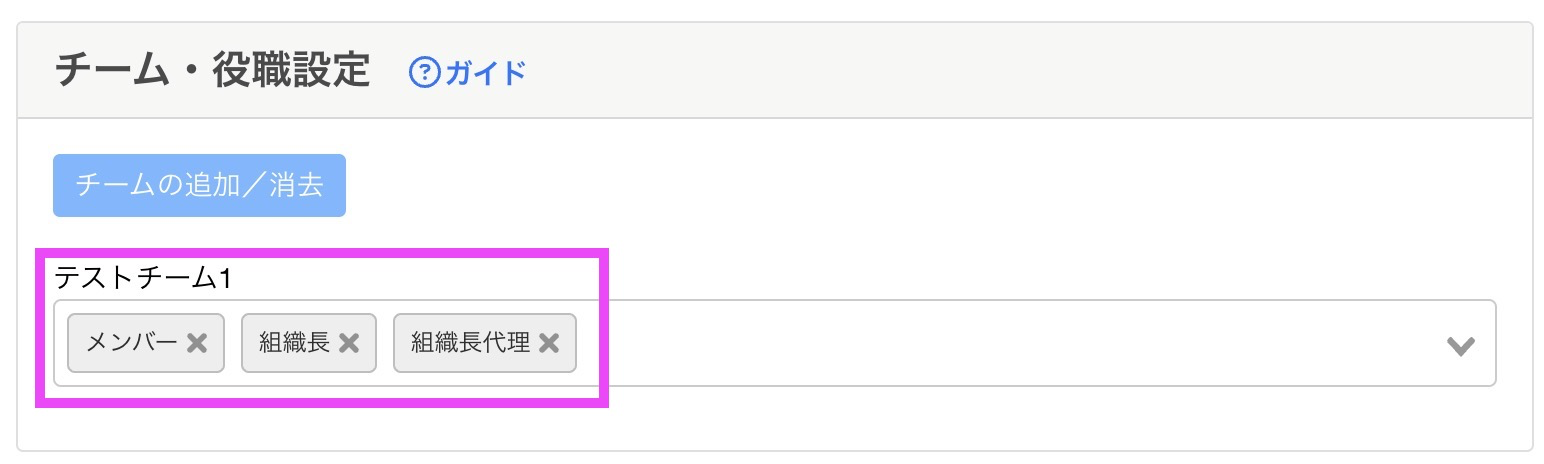
バクラクでは、1つのチームに複数の役職を設定できます。次の図のような設定には、業務アセット経由では対応していません。