検索条件の指定方法
クイックビューの「フィルター」画面で指定できるものと、その制約をまとめています。「フィルター」画面は「クイックビュー」画面の「フィルター」から開きます。指定する手順は条件を指定して検索するで説明しています。
検索条件の組み立て方
「検索条件」では、次の2つを指定します。
| 指定するもの | 指定の仕方 |
|---|---|
| あらかじめ用意された条件 | 8つのラジオボタンから1つを選ぶ |
| 条件行(属性・比較演算子・値) | 「条件追加」で1行ずつ組み立てる |
この2つは併用できます。 併用したときは、両方を満たすメンバーが抽出されます。
あらかじめ用意された条件
用意されている条件は8つです。この中から1つを選びます。
「全てのメンバー」以外の7つは差分検索です。差分検索は、抽出期間の始まりと終わりを比べます。そのあいだに状態が変わったメンバーだけを抽出します。
| 条件 | 何を見て判定するか | 抽出の仕組み |
|---|---|---|
| 「全てのメンバー」 | — | 差分を見ない |
| 「入社」 | 雇用形態 | 差分検索 |
| 「入社(正社員のみ)」 | 雇用形態 | 差分検索 |
| 「入社(正社員・アルバイト・契約社員)」 | 雇用形態 | 差分検索 |
| 「退職」 | 雇用形態 | 差分検索 |
| 「退職(正社員のみ)」 | 雇用形態 | 差分検索 |
| 「退職(正社員・アルバイト・契約社員)」 | 雇用形態 | 差分検索 |
| 「組織異動」 | 組織 | 差分検索 |
差分検索の7つは、「抽出期間(任意)」とセットで使います。期間の指定がないと、差分を比べられません。
「抽出期間(任意)」が「指定なし」のままでは、期間の始まりと終わりが同じ日(当日)になります。選んだのに結果が出ないときは、まず「抽出期間(任意)」を見直してください。
「全てのメンバー」は差分を判定しません。そのかわり、条件行が1件以上必要です。
「組織異動」の判定
「組織異動」は4つの条件をORでつないでいます。
| 期間の始め | 期間の終わり | 拾う差分 |
|---|---|---|
| 組織あり | 組織あり | 出た(OUT) |
| 組織あり | 組織あり | 入った(IN) |
| 組織なし | 組織あり | 入った(IN) |
| 組織あり | 組織なし | 出た(OUT) |
この4つで、組織から出たメンバーと、組織に入ったメンバーの両方を拾います。異動は、抜けると入るの2つの動きで表れるためです。
画面右下の「フィルター」をクリックできない条件
画面右下の「フィルター」は、次のどちらかに当てはまるとクリックできません。保存済みのクイックビューを開いているときは、このボタンが「フィルターして保存」になります。条件は同じです。
- 欄が埋まっていない条件行が1行でもある
- 「全てのメンバー」を選んでいて、条件行が1件もない
条件行は、属性・比較演算子・値の3つがそろって埋まったものとみなされます。比較演算子に「が空白である」「が空白でない」を選んだときは、値の指定は不要です。
差分検索の7つを選んでいるときも、1つ目の条件は同じように効きます。 「条件追加」で足したまま欄を指定していない行が残っていると、クリックできません。
抽出期間
「抽出期間(任意)」で、検索の対象にする期間を指定します。初期値は「指定なし」です。
「全てのメンバー」を選んでいるあいだ、この欄は選択できません。 差分検索の7つを選ぶと選択できるようになります。
選べるのは次の10種類です。
| 選択肢 | 対象になる期間 |
|---|---|
| 指定なし | 当日 |
| 本日以前 | 当日まで。期間の始まりは指定しません |
| 1ヶ月前から本日まで | 1か月前から当日まで |
| 3ヶ月前から本日まで | 3か月前から当日まで |
| 本日以降 | 当日から。期間の終わりは指定しません |
| 本日から1ヶ月後まで | 当日から1か月後まで |
| 本日から3ヶ月後まで | 当日から3か月後まで |
| 今月 | 当月の1日から末日まで |
| 先月 | 前月の1日から末日まで |
| 翌月 | 翌月の1日から末日まで |
どの選択肢も、期間の始まりの日と終わりの日を対象に含みます。「本日以前」と「本日以降」は、どちらも当日を含みます。当日を除いた期間は指定できません。
「今月」「先月」「翌月」には、対象の月が付いて表示されます。8月に開いたときの「今月」は「今月(8月)」です。
「指定なし」のままにすると、画面に「指定なしの場合、デフォルトで当日を抽出します」と表示されます。
条件行
条件行は、動的グループのクエリ条件と同じ組み立て方です。属性・比較演算子・値の3つをそろえて1つの条件になります。
| 欄 | 指定するもの | 指定していないときの表示 |
|---|---|---|
| 属性 | 条件の対象にする属性 | (例)雇用形態 |
| 比較演算子 | 属性と値の比べ方 | 選択してください |
| 値 | 比較する値 | (例)正社員 |
選べる比較演算子、「(任意)グループ指定」が増える条件、条件どうしの結び方、条件行の並べ替えはクエリ条件の指定方法を参照してください。同じ部品を使っています。
「抽出期間内の最新データのみ検索対象」は条件行ごとに指定する
条件行1つずつに「抽出期間内の最新データのみ検索対象」のチェックボックスが付きます。 条件行の枠の中、値の欄の下にあります。抽出期間の欄に付属するものではありません。
これはクイックビュー固有の欄です。動的グループのクエリ条件には表示されません。
出力項目
「出力項目(任意)」で、検索結果に出す項目を指定します。左側が「候補の項目」、右側が「出力項目」です。
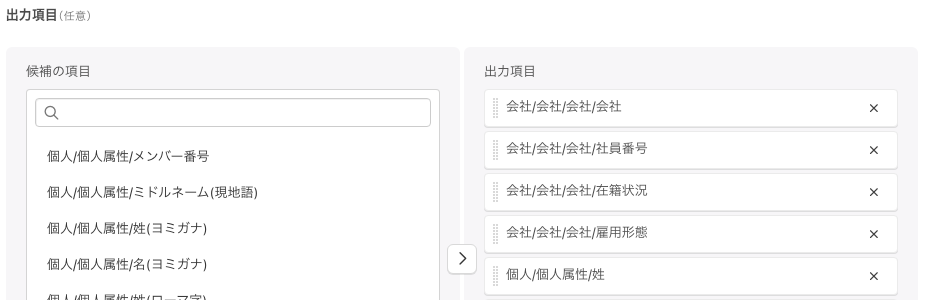
項目を移す方法は2つあります。「候補の項目」で項目を選んで2つの区画のあいだにある>のアイコン(「追加」)をクリックするか、項目をダブルクリックします。候補の下には「ダブルクリックで項目を直接追加できます」という案内が表示されます。
「出力項目」の並び順は、項目をドラッグして変えられます。外したい項目は、項目にある×のアイコン(「削除」)をクリックします。
条件に応じた出力項目
「出力項目(任意)」の下に「条件に応じた出力項目」という区画があり、8つのチェックボックスが並びます。項目は増減しません。 選んだ条件に対応しないものは選択できません。
| チェックボックス | 選択できる条件 |
|---|---|
| 「入社日」 | 「全てのメンバー」と入社の3つ |
| 「入社先」 | 入社の3つ |
| 「退職日」 | 「全てのメンバー」と退職の3つ |
| 「退職元」 | 退職の3つ |
| 「異動日」 | 「組織異動」 |
| 「旧所属」 | 「組織異動」 |
| 「新所属」 | 「組織異動」 |
| 「抽出理由」 | 「全てのメンバー」以外の7つ |
APIから同じ条件を呼ぶ
保存したクイックビューでは、同じ条件をAPIから呼べる形にコピーできます。操作はクイックビューを保存して共有するの「APIで同じ条件を使う」で説明しています。