条件を指定して検索する
クイックビューで条件を指定し、目的のメンバーだけを一覧に表示します。結果はCSVで書き出せます。
事前に必要なもの
- ロールの「機能制限設定」で「保存済クイックビューの編集」が有効になっていること
- CSVで書き出すときは、ロールの「機能制限設定」で「クイックビューCSVエクスポート」も有効になっていること
権限の一覧はクイックビューとはの「権限」にまとめています。
条件を指定して検索する
-
サイドメニューの「クイックビュー」をクリックします。 「クイックビュー」画面が表示されます。
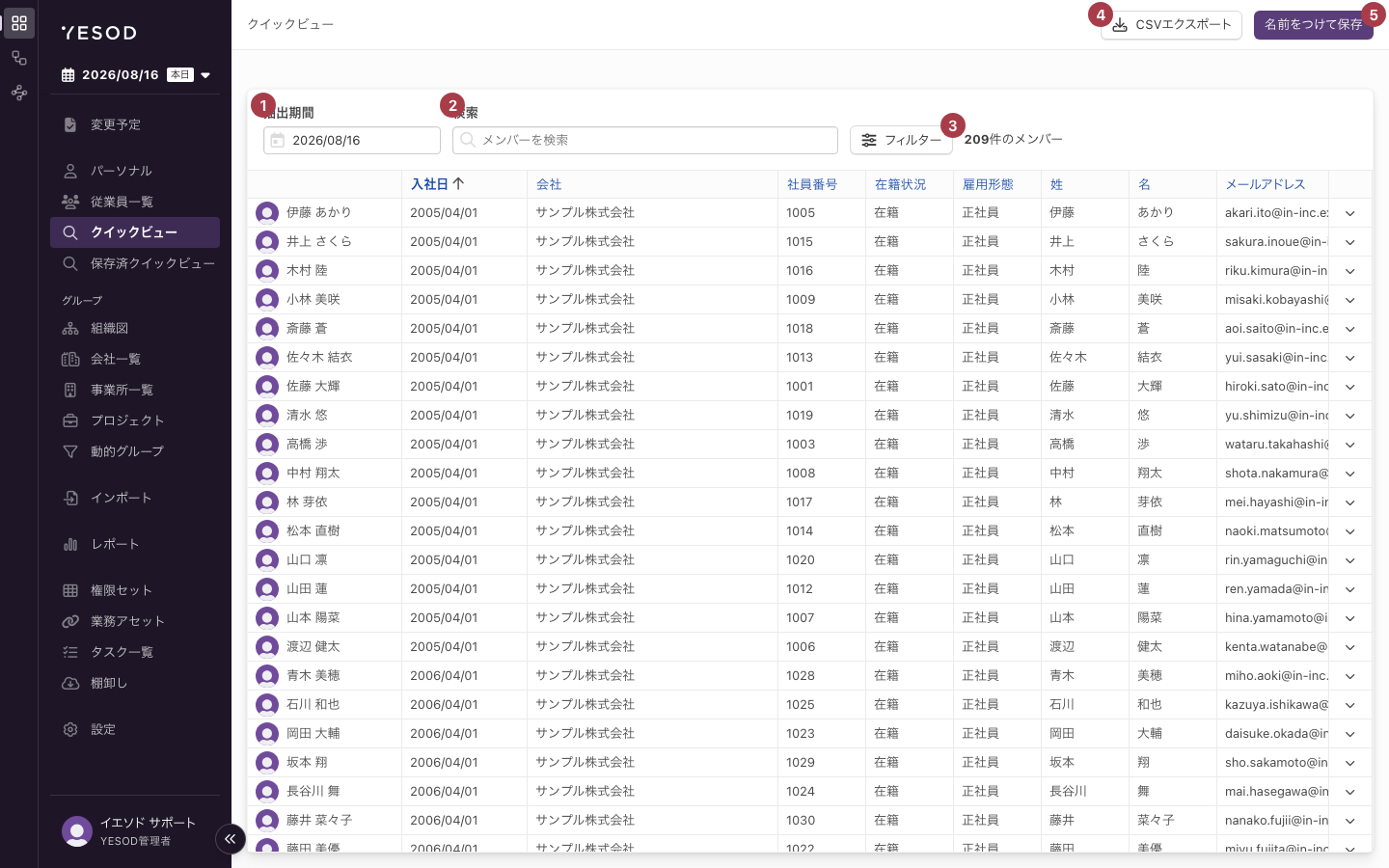
はじめは「検索条件」に「会社」「が空白でない」の条件行が1行入っており、会社が入力されているメンバーが一覧に表示されます。
-
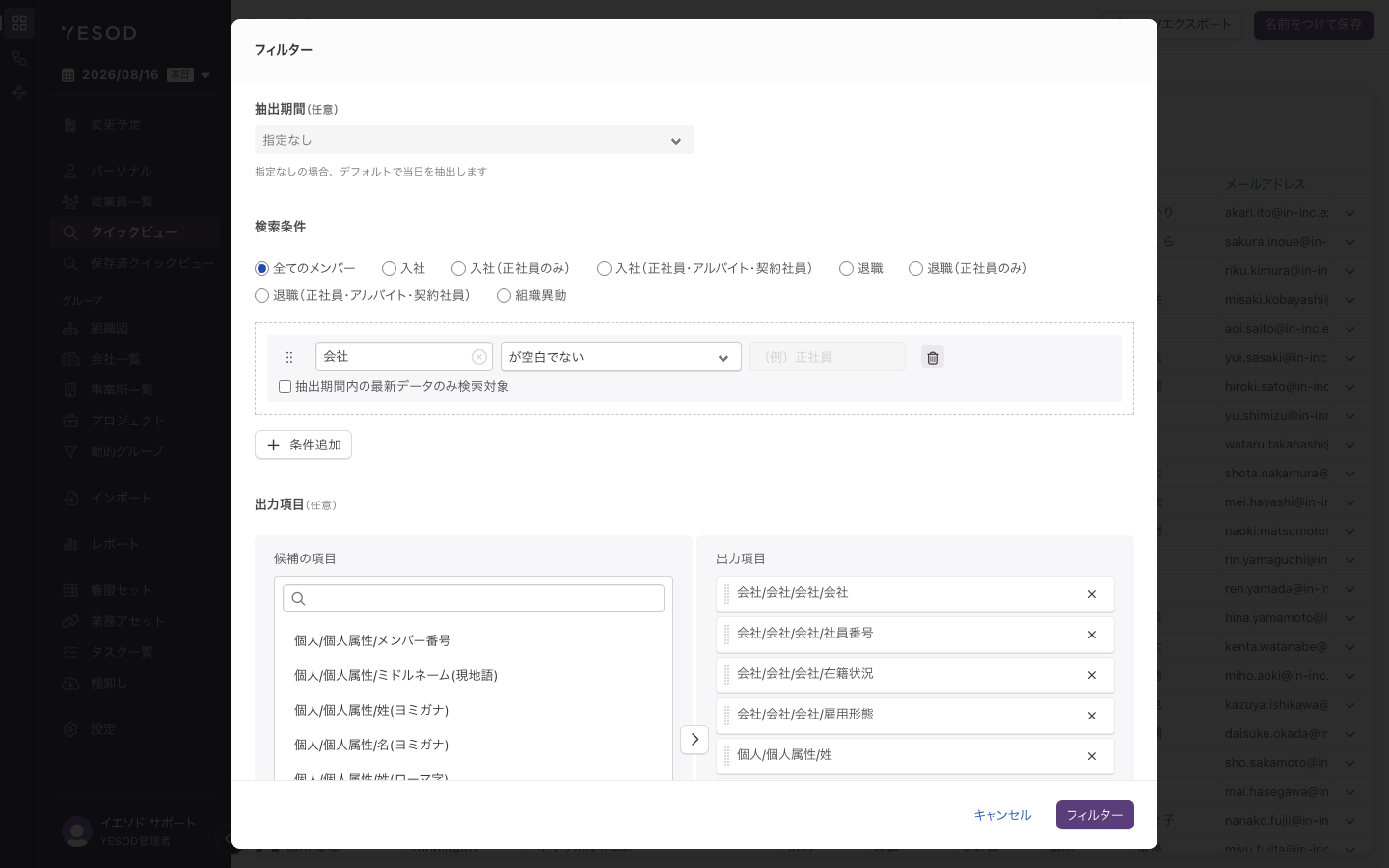
「フィルター」をクリックします。 「フィルター」画面が表示されます。
-
「抽出期間(任意)」で対象の期間を選択します。 初期値は「指定なし」です。下に「指定なしの場合、デフォルトで当日を抽出します」と表示されます。
注記「全てのメンバー」を選んでいるあいだ、この欄は選択できません。 入社・退職・組織異動の条件を選ぶと選択できるようになります。
-
「検索条件」で条件を指定します。 あらかじめ用意された条件を使うときは、8つのラジオボタンから1つを選択します。自分で組み立てるときは、条件行で属性・比較演算子・値を指定します。比較演算子に「が空白である」「が空白でない」を選ぶと、値の欄は指定できなくなります。
-
条件を増やすときは「条件追加」をクリックします。 条件行が1行追加されます。行と行のあいだに「かつ」「または」の選択欄が現れます。追加した直後は「かつ」です。
条件行には「抽出期間内の最新データのみ検索対象」のチェックボックスが付いています。行ごとに指定します。
不要な条件行は、行の右にあるごみ箱のアイコン(「削除」)をクリックして削除します。
-
必要に応じて出力項目を選ぶの手順で「出力項目(任意)」を設定します。
-
画面右下の「フィルター」をクリックします。 条件に合うメンバーが一覧に表示されます。条件を適用せずに閉じるときは「キャンセル」をクリックします。
条件に合うメンバーがいないときは、「検索条件に該当するものはありませんでした」と表示されます。
「かつ」と「または」のまとまり方、条件行の並べ替え、比較演算子の一覧はクエリ条件の指定方法にまとめています。クイックビュー固有の条件は検索条件の指定方法、画面各部の名称と働きは「クイックビュー」画面の見かたを参照してください。
決まった条件で抽出する
「検索条件」には、あらかじめ8つの条件が用意されています。ラジオボタンで1つを選択します。
- 「全てのメンバー」
- 「入社」
- 「入社(正社員のみ)」
- 「入社(正社員・アルバイト・契約社員)」
- 「退職」
- 「退職(正社員のみ)」
- 「退職(正社員・アルバイト・契約社員)」
- 「組織異動」
「全てのメンバー」を選んだときは、条件行が1件以上必要です。 条件行がないと画面右下の「フィルター」をクリックできません。残りの7つを選んだときは、条件行がなくてもクリックできます。
どの条件を選んでいても、欄が埋まっていない条件行が1行でもあるとクリックできません。「条件追加」で足したまま指定していない行が残っていないか確認してください。
「全てのメンバー」以外の7つは、「抽出期間(任意)」とセットで指定します。それぞれが何を見て判定するかは検索条件の指定方法にまとめています。
出力項目を選ぶ
「出力項目(任意)」で、検索結果に表示する項目を指定します。左に「候補の項目」、右に「出力項目」が並びます。
-
「候補の項目」から項目を選択します。 項目が多いときは、「候補の項目」の検索欄で項目を探せます。
-
2つの区画のあいだにある
>のアイコン(「追加」)をクリックします。 選択した項目が「出力項目」に移ります。「候補の項目」の項目をダブルクリックしても移せます。 -
「出力項目」の並び順を変えるときは、項目をドラッグします。
外したい項目は、「出力項目」の項目にある×のアイコン(「削除」)をクリックします。
「出力項目」を指定していないときの列については、「クイックビュー」画面の見かたの「結果の一覧」を参照してください。
検索結果をCSVで書き出す
-
検索結果を表示した状態で、画面右上の「CSVエクスポート」をクリックします。 「出力項目」に組織とプロジェクトのどちらも入れていないときは、そのままCSVファイルがダウンロードされます。
-
「出力項目」に組織またはプロジェクトが入っているときは、「入社予定者 CSVエクスポート」のような画面が表示されます。 画面名の先頭には、開いているクイックビューの名称が入ります。「フォーマット」の「複数グループへの所属」と「グループ階層」で、出力の形を選択します。
区分 選択肢 複数グループへの所属 「1行にまとめて書き出す」「行を分割する(組織)」「行を分割する(プロジェクト)」 グループ階層 「 /区切り」「階層ごとに列を分割」選択肢は「出力項目」に入れた項目によって変わります。組織を入れていないときは「行を分割する(組織)」が表示されません。選んだ形は「フォーマットプレビュー(データはサンプルです)」で確認できます。
-
主務の組織だけを書き出すときは、「主務の組織のみ表示する」をチェックします。 「1行にまとめて書き出す」と「行を分割する(組織)」に、それぞれ「主務の組織のみ表示する」のチェックボックスが付いています。チェックできるのは、そのとき選んでいるほうだけです。
-
「エクスポート」をクリックします。 CSVファイルがダウンロードされます。エクスポートをやめるときは「キャンセル」をクリックします。
「主務の組織のみ表示する」
「主務の組織のみ表示する」は、「出力項目」に組織が入っているときだけ表示されます。プロジェクトだけを入れているときは表示されません。
主務の組織は、メンバーの組織関連項目「関与度合」に入力された値が最も大きい組織です。複数の組織の「関与度合」に同じ値が入っているときは、その複数の組織が主務として扱われます。同じ説明がチェックボックスの下にも表示されます。
「階層ごとに列を分割」を選べないとき
「グループ階層」の「階層ごとに列を分割」は、「複数グループへの所属」で「1行にまとめて書き出す」を選んでいるあいだ選択できません。「行を分割する(組織)」または「行を分割する(プロジェクト)」を選ぶと選択できるようになります。
「複数グループへの所属」を選び直すと、「グループ階層」は「/ 区切り」に戻ります。
うまくいかないときは
| 症状 | 原因 | 対処 |
|---|---|---|
| 「検索条件に該当するものはありませんでした」と表示される | 条件に合うメンバーがいない | 条件行の値と「抽出期間(任意)」の指定を見直す |
| 期間内の入社者や退職者が出てこない | 「抽出期間(任意)」が「指定なし」のままになっている | 「抽出期間(任意)」で対象の期間を指定する |
| 「抽出期間(任意)」を選択できない | 「全てのメンバー」を選んでいる | 入社・退職・組織異動の条件を選ぶ |
| 画面右下の「フィルター」をクリックできない | 欄が埋まっていない条件行が残っている | 条件行の属性・比較演算子・値をすべて指定するか、その行を削除する |
| 画面右下の「フィルター」をクリックできない | 「全てのメンバー」を選んでいて条件行が1件もない | 「条件追加」で条件行を足し、すべての欄を指定する |
| 「CSVエクスポート」が表示されない | ロールに「クイックビューCSVエクスポート」がない | 自社のYESODの管理者にロールの「機能制限設定」を確認する |
| 同じ条件を毎回入力し直している | 条件を保存していない | 「名前をつけて保存」で保存する |