「クイックビュー」画面の見かた
「クイックビュー」画面では、条件を指定してメンバーを検索し、結果を一覧で確認できます。
表示される操作はロールの権限によって変わります。 「フィルター」「CSVエクスポート」「名前をつけて保存」は、権限がないと表示されません。詳しくはクイックビューとはの「権限」を参照してください。
画面を開く
- サイドメニューの「クイックビュー」をクリックします。 「クイックビュー」画面が表示されます。
サイドメニューでは、「クイックビュー」のすぐ下に「保存済クイックビュー」が並びます。
画面の各部
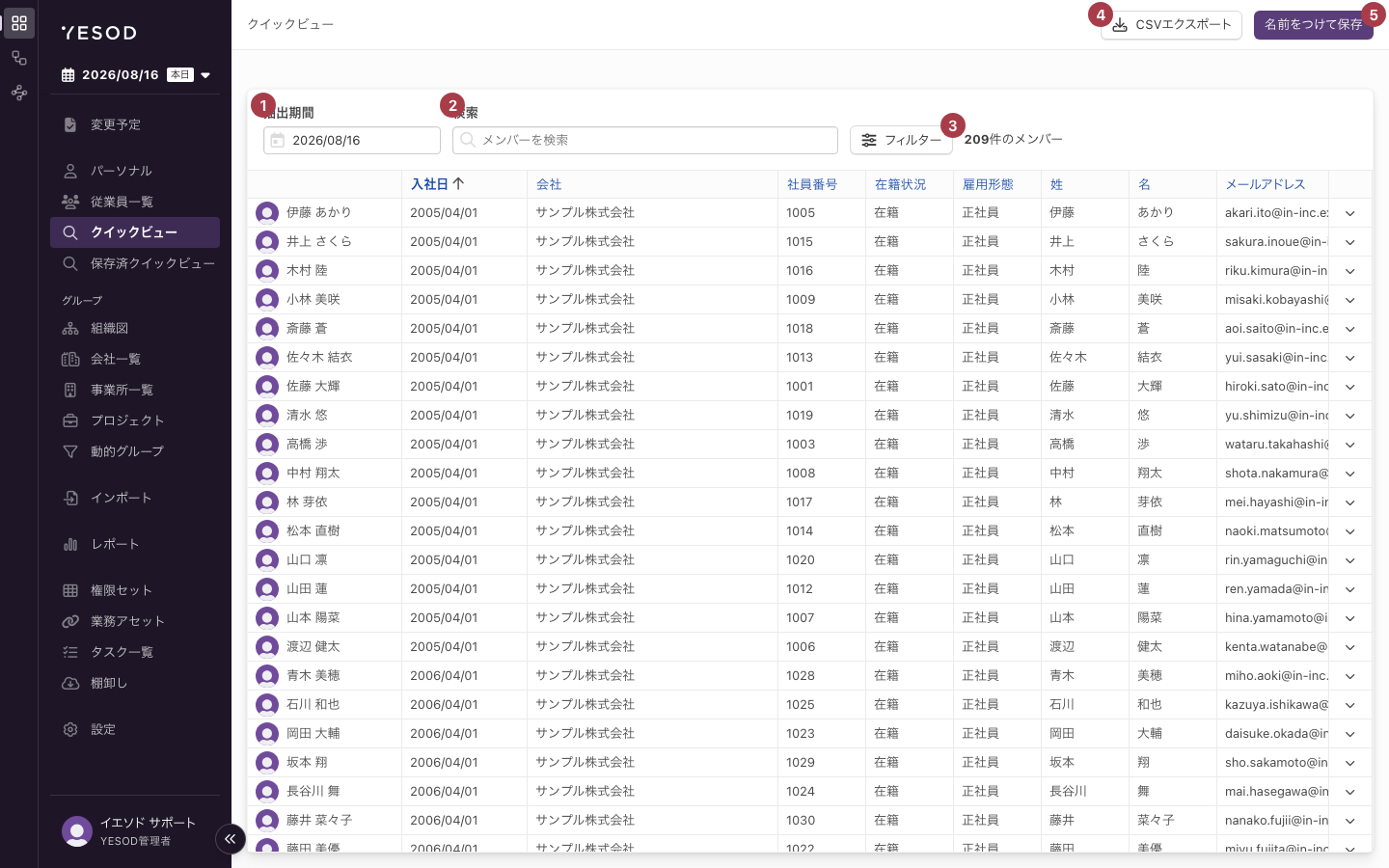
| # | 名前 | 何をするか |
|---|---|---|
| 1 | 「抽出期間」 | どの期間の情報を検索の対象にするかを指定します |
| 2 | 「検索」 | 検索結果を語句で絞り込みます |
| 3 | 「フィルター」 | 検索条件と出力項目を指定する画面を開きます |
| 4 | 「CSVエクスポート」 | 検索結果をCSVでエクスポートします |
| 5 | 「名前をつけて保存」 | 指定した条件に名前を付けて保存します |
上部の操作バー

「抽出期間」「検索」「フィルター」と、検索結果の件数が横に並びます。件数は 210件のメンバー のように表示されます。
「検索」の入力欄には、プレースホルダーとして「メンバーを検索」と表示されます。この欄は、すでに表示されている検索結果を語句で絞り込むものです。 検索条件そのものをやり直すものではありません。
結果の一覧
検索結果は表で表示されます。
左端にはメンバーの名前が固定で表示されます。この列は「出力項目」では変えられません。
その右に並ぶ列は「フィルター」の「出力項目」で変えられます。何も指定していないときの列は、ロールの設定で決まります。 自社の画面に並んでいる列を正としてください。
並び替えの対象になっている列の見出しには、昇順・降順の矢印が付きます。矢印が付くのは1つの列だけです。
各行の右端には∨のアイコンがあります。クリックすると、「詳細を表示」「登録情報を編集」の2つが並ぶメニューを開けます。
条件に合うメンバーがいない場合は、「検索条件に該当するものはありませんでした」と表示されます。
「フィルター」で条件を指定する
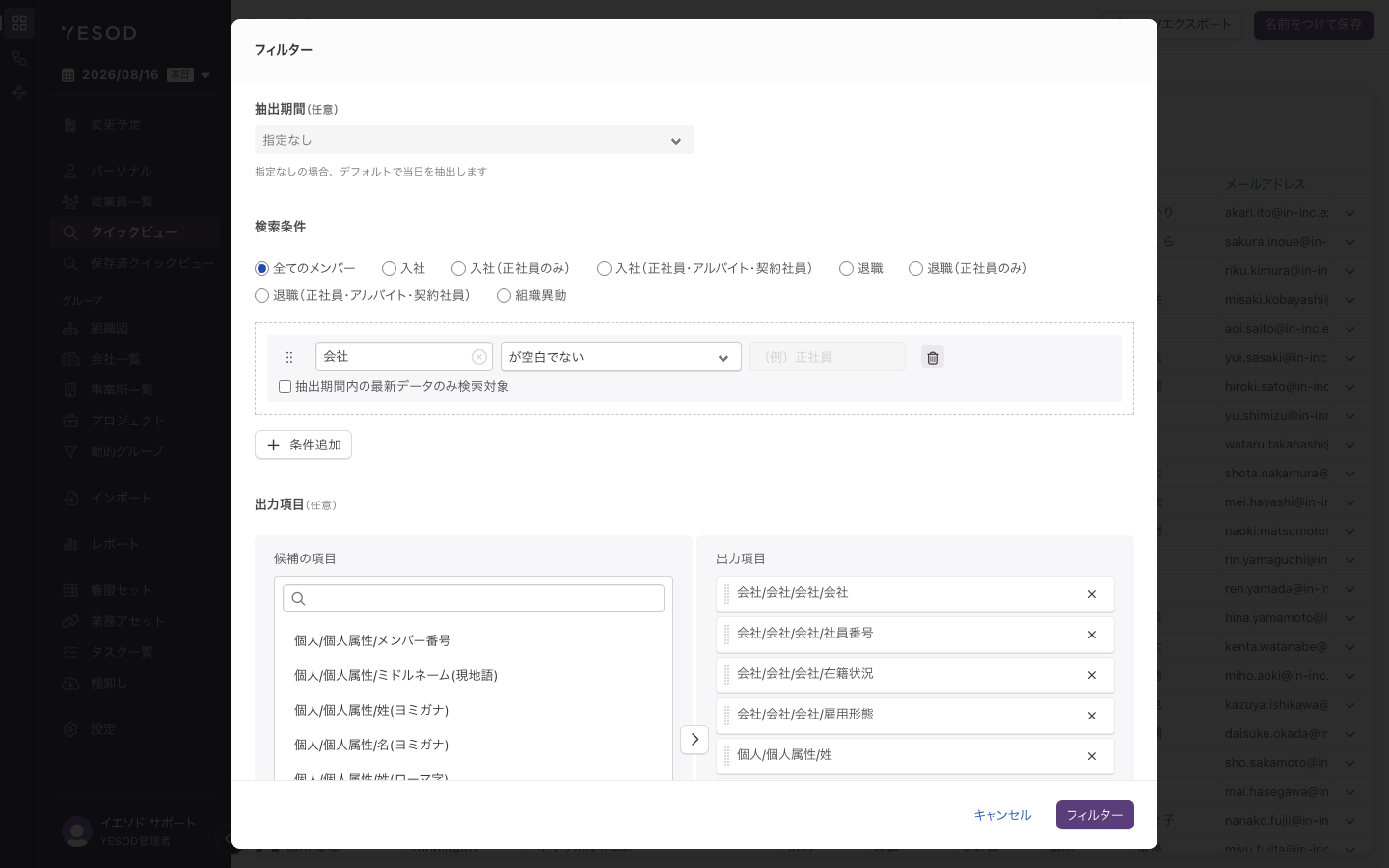
「フィルター」をクリックすると、「フィルター」画面が表示されます。4つの区画が縦に並びます。
| 区画 | 指定するもの |
|---|---|
| 「抽出期間(任意)」 | どの期間の情報を対象にするか |
| 「検索条件」 | どのメンバーを抽出するか |
| 「出力項目(任意)」 | 結果の一覧にどの列を出すか |
| 「条件に応じた出力項目」 | 入社日や異動日など、条件に応じた列を出すかどうか |
4つ目の「条件に応じた出力項目」は画面の下のほうにあります。上の図には写っていません。
条件を指定したら、画面右下の「フィルター」をクリックします。条件を適用せずに閉じるときは「キャンセル」をクリックします。
指定できる条件は検索条件の指定方法、指定する手順は条件を指定して検索するを参照してください。
保存済みのクイックビューを開いているときは、画面右下のボタンが「フィルターして保存」になります。
クリックすると、確認なしにそのクイックビューの条件が上書きされます。保存したクイックビューは同じロールに共有されるため、変更はほかのメンバーにも反映されます。
検索結果をCSVにする
画面右上の「CSVエクスポート」をクリックすると、検索結果をCSVファイルに書き出せます。検索結果が0件のときはクリックできません。
エクスポートの手順は条件を指定して検索するの「検索結果をCSVで書き出す」を参照してください。
条件を保存する
画面右上の「名前をつけて保存」をクリックすると、「クイックビューを名前をつけて保存」画面が表示されます。保存した条件は、サイドメニューの「保存済クイックビュー」から開けます。

一覧に並ぶのは「名称」の列だけです。行にマウスを乗せても、操作のアイコンは表示されません。画面右上の「クイックビューを追加」をクリックすると、「クイックビュー」画面が表示されます。
「クイックビューを追加」の表示には「保存済クイックビューの編集」が必要です。 この権限がないロールでは、ボタン自体が画面にありません。
一覧のクイックビューをクリックすると、そのクイックビューの画面が表示されます。保存・名称の編集・削除の手順と、その画面に並ぶ操作はクイックビューを保存して共有するを参照してください。