クイックビューを保存して共有する
クイックビューで指定した検索条件は、名前をつけて保存できます。保存したクイックビューは「保存済クイックビュー」から開き直せるほか、同じロールのメンバーとも共有されます。
事前に必要なもの
- ロールの「機能制限設定」で「保存済クイックビュー」が有効になっていること
- ロールの「機能制限設定」で「保存済クイックビューの編集」が有効になっていること
権限の一覧はクイックビューとはの「権限」にまとめています。「保存済クイックビュー」だけでは、保存・名称の編集・削除はできません。
クイックビューを保存する
「名前をつけて保存」は「クイックビュー」画面にだけ表示されます。保存済みのクイックビューを開いている画面には表示されません。
-
サイドメニューの「クイックビュー」をクリックします。 「クイックビュー」画面が表示されます。
-
保存したい条件を指定して検索します。 検索結果が表示されます。
-
画面右上の「名前をつけて保存」をクリックします。 「クイックビューを名前をつけて保存」画面が表示されます。
-
「名称」にクイックビューの名前を入力します。 「名称」は必須です。

-
「保存」をクリックします。 保存したクイックビューの画面が表示されます。「入社予定者」という名前で保存したときは、「入社予定者を追加しました」と表示されます。
保存をやめるときは「キャンセル」をクリックします。
保存したクイックビューは、同じロールに共有されます。保存した本人だけのものにはなりません。画面にも「保存されたクイックビューは、同じロールに共有されます」と表示されます。
ほかのロールのメンバーには表示されません。保存したあとに条件を変えると、その変更も同じロールの全員に反映されます。
保存したクイックビューを開く
-
サイドメニューの「保存済クイックビュー」をクリックします。 保存したクイックビューが一覧に表示されます。

-
一覧から開きたいクイックビューをクリックします。 そのクイックビューの画面が表示されます。
一覧は名称順に並びます。並べ替えはできません。同じ名前でも保存できます。 一覧には「名称」しか出ないため、見分けの付く名前を付けてください。
保存したクイックビューが1件もないときは、「クイックビューを保存すると表示されます。」と表示されます。画面右上の「クイックビューを追加」をクリックすると、「クイックビュー」画面が表示されます。
「クイックビューを追加」は、「保存済クイックビューの編集」が有効なときだけ表示されます。 この権限がないロールでは、ボタン自体が画面にありません。
保存したクイックビューでできる操作
保存したクイックビューを開くと、画面上部に次の操作が並びます。左端に左向きの矢印とパンくず、右端に「CSVエクスポート」と∨のアイコンがあります。左向きの矢印にマウスを乗せると「戻る」と表示されます。∨のアイコンには何も表示されません。

| 位置 | 操作 | 何をするか |
|---|---|---|
| 左端 | 左向きの矢印のアイコン | 「保存済クイックビュー」の一覧に戻ります |
| 左端 | 「保存済クイックビュー」 | パンくずのリンクです。「保存済クイックビュー」の一覧に戻ります |
| 右端 | 「CSVエクスポート」 | 表示中の内容をCSVファイルにエクスポートします |
| 右端 | ∨のアイコン | 「APIパラメーターとして設定をコピー」「名称を編集」「削除」が並ぶメニューを開きます |
パンくずの右には、開いているクイックビューの名称が表示されます。
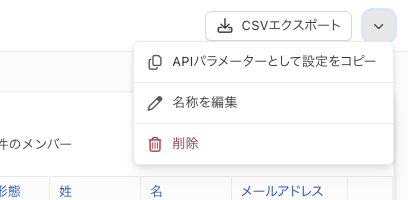
「CSVエクスポート」を使うには、ロールの「機能制限設定」で「クイックビューCSVエクスポート」が有効になっている必要があります。検索結果が0件のときはクリックできません。
「名称を編集」「削除」は、「保存済クイックビューの編集」がないとメニューに並びません。
条件を変更する
保存したクイックビューの条件は、画面上部の「フィルター」から変更します。
保存済みのクイックビューでは、画面右下のボタンが「フィルターして保存」になります。
クリックすると確認なしに条件が上書きされ、「入社予定者を保存しました」のように名前を含むメッセージが表示されます。共有しているメンバー全員に、その場で反映されます。
名称を編集する
-
画面右上の
∨のアイコンをクリックします。 「APIパラメーターとして設定をコピー」「名称を編集」「削除」が表示されます。 -
「名称を編集」をクリックします。 「名称を編集」画面が表示されます。「名称」には現在の名前が入っています。
-
「名称」を書き換えます。
-
「保存」をクリックします。 「入社予定者へ名称を変更しました」のように、変更後の名前を含むメッセージが表示されます。
保存したクイックビューを削除する
-
「保存済クイックビュー」の一覧から、削除したいクイックビューをクリックします。 そのクイックビューの画面が表示されます。
-
画面右上の
∨のアイコンをクリックします。 「APIパラメーターとして設定をコピー」「名称を編集」「削除」が表示されます。 -
「削除」をクリックします。 確認の画面が表示されます。
-
確認の画面の「削除」をクリックします。 クイックビューが削除され、「保存済クイックビュー」の一覧に戻ります。
確認の画面には、保存した名前を含む文と「この操作は取り消しできません」が表示されます。たとえば「入社予定者」という名前で保存したクイックビューでは、「クイックビュー「入社予定者」を削除します」と表示されます。
削除をやめるときは「キャンセル」をクリックします。
削除したクイックビューは元に戻せません。
APIで同じ条件を使う
-
保存したクイックビューを開き、画面右上の
∨のアイコンをクリックします。 メニューが表示されます。 -
「APIパラメーターとして設定をコピー」をクリックします。 検索条件がクリップボードにコピーされ、「入社予定者の設定をコピーしました」のように表示されます。
うまくいかないときは
| 症状 | 原因 | 対処 |
|---|---|---|
| 「入力を確認してください」と表示される | 「名称」が空になっている | 「名称」を入力してから「保存」をクリックする |
| 「入社予定者を追加できませんでした」のように表示される | 保存に失敗した | 時間をおいて「保存」をもう一度クリックする |
| 「名前をつけて保存」が表示されない | 保存済みのクイックビューを開いている | サイドメニューの「クイックビュー」から開き直す |
| サイドメニューに「クイックビュー」がない | ロールに「保存済クイックビューの編集」がない | 自社のYESODの管理者にロールの「機能制限設定」を確認する |
| サイドメニューに「保存済クイックビュー」がない | ロールに「保存済クイックビュー」がない | 自社のYESODの管理者にロールの「機能制限設定」を確認する |
| ほかのメンバーが保存したクイックビューが一覧に出てこない | そのメンバーのロールが自分のロールと異なる | 同じロールで保存し直してもらう |
| 「名称を編集」「削除」がメニューに並ばない | ロールに「保存済クイックビューの編集」がない | 自社のYESODの管理者にロールの「機能制限設定」を確認する |
| 「クイックビューを追加」が表示されない | ロールに「保存済クイックビューの編集」がない | 自社のYESODの管理者にロールの「機能制限設定」を確認する |